
Wenn Sie über ein PayPal-Geschäftskonto verfügen, können Sie Nutzern ermöglichen, über die MyQ-Weboberfläche Guthaben mit ihrem PayPal-Konto aufzuladen.
Benutzer sollten Zahlungen immer in der Währung senden, die auf dem MyQ-Server eingestellt ist. Zahlungen in anderen Währungen erfordern die Genehmigung durch den PayPal-Kontoadministrator, und das Guthaben muss manuell in MyQ hinzugefügt werden.
Einrichten von PayPal-Zahlungen
Um PayPal in MyQ zu integrieren, erstellen Sie zunächst eine neue App im PayPal-Geschäftskonto Ihrer Organisation. Anschließend richten Sie PayPal als Zahlungsoption im MyQ-Server ein.
Erstellen Sie eine neue App in der PayPal-Entwicklerumgebung
-
Melden Sie sich mit Ihrem PayPal-Geschäftskonto beim PayPal-Entwicklerportal (https://developer.paypal.com/) an.
-
Erstellen Sie im Dashboard unter „MyApps & Credentials“ eine neue REST-API-App.
-
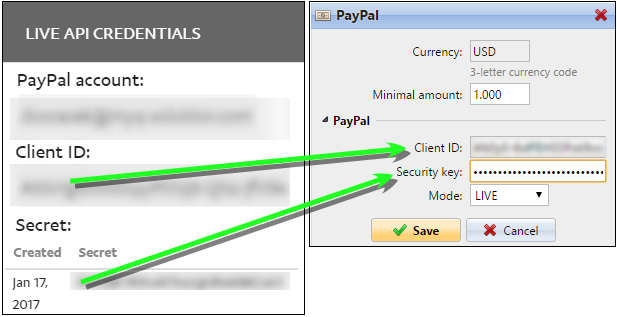
Wählen Sie in den App-Eigenschaften „Live“ aus und merken Sie sich (kopieren Sie) die App-Client-ID und den geheimen Schlüssel. MyQ verwendet diese Informationen, um Ihr PayPal-Konto zu registrieren.
Richten Sie PayPal-Zahlungen in MyQ ein
-
Gehen Sie zu MyQ, „Einstellungen“, „Kredit“.
-
Doppelklicken Sie unter „Zahlungsanbieter“ auf den PayPal-Zahlungsanbieter. Das Fenster mit den PayPal-Eigenschaften wird geöffnet.
-
Geben Sie den Mindestbetrag ein, den Benutzer beim Kauf von Guthaben zahlen müssen.
-
Geben Sie die Client-ID und den geheimen Schlüssel (Sicherheitsschlüssel) Ihrer PayPal-App ein.
-
(Optional, empfohlen) Um Ihre Integration mit einem PayPal-Sandbox-Konto zu überprüfen, setzen Sie den Modus auf SANDBOX.
-
Um die PayPal-Integration live zu schalten, stellen Sie den Modus auf LIVE ein und klicken Sie auf „Speichern“.
Benutzerguthaben mit PayPal aufladen
Um sein Guthaben mit PayPal aufzuladen, führt der Benutzer die folgenden Schritte in der MyQ-Weboberfläche aus.
-
Melden Sie sich bei der MyQ-Weboberfläche an.
-
Gehen Sie zu „Guthaben“ und klicken Sie auf „Guthaben aufladen“.
-
Wählen Sie PayPal als Zahlungsanbieter aus und geben Sie den aufzuladenden Guthabenbetrag ein.
-
Klicken Sie auf „Guthaben aufladen“.
PayPal öffnet sich in einem neuen Fenster, in dem der Benutzer die Zahlung abschließt. PayPal leitet den Benutzer anschließend zurück zu MyQ weiter, wo ein Dialogfeld mit der Meldung „Zahlung erfolgreich“ angezeigt wird.
Wenn bei der Integration des Zahlungsanbieters Fehler auftreten:
-
Überprüfen Sie die DNS-Einstellungen – Stellen Sie sicher, dass Ihr Hostname von externen DNS-Servern korrekt aufgelöst wird.
-
Stellen Sie sicher, dass die Weiterleitung nicht blockiert wird – Stellen Sie sicher, dass Weiterleitungen zwischen dem Zahlungsanbieter und Ihrem Server nicht durch Firewalls, Sicherheitseinstellungen oder Netzwerkkonfigurationen blockiert werden.