
Das Fenster mit den Quoten-Eigenschaften öffnet sich unmittelbar nach der Erstellung einer neuen Quote. Um eine bereits vorhandene Quote zu öffnen, doppelklicken Sie in der Liste auf der Hauptregisterkarte „Quoten“ (MyQ, Quota) darauf. Nachdem Sie die Eigenschaften festgelegt haben, klicken Sie auf „Speichern“, um die Änderungen zu übernehmen.
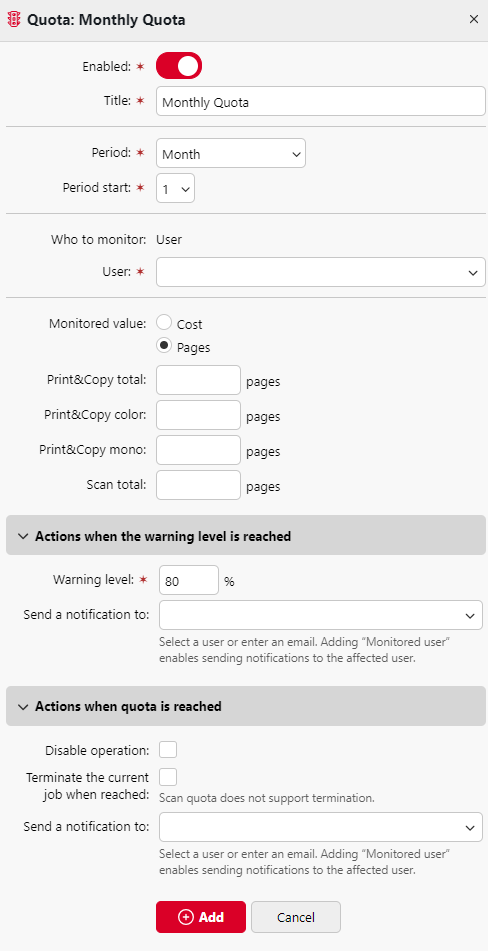
Jede Quote verfügt über die folgenden Eigenschaften:
Grundeinstellungen: Aktivieren und Benennen der Quote
-
Jede Quote ist standardmäßig aktiviert. Um sie zu deaktivieren oder wieder zu aktivieren, klicken Sie auf die Schaltfläche „Aktiviert“.
-
Geben Sie den Namen in das Textfeld „Titel“ ein.
Zeitraum
-
Wählen Sie in der Liste „Zeitraum“ den Rücksetzzeitraum für die Quote aus (Tag, Woche, Monat, Quartal, Halbjahr, Jahr, Letzte X Tage). Der Standardzeitraum ist „Monat“. Der Zeitraum „Letzte X Tage“ zählt die Anzahl der Seiten oder die Gesamtkosten der letzten X Tage. Wenn die Quote beispielsweise 10 Seiten über drei Tage beträgt und der Benutzer vorgestern 5 Seiten und gestern zwei Seiten gedruckt hat, kann er heute bis zu drei Seiten drucken.
-
Wählen Sie in der Liste „Periodenbeginn“ das Datum, an dem der Zeitraum für die Zeiträume „Monat“, „Quartal“, „Halbjahr“ und „Jahr“ beginnt, den Wochentag für den Zeitraum „Woche“ oder die Anzahl der Tage für den Zeitraum „Letzte X Tage“.
-
Wenn Sie den Tageszeitraum wählen, müssen Sie im Feld „Kontingent zurücksetzen um“ auch eine Uhrzeit festlegen.
-
Überwachte Benutzer oder Gruppen
In diesem Abschnitt können Sie den überwachten Benutzer, die Benutzergruppe oder die Abrechnungsgruppe angeben, basierend auf der Auswahl, die Sie beim Erstellen der Quote getroffen haben.
Überwachter Wert
-
Wenn Sie „Kosten“ als überwachten Wert auswählen, wird die Quote anhand der ausgegebenen Geldbeträge berechnet.
-
Quotenkostenlimit festlegen
-
-
Wenn Sie „Seiten“ als überwachten Wert auswählen, wird die Quote anhand der Anzahl der gedruckten, kopierten und/oder gescannten Seiten berechnet.
-
Legen Sie die Gesamtzahl der Druck- und Kopiervorgänge, der Farbdruck- und Kopiervorgänge, der Schwarzweißdruck- und Kopiervorgänge (unterstützt von Terminals 8.1 oder neuer) sowie der gescannten Seiten fest.
-
Wenn der überwachte Wert auf 0 gesetzt ist, ist diese Funktion für dieses Kontingent deaktiviert. Wenn beispielsweise der Wert für „Druck- und Kopierseiten in Farbe“ auf 0 gesetzt ist, können innerhalb dieses Kontingents keine Farbseiten gedruckt oder kopiert werden. Entsprechend werden keine E-Mail-Benachrichtigungen versendet, die darauf hinweisen, dass dieses Kontingentlimit erreicht ist.
Maßnahmen bei Erreichen der Warnstufe
-
Geben Sie die Warnstufe (in %) in das Textfeld „Warnstufe“ ein.
-
Wählen Sie im Kombinationsfeld „Benachrichtigung senden an“ die Benutzer, Benutzergruppen oder Abrechnungsgruppen aus, die benachrichtigt werden sollen, wenn die Warnstufe erreicht ist. Sie können in dieses Feld auch eine E-Mail-Adresse eingeben, an die die Benachrichtigung gesendet werden soll. Standardmäßig ist dies der überwachte Benutzer.
Maßnahmen bei Erreichen der Quote
-
Sie können eine oder mehrere Funktionen deaktivieren, sobald das Kontingent erreicht oder überschritten wurde.
-
Wenn der überwachte Wert „Kosten“ ist, wählen Sie diese unter „Vorgänge deaktivieren“ aus. Die Optionen sind „Drucken“, „Kopieren“, „Farbdruck“ (auf Terminals 8.1 oder neuer), „Farbkopie“ (auf Terminals 8.1 oder neuer) und „Scannen“.
-
Wenn der überwachte Wert „Seiten“ ist, aktivieren Sie das Kontrollkästchen „Vorgang deaktivieren“, und der Vorgang, der das Limit erreicht hat, wird deaktiviert.
-
-
Aktivieren Sie das Kontrollkästchen „Aktuellen Auftrag bei Erreichen beenden“, wenn Sie den aktuellen Auftrag unterbrechen möchten, sobald das Kontingent erreicht ist. Wenn sowohl „Vorgang deaktivieren“ als auch „Aktuellen Auftrag bei Erreichen beenden“ aktiviert sind, wird der Auftrag unterbrochen, sobald das Kontingent erreicht ist, und der Benutzer wird zum MyQ-Startbildschirm weitergeleitet. Wenn „Vorgang deaktivieren“ aktiviert ist und „Aktuellen Auftrag bei Erreichen beenden“ nicht, wird der aktuelle Auftrag beendet und der Benutzer wird zum MyQ-Startbildschirm weitergeleitet.
-
Diese Aktion wird bei Scan-Kontingenten nicht unterstützt.
-
-
Wenn Sie jemanden benachrichtigen möchten, sobald das Kontingent erreicht ist, wählen Sie den/die Benutzer, die Benutzergruppe(n) oder die Abrechnungsgruppe(n) im Kombinationsfeld „Benachrichtigung senden an“ aus. Sie können in dieses Feld auch eine E-Mail-Adresse eingeben, an die die Benachrichtigung gesendet werden soll. Standardmäßig ist dies der „Überwachte Benutzer“.