
So fügen Sie ein neues Kontingent hinzu:
-
Klicken Sie in der Leiste im unteren Bereich der Registerkarte „Kontingenteinstellungen“ auf „+Kontingent hinzufügen“.

-
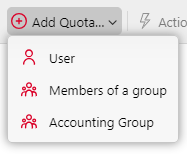
Wählen Sie aus, ob das Kontingent auf einen Benutzer, Mitglieder einer Gruppe oder eine Abrechnungsgruppe angewendet werden soll. Das Fenster zur Bearbeitung des Kontingents wird geöffnet.
-
Geben Sie im Fenster den Namen der Quote ein, legen Sie die Parameter fest und klicken Sie anschließend auf „Speichern“.
Das neue Kontingent wird aktiviert und erscheint in der Kontingent-Übersichtsliste (MyQ, Einstellungen, Kontingent).
Einem Benutzer kann nur eine direkte Quote zugewiesen werden. Das bedeutet, dass Sie eine Quote speziell für einen einzelnen Benutzer und eine weitere für eine übergeordnete Kategorie wie eine Buchhaltungsgruppe oder eine Kostenstelle erstellen können. Wenn der Benutzer einer Buchhaltungsgruppe oder einer Kostenstelle angehört, erbt er die dieser Gruppe zugewiesene gemeinsame Quote. Wenn ein Benutzer jedoch bereits über eine individuelle Quote verfügt, ist es nicht möglich, ihm über die Kategorie „Mitglieder der Gruppe“ eine zusätzliche Quote zuzuweisen, sofern er Teil dieser Gruppe ist.
Beispiel:
John ist Mitglied der Finanzgruppe und verfügt über ein individuelles Druckkontingent (sein Benutzerkontingent). Darüber hinaus teilt er sich ein monatliches Drucklimit, das seiner Abteilung über das Kontingent „Buchhaltungsgruppe: Finanzen“ zugewiesen wurde. Es ist jedoch nicht möglich, ein separates Kontingent „Gruppenmitglieder: Finanzen“ zu erstellen, da dies dazu führen würde, dass John über zwei persönliche Kontingentkonten verfügt, was nicht zulässig ist.
Massenimport von Kontingenten über CSV
Eine Beispiel-CSV-Datei namens Quota_example ist verfügbar unter ProgramData\MyQ\Data\Import. Diese CSV-Datei kann mit den entsprechenden Informationen ausgefüllt und importiert werden.
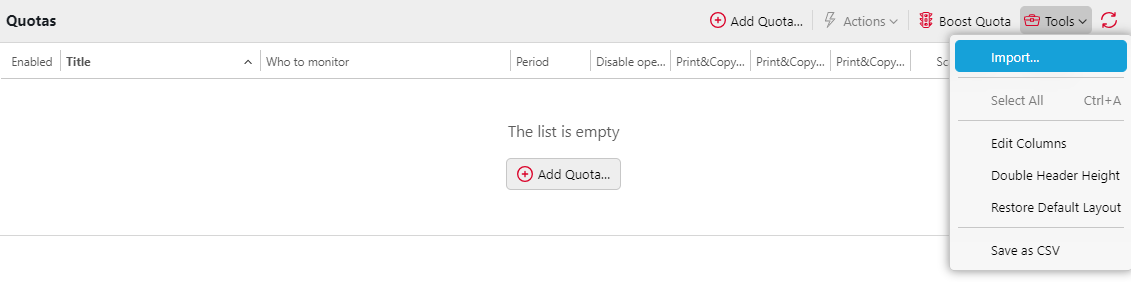
Sie können mehrere Kontingente gleichzeitig erstellen, indem Sie sie aus einer CSV-Datei importieren. Klicken Sie auf „Tools“ und wählen Sie „Importieren“; anschließend können Sie eine CSV-Datei zum Importieren auswählen.
Zähler und Limits in einer einzigen Zeile festlegen
Sie können eine Quote mit mehreren Zählern und Limits für eine Entität in einer einzigen Zeile festlegen. Trennen Sie diese durch das Pipe-Zeichen (|) und halten Sie die gleiche Reihenfolge in den Abschnitten für Zähler und Limits ein. Beispiel:
NAME;MONITOR;ENTITY;COUNTER;PERIOD;LIMIT
QUOTA1;user;timcanterbury;mono|color|total|scan;day;20|30|50|10
Diese Zeile erstellt vier Kontingente für den Benutzer timcanterbury:
-
Mono: 20 pro Tag
-
Farbe: 30 pro Tag
-
Gesamt: 50 pro Tag
-
Scan: 10 pro Tag
Die Informationen in der folgenden Tabelle sollten verwendet werden, um die CSV-Datei korrekt zu formatieren. Die Reihenfolge der Spalten spielt keine Rolle, und nicht erforderliche Spalten können weggelassen werden.
|
Spalte |
Typ |
Erforderlich |
Beschreibung |
|
name |
Zeichenkette |
Ja |
Name der Quote |
|
monitor |
Zeichenkette
|
Ja |
Zu überwachende Entität. |
|
Entität |
Zeichenkette |
Ja |
Benutzer oder Gruppe Bei Verwendung einer Gruppe muss der vollständige Pfad angegeben werden. Beispiel: Verwenden Sie dasselbe Trennzeichen wie beim Import/Export von Benutzern. |
|
Zähler |
Eindeutige Liste von durch Kommas getrennten Werten (mindestens einer) aus:
|
Ja |
Überwachter Wert. Die Anzahl und Reihenfolge der Werte für Beispiele:
|
|
Zeitraum |
Zeichenkette
|
Ja |
Kontingentzeitraum. |
|
Zeitraum-Start |
Eine Zahl, zwei Zahlen mit Komma oder Uhrzeit. Das genaue Format hängt vom Typ des Kontingentzeitraums ab. |
Nein |
Anpassung des Zeitraumbeginns. Die Werte und Standardwerte unterscheiden sich je nach ausgewähltem Quotenzeitraum. Tag: Uhrzeit, 00:00 – 23:59 oder 00:00 – 11:59 Uhr (vormittags/nachmittags). Beispiele: 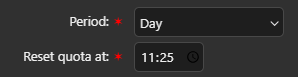
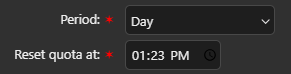
Woche: Wochentag 1–7. Beispiele: Monat: Tag des Monats, 1–28, Standard ist Quartal, Halbjahr und Jahr: Zwei durch
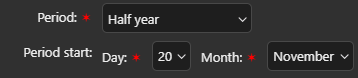
20,11 wird als 20. November importiert.
Letzte X Tage: Wie viele Tage ab dem „aktuellen Zeitpunkt“ werden auf das Kontingent angerechnet, 1–365, Standardwert ist 30. |
|
limit |
Liste von durch Kommas getrennten positiven Zahlen (mindestens eine). |
Ja |
Wenn Die Liste der Werte in Beispiele:
|
|
aktiviert |
|
Nein |
Kontingent aktivieren oder deaktivieren Standard: 1 |
|
Warnung |
Zahl (0–100) |
Nein |
Warnstufe. Wenn die Quote diese Stufe erreicht, wird eine E-Mail an die Entität gesendet. Standard: 80 |
|
Vorgänge deaktivieren |
|
Nein |
Aktivieren oder deaktivieren Sie Vorgänge, nachdem die Quote erreicht wurde. Standard: 0 |
|
Gültig ab |
Datumszeichenfolge |
Nein |
Legt fest, ab welchem Tag die Quote gültig ist, in der Form Beispiel: |
|
Auftrag beenden |
|
Nein |
Den aktuellen Job beenden, wenn erreicht. Standard: 0 |
|
Warnungsempfänger |
Liste der Empfänger, die aus Benutzernamen oder E-Mail-Adressen bestehen können, durch Kommas getrennt |
Nein |
Wenn die Warnstufe der Quote erreicht ist, werden diese Empfänger per E-Mail benachrichtigt. Um eine Benachrichtigung an den aktuellen Benutzer zu senden, der diese Benachrichtigung auslöst, verwenden Sie Standard: leer, es wird keine Warn-E-Mail an jemanden gesendet. |
|
Empfänger bei Erreichen des Limits |
Liste der Empfänger, die aus Benutzernamen oder E-Mail-Adressen bestehen können, durch Kommas getrennt |
Nein |
Wenn das Kontingent erreicht ist, werden diese Empfänger per E-Mail benachrichtigt. Um eine Benachrichtigung an den aktuellen Benutzer zu senden, der diese Benachrichtigung auslöst, verwenden Sie Standard: leer, es wird keine E-Mail an niemanden gesendet. |