
Die Regeln können auf der Registerkarte „Auftragsverarbeitung“ im Abschnitt „Prolog/Epilog“ des Eigenschaftenfensters einer Warteschlange hinzugefügt und bearbeitet werden.
Gehen Sie zur Hauptregisterkarte „Warteschlangen“ (MyQ, Warteschlangen), klicken Sie mit der rechten Maustaste auf die Warteschlange, für die Sie die Regeln einrichten möchten, und klicken Sie auf „Bearbeiten“ (oder wählen Sie die Warteschlange aus, klicken Sie oben in der Registerkarte auf „Aktionen“ und dann auf „Bearbeiten“ oder doppelklicken Sie auf die Warteschlange).
Regeln zu einer Warteschlange hinzufügen
-
Öffnen Sie das Eigenschaftenfenster der Warteschlange.
-
Klicken Sie auf „Jobverarbeitung“. Die Registerkarte „Jobverarbeitung“ wird geöffnet.
-
Klicken Sie im Abschnitt „Prolog/Epilog“ auf „+Hinzufügen“. Ein Fenster mit den Einstellungen der neuen Regel wird geöffnet.
-
Richten Sie die Regel ein und klicken Sie dann auf „Hinzufügen“. Die neue Regel wird zur Liste der Regeln im Abschnitt „Prolog/Epilog“ hinzugefügt.
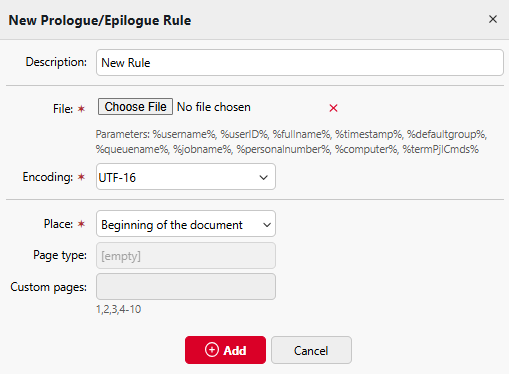
Eine Regel bearbeiten
Um die Einstellungen einer Regel zu öffnen, doppelklicken Sie auf die Regel im Abschnitt „Prolog/Epilog“.
Die verfügbaren Einstellungen sind:
-
Beschreibung: Hier können Sie eine Beschreibung der Regel eingeben. Diese Beschreibung wird in der Regelübersicht angezeigt.
-
Datei: Hier können Sie die Textdatei mit dem Prescribe-Code hochladen. Die folgenden Platzhaltervariablen können verwendet werden: %username%, %userID%, %fullname%, %timestamp%, %defaultgroup%, %queuename%, %jobname%, %personalnumber%, %computer%, %termPjlCmds%.
-
Kodierung: Wählen Sie die Kodierung aus, die in der Textdatei mit dem Prescribe-Code verwendet wird.
-
Platzierung: Das durch den Prescribe-Code definierte Objekt kann am Anfang des Dokuments, am Ende des Dokuments, am Anfang ausgewählter Seiten, am Ende ausgewählter Seiten, am Anfang der Druckdatei oder am Ende der Druckdatei platziert werden.
-
Seitentyp: Wählen Sie die Seiten aus, auf die der Prescribe-Code angewendet werden soll: Alle Seiten, Ungerade Seiten, Gerade Seiten oder Benutzerdefinierte Seiten.
-
Benutzerdefinierte Seiten: Hier können Sie die Seiten, auf die der Prescribe-Code angewendet werden soll, weiter spezifizieren.
Regel löschen
-
Öffnen Sie das Fenster „Warteschlangeneigenschaften“.
-
Klicken Sie im Fenster auf „Auftragsverarbeitung“. Die Registerkarte „Auftragsverarbeitung“ wird geöffnet.
-
Wählen Sie auf der Registerkarte im Abschnitt „Prolog/Epilog“ die Regel aus, klicken Sie auf „Löschen“ und bestätigen Sie die Aktion im Bestätigungsdialogfeld. Die Regel wird aus dem Fenster entfernt.