Persönliche Warteschlangen in MyQ ermöglichen es Benutzern, die Warteschlangen auszuwählen, an die ihre Druckaufträge gesendet werden. Die Benutzer können mehrere Warteschlangen erstellen, um sicherzustellen, dass mindestens eine davon über verfügbare Druckgeräte verfügt, auf denen der Auftrag freigegeben werden kann.
Wenn ein Benutzer den Auftrag nicht an die aktuell ausgewählte persönliche Warteschlange senden darf, überspringt MyQ diese und wechselt zur nächsten. Wenn alle persönlichen Warteschlangen übersprungen werden, wird der Auftrag an die für den Druckport festgelegte Warteschlange gesendet.
Aktivieren der Funktion
So aktivieren Sie persönliche Warteschlangen:
-
Wählen Sie auf der Registerkarte „Benutzereinstellungen“ die Option „Einstellungen für persönliche Warteschlangen aktivieren“ aus.
-
Fügen Sie im Eigenschaftenfenster der Warteschlange, an die die Druckaufträge des Benutzers vom Druckertreiber gesendet werden, das unten gezeigte PHP-Skript hinzu. Das Skript verschiebt die Druckaufträge in die erste verfügbare persönliche Warteschlange des Benutzers.
// Alle Warteschlangen des Benutzers nach Priorität sortiert
abrufen $personalQueues = $this->owner->personalQueues;
// Schleife durchlaufen
foreach ($personalQueues as $q) {
// Warteschlange überspringen, wenn kein Drucker verfügbar ist
if ($q->isAnyPrinterAvailable() === false) {continue;}
// Drucker in der Warteschlange ist verfügbar, Auftrag in die Warteschlange
verschieben $this->moveToQueue($q->name);
// Auftrag wurde verschoben, Schleife beenden
break;}
Nachdem die Funktion eingerichtet wurde, sieht jeder Benutzer in seinem Konto auf der MyQ-Weboberfläche eine Schaltfläche zur Einrichtung seiner persönlichen Warteschlangen.
Einrichten persönlicher Warteschlangen
Sobald die Funktion aktiviert ist, können sowohl MyQ-Benutzer als auch der MyQ-Administrator persönliche Warteschlangen hinzufügen und löschen.
MyQ-Benutzer
Benutzer fügen persönliche Warteschlangen in ihrem Benutzerkonto auf der MyQ-Weboberfläche hinzu und löschen sie. Dazu müssen sie sich bei der Oberfläche anmelden, dort auf „Persönliche Warteschlangen“ klicken und schließlich die Warteschlangen im Dialogfeld „Persönliche Warteschlangen“ einrichten.
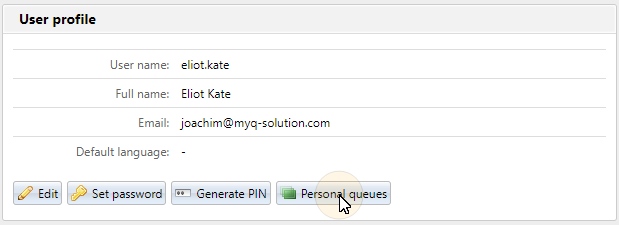
Nachdem der Benutzer den Auftrag gesendet hat, überprüft MyQ die persönlichen Warteschlangen und sendet den Auftrag an die erste Warteschlange mit verfügbaren Druckgeräten.
MyQ-Administrator
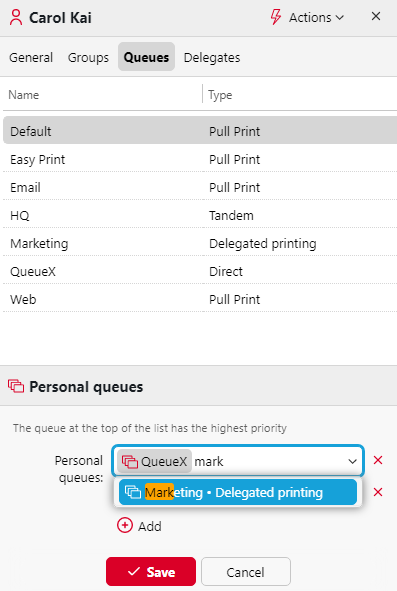
Der MyQ-Administrator fügt die persönlichen Warteschlangen des Benutzers auf der Registerkarte „Warteschlangen“ im Eigenschaftenfenster des Benutzers auf der Hauptregisterkarte „Benutzer“ im MyQ-Webadministrator-Interface hinzu und löscht sie. Um auf die Registerkarte zuzugreifen, öffnen Sie die Hauptregisterkarte „Benutzer“ (MyQ, Benutzer), doppelklicken Sie dann auf den Benutzer (oder klicken Sie mit der rechten Maustaste auf den Benutzer und wählen Sie im Kontextmenü „Bearbeiten“), um das Eigenschaftenfenster zu öffnen, und klicken Sie schließlich im Fenster auf „Warteschlangen“.
Fügen Sie im Abschnitt „Persönliche Warteschlangen“ persönliche Warteschlangen für den Benutzer hinzu und/oder löschen Sie diese.