
Auf der Registerkarte „Job-Eingang“ jeder Warteschlange können Sie festlegen, wie ein Job geparst wird, sowie weitere Optionen für den Job-Eingang einstellen.
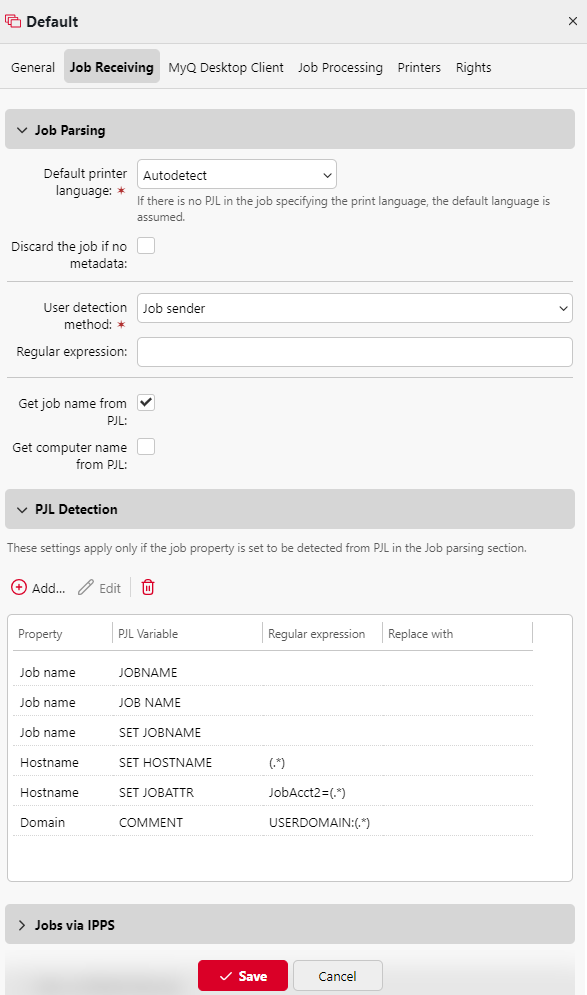
Abschnitt „Auftragsanalyse“
-
Standard-Druckersprache: Wählen Sie die Standard-Druckersprache aus dem Dropdown-Menü aus. Die verfügbaren Optionen sind:
-
Unbekannt
-
Automatische Erkennung (Standardeinstellung)
-
PCL 5
-
PostScript
-
ESC/P
-
Vorgeschrieben
-
PCL 6
-
PDF
-
JPEG
-
XPS
Wenn der Job keine PJL-Datei enthält, die die Druckersprache angibt, wird die Standardsprache angenommen.
-
-
Auftrag verwerfen, wenn keine Metadaten vorhanden sind: Wenn diese Option ausgewählt ist, verwirft MyQ alle Jobs, die keine Metadaten aus dem Job-Parser enthalten. Diese Option kann zusammen mit den Funktionen „Guthaben“ oder „Kontingent“ verwendet werden, um den Druck von Druckaufträgen ohne die erforderlichen Informationen (Seitenzahl, Farbe usw.) zu verhindern. Wenn ein Job aufgrund dieser Einstellung verworfen wird, erscheint die folgende Meldung im MyQ-Protokoll: „Für die Warteschlange sind Auftragsmetadaten erforderlich, aber der Job-Parser ist deaktiviert. Job wurde abgebrochen. | Warteschlange=WarteschlangeX“.
Wenn Sie diese Option auswählen, stellen Sie sicher, dass der Job-Parser aktiviert ist. Bei Neuinstallationen ist der Job-Parser standardmäßig aktiviert. -
Methode zur Benutzererkennung: Wählen Sie aus, wie der Job-Eigentümer identifiziert wird (standardmäßig „Job-Absender“).
-
Regulärer Ausdruck: Sie können reguläre Ausdrücke verwenden, um einen Teil der Zeichenfolge zu erfassen, die MyQ bei einer der Methoden zur Benutzererkennung erkennt. MyQ verwendet reguläre Ausdrücke mit der ECMAScript-Engine, was bedeutet, dass die erste erfasste Gruppe verwendet wird: Zunächst findet MyQ die erste Übereinstimmung für den regulären Ausdruck und identifiziert dann den Job-Eigentümer anhand der ersten in der Übereinstimmung erfassten Gruppe. Auf diese Weise können Sie nach einer Zeichenfolge suchen und festlegen, welcher Teil davon als Inhaber des Jobs identifiziert werden soll. Sie können beispielsweise den regulären Ausdruck verwenden, um eine E-Mail-Adresse in der erkannten Namenszeichenfolge zu finden, und mithilfe der Gruppenerfassung nur den Teil vor dem @-Zeichen speichern.
-
Job-Namen aus PJL übernehmen: Wenn diese Option aktiviert ist, übernimmt MyQ den Job-Namen aus dem Parameter „JOB NAME“ im PJL-Header, anstatt ihn über das LPR-Protokoll zu ermitteln. Klicken Sie auf „+ Hinzufügen“, um PJL-Variablen und reguläre Ausdrücke einzugeben, auf „Bearbeiten“, um vorhandene Variablen zu ändern, auf „Testen“, um zu prüfen, ob Ihre regulären Ausdrücke funktionieren, und auf „X“, um einen Variablen-/Regex-Satz zu löschen. Der Auftragsname im PJL-Header kann vom Namen des gedruckten Dokuments abweichen.
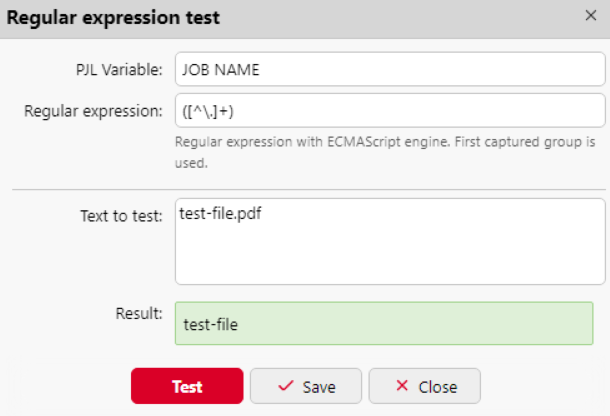
Im folgenden Beispiel sehen Sie, wie ein Variablen-/Regex-Satz funktioniert und ob er den Auftragsnamen aus dem PJL-Header findet:-
Im Feld „PJL-Variable“ sollte die Variable „JOB NAME“ oder eine andere Variable stehen, die zur Erkennung des Job-Namens verwendet wird.
-
Im Feld „Regulärer Ausdruck“ sollte der reguläre Ausdruck stehen, den Sie zur Ermittlung des Namens eines Jobs verwenden möchten. Im Beispiel erfasst der reguläre Ausdruck ([^\.]+) alle Zeichen bis zum Punkt (der als „\.“ angegeben ist – bei einem Punkt ist ein Backslash erforderlich, da es sich um ein Sonderzeichen handelt).
-
Im Feld „Zu testender Text“ sollte der Text aus dem PJL-Header des Druckauftrags stehen:
test-file.pdf
Nach dem Klicken auf „Testen“ wird das Testergebnis unten angezeigt. In diesem Beispiel wurde „test-file“ erfolgreich erkannt.
-
-
Computernamen aus PJL abrufen: Wenn diese Option aktiviert ist, übernimmt MyQ den Computernamen aus dem PJL-Header, anstatt ihn über das LPR-Protokoll zu ermitteln. Klicken Sie auf „+Hinzufügen“, um PJL-Variablen und reguläre Ausdrücke einzugeben, auf „Bearbeiten“, um vorhandene Variablen zu ändern, auf „Testen“, um zu prüfen, ob Ihre regulären Ausdrücke funktionieren, und auf „X“, um eine Variable bzw. einen regulären Ausdruck zu löschen.
-
Im Feld „PJL-Variable“ sollte die Variable „SET JOBATTR“ oder eine andere Variable stehen, die zur Erkennung des Computernamens verwendet wird.
-
Im Feld „Regulärer Ausdruck“ sollte der reguläre Ausdruck stehen, den Sie zur Erkennung des Computernamens verwenden möchten.
-
Im Feld „Zu testender Text“ sollte der Text aus dem PJL-Header stehen.
Nach dem Klicken auf „Test“ wird das Testergebnis unten angezeigt.
-