
Die Informationen auf dieser Seite gelten für Konten, die die alte Druckerbereitstellung nutzen. Wenn Ihr Konto die neuen Bereitstellungsprofile verwendet, lesen Sie den Abschnitt „Print Diver Capture“.
Die manuelle Installation von Druckern und Druckertreibern kann mühsam sein, insbesondere wenn Sie den Druckbetrieb für eine ganze Abteilung oder ein gesamtes Unternehmen einrichten. Sie müssen nicht nur die richtigen Treiber für die Geräte in Ihrer Umgebung bereitstellen, sondern anschließend auch systemkompatible Drucker auf jedem Computer installieren, die Druckertreiber installieren und prüfen, ob alles wie vorgesehen funktioniert.
Mit der Druckerbereitstellung können Sie Ihren Benutzern stets die richtigen Drucker bereitstellen. In Verbindung mit Funktionen wie der Druckererkennung und Konfigurationsprofilen für Desktop Clients lässt sich der gesamte Prozess weitgehend automatisieren:
-
Drucker in Domänenumgebungen installieren und aktualisieren.
-
Drucker für BYOD-Geräte installieren und aktualisieren.
-
Bereitstellung von Druckern auf Windows- und macOS-Client-Computern.
-
Verfügbare Drucker nach Bedarf aktualisieren.
Terminologieänderung
Der Begriff für eine Gruppe von Druckertreibern und deren Einstellungen, wie sie im MyQ-Treiberspeicher abgelegt sind, lautet nun „Druckertreibersatz“ (zuvor wurde der Begriff „Druckertreiber-Konfigurationsprofil“ verwendet). Diese Terminologieänderung ist derzeit im Gange, doch bis alle Komponenten ihre entsprechenden Updates veröffentlicht haben, kann es in der Dokumentation und in der Benutzeroberfläche des Produkts zu Uneinheitlichkeiten bei der Verwendung dieser Begriffe kommen.
Einrichten der Druckerbereitstellung
Die Einrichtung der Druckerbereitstellung umfasst folgende Hauptschritte:
-
Desktop Client
bereitstellen Stellen Sie den Desktop Client auf allen Client-Computern bereit, auf denen Sie die Druckerbereitstellung nutzen möchten. -
Vorbereiten und Erfassen von Vorlagendruckern
Installieren Sie Druckertreiber auf einem einzelnen Client-Rechner, weisen Sie diese den Druckern zu und konfigurieren Sie sie wie bei einer manuellen Einrichtung. Erstellen Sie anschließend mithilfe des Desktop Client Druckertreibersätze und laden Sie Ihre Treiber in den MyQ-Treiberspeicher hoch. -
Druckertreibersätze den Warteschlangen zuweisen und bereitstellen
Sobald Ihre Druckertreiber im MyQ-Treiberspeicher gespeichert sind, können Sie diese Druckertreibersätze ausgewählten Warteschlangen zuweisen. Den Benutzern des Desktop Client werden dann automatisch die richtigen Drucker bereitgestellt.
Vorbereiten und Erfassen von Vorlagendruckern
Druckertreiber installieren
Der erste Schritt bei dieser Bereitstellung besteht darin, die Druckertreiber zu sammeln, die Sie installieren möchten, und Drucker so anzulegen, als würden Sie dies auf dem Rechner eines Benutzers tun. Laden Sie diese Treiber von den Download-Seiten der Hersteller herunter.
Empfehlungen
-
Verwenden Sie für jedes Gerät offizielle Herstellertreiber.
-
Verwenden Sie gerätespezifische oder universelle Treiber im traditionellen Modus, der auf einem physischen Gerät konfiguriert ist.
Universelle Treiber im dynamischen Modus zeigen dem Benutzer möglicherweise Aufforderungen an, nach Geräten im Netzwerk zu suchen. Außerdem lassen einige Treiber, z. B. der HP Universal Print Driver, möglicherweise kein Drucken in Farbe zu, wenn sie nicht für ein bestimmtes Modell konfiguriert sind. -
Verwenden Sie in einer Umgebung mit gemischter Geräteflotte die für Ihre Zielgeräte veröffentlichten Treiber, um die beste Kompatibilität zu erzielen. Dank der herstellerübergreifenden Druckunterstützung von MyQ können Sie möglicherweise sogar über einen Treiber eines anderen Herstellers erfolgreich auf einem Gerät drucken, allerdings stehen Ihnen dann nicht alle Funktionen des Geräts zur Verfügung.
Drucker erstellen und Druckertreiber zuweisen
Führen Sie diese Schritte auf einem Vorlagenrechner durch.
-
Fügen Sie Ihre Drucker wie gewohnt hinzu.
Gehen Sie zu Systemsteuerung/Einstellungen > Geräte und Drucker > Manuell hinzufügen. -
Wählen Sie den installierten Treiber in den Druckereinstellungen aus.
Gehen Sie zu Systemsteuerung/Einstellungen > Geräte und Drucker > Drucker öffnen > Druckereigenschaften > Treiber oder suchen Sie im Startmenü nach „Druckerverwaltung – Print Server“ und öffnen Sie diesen Eintrag > Drucker. -
Weisen Sie dem Drucker
einen TCP/IP-Port zu. Gehen Sie zu Systemsteuerung/Einstellungen > Geräte und Drucker > Drucker öffnen > Druckereigenschaften > Port oder suchen Sie im Startmenü nach „Druckverwaltung“ und öffnen Sie diese – Print Server > Drucker.
Der Warteschlangenname im LPR-Port kann verwendet werden, um den festgelegten Druckertreiber automatisch einer Warteschlange zuzuordnen. Wenn in MyQ bereits eine Warteschlange mit demselben Namen vorhanden ist, wird das Profil automatisch dieser zugewiesen. Auf diese Weise können Sie den Treiber sofort und ohne weitere Konfiguration bereitstellen oder aktualisieren.
-
Konfigurieren Sie die gewünschten Treiberfunktionen und Einstellungen, wie z. B. Weiterverarbeitungsoptionen.
Gehen Sie zu „Druckereigenschaften“ > „Allgemein“ > „Einstellungen“ oder zu „Druckereigenschaften“ > „Erweitert“ > „Standarddruckoptionen“. -
Testen Sie Ihre Konfiguration.
Treiber und Einstellungen erfassen
-
Führen Sie den Desktop Client auf dem Vorlagencomputer aus.
-
Melden Sie sich beim Desktop Client als Benutzer mit
AdministratoroderManage settingsRechten an. -
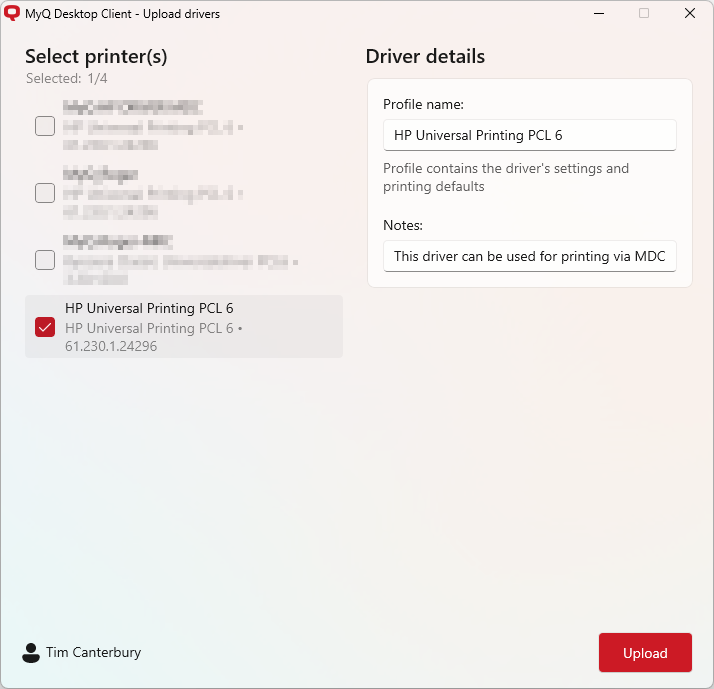
Klicken Sie mit der rechten Maustaste auf das Symbol des Desktop Client und wählen Sie dann „Admin-Optionen“ > „Treiber erfassen“.
Es öffnet sich ein Dialogfeld mit einer Liste der Drucker. -
Wählen Sie die Drucker aus, deren Treiber Sie erfassen möchten.
-
Geben Sie unter „Profilname“ den Namen des Druckertreibersets an; falls dieses in MyQ noch nicht vorhanden ist, wird ein neues Set mit diesem Treiber erstellt. Wenn Sie ein bereits vorhandenes Treiberset angeben, wird der Treiber diesem hinzugefügt.
Wenn in dem Satz bereits ein Treiber für dasselbe Betriebssystem vorhanden ist, wird dieser durch den neuen aus der Erfassung ersetzt. Wenn Sie einen Treiber für ein anderes Betriebssystem als die bereits im Satz vorhandenen erfassen, wird dieser Treiber hinzugefügt, ohne etwas zu ersetzen (wenn beispielsweise bereits ein Windows-ARM-Treiber im Satz vorhanden ist und Sie einen Windows-x64-Treiber erfassen, enthält der Satz beide).
Durch einmaliges Klicken auf den Drucker wählen Sie ihn zur Erfassung aus und öffnen die Treiberdetails für diesen Drucker. Durch erneutes Klicken heben Sie die Auswahl dieses Druckers auf. Wenn Sie einen anderen Drucker auswählen (und diesen markieren), werden durch einmaliges Klicken auf einen anderen Drucker dessen Details geöffnet; durch erneutes Klicken heben Sie die Auswahl wieder auf.
-
Sobald Sie alle erforderlichen Drucker ausgewählt und die Druckertreibersätze angegeben haben, in die sie hochgeladen werden sollen, klicken Sie auf „Hochladen“. Die Treiber werden in ZIP-Dateien komprimiert und auf den MyQ-Print Server hochgeladen.
Wann und wie werden Treiber installiert?
Wenn der MyQ Desktop-Client läuft, ist er mit dem MyQ Print Server verbunden und aktualisiert seine Konfiguration von Zeit zu Zeit. Wenn Sie Änderungen am Konfigurationsprofil vornehmen, einschließlich Änderungen an den Druckertreibersätzen, reagiert der Desktop-Client darauf und aktualisiert die Drucker bei der nächsten Gelegenheit.
Ob die Druckwarteschlange auf einem bestimmten Computer bereitgestellt wird, hängt von folgenden Faktoren ab:
-
Liegt die IP-Adresse des Computers innerhalb des im Konfigurationsprofil des Desktop Clients definierten Bereichs? Oder stimmt der Hostname des Computers mit den Einstellungen im Konfigurationsprofil überein? Ist die Druckerbereitstellung für dieses Desktop Client Profil aktiviert?
-
Verfügt der im Desktop Client angemeldete Benutzer über die Berechtigung, diese Warteschlange zu nutzen? Überprüfen Sie die Details auf dem Print Server unter „Warteschlangen > Warteschlangeneinstellungen > Registerkarte ‚Berechtigungen‘“.
Druckerbereitstellung deaktivieren
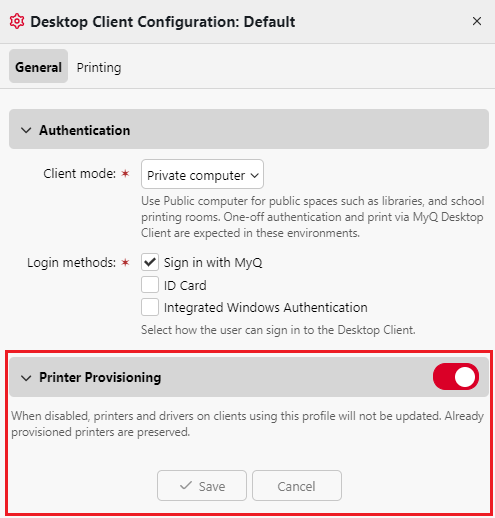
In jedem ausgewählten Konfigurationsprofil des Desktop Clients kann die Druckerbereitstellung deaktiviert werden. Ist diese deaktiviert, werden Drucker und Treiber auf Clients, die dieses Profil verwenden, nicht aktualisiert. Bereits bereitgestellte Drucker bleiben erhalten.
Diese Option kann im MyQ-Webinterface unter „Einstellungen“, „MyQ Desktop-Client“ konfiguriert werden, indem das entsprechende Konfigurationsprofil ausgewählt und die Druckerbereitstellung aktiviert bzw. deaktiviert wird.
Weitere Informationen zur Bereitstellung und Verwaltung von Bereitstellungsprofilen finden Sie unter Druckertreiber-Einstellungen.
Einschränkungen
-
„Capture“ kann benutzerdefinierte Papierformate nicht speichern, da es sich hierbei um eine Windows-Einstellung und nicht um eine Einstellung des Druckers oder Treibers handelt.