
Bevor Druckerbereitstellungsprofile (3P) verwendet werden können, müssen Druckertreiber und Druckertreibersätze erfasst werden. Details finden Sie unter „Erfassenvon Druckertreibern“.
Bereitstellungsprofile werden in der Web-Benutzeroberfläche unter „Einstellungen > Druckerbereitstellung“ verwaltet. Ein Profil besteht aus:
-
Profilname: muss eindeutig sein.
-
Filter: Diese legen fest, auf welchen Computern und/oder für welche Benutzer dieses Profil Warteschlangen bereitstellt.
-
Client-Drucker: Legt fest, welche Warteschlange und welcher Druckertreiber auf dem vom Profil angesprochenen Gerät bereitgestellt werden und unter welchem Namen der Drucker dem Benutzer angezeigt wird.
Provisioning-Profil erstellen
-
Klicken Sie in der Web-Benutzeroberfläche unter „Einstellungen > Druckerbereitstellung“ auf „Hinzufügen…“.
-
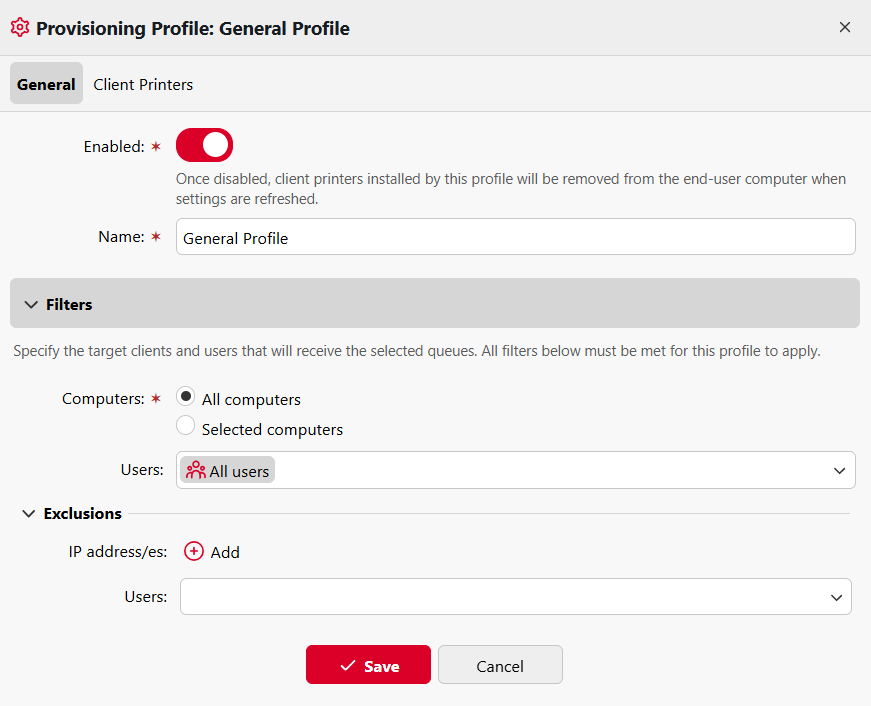
Auf der Registerkarte „Allgemein“:
-
Wählen Sie, ob Sie dieses Profil aktivieren oder deaktivieren möchten. Nach der Deaktivierung werden die durch dieses Profil installierten Client-Drucker beim Aktualisieren der Einstellungen vom Endbenutzercomputer entfernt.
-
Geben Sie einen Namen für dieses Profil ein.
-
Legen Sie Filter fest, um die Zielcomputer und Benutzer anzugeben, die Zugriff auf dieses Profil haben sollen. Ein Bereitstellungsprofil kann folgende Ziele haben:
-
Computer
-
Nach IP-Bereichen (z. B. 10.5.4.1–10.5.4.255) erhält ein Gerät mit der IP-Adresse 10.5.4.9 die in Profilen definierten Warteschlangen, die das Subnetz 10.5.4.x abdecken.
-
Nach Hostnamen, wobei reguläre Ausdrücke unterstützt werden.
-
Einzelne IP-Adressen und Benutzer können ebenfalls ausgeschlossen werden, beispielsweise wenn ein bestimmtes Gerät die angegebenen Drucker nicht empfangen soll oder wenn es erforderlich ist, ein spezielles Profil für einzelne Benutzer zu erstellen.
-
-
Benutzer
-
Nach Benutzergruppen.
-
Nach einzelnen Benutzern.
-
-
-
Wenn mehrere Filter in einem Profil verwendet werden, wird die Warteschlange nur installiert, wenn alle Bedingungen aller Filter erfüllt sind.
-
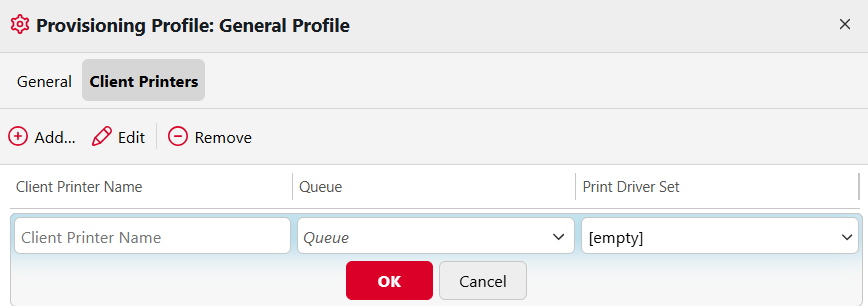
Klicken Sie auf der Registerkarte „Clientdrucker“ auf „Hinzufügen“ und geben Sie folgende Kombinationen an:
-
Clientdruckername: Dies ist der Gerätename, den Benutzer sehen, die von diesem Profil angesprochen werden.
-
Warteschlange: Dies ist die Warteschlange, die von diesem Clientdrucker verwendet wird.
-
Druckertreibersatz: Ausgewählt aus den Treibern, die erfasst wurden und unter „Einstellungen > Druckertreiber“ aufgeführt sind.
-
Es können nur Online-Druckwarteschlangen erfolgreich bereitgestellt werden. Offline-Warteschlangen können Profilen zugewiesen werden, werden jedoch nicht bereitgestellt.
Die in der ausgewählten Warteschlange festgelegten Einschränkungen (z. B. welche Benutzer Rechte zur Nutzung haben und dort definierte Voreinstellungen) überschreiben die Einstellungen im Bereitstellungsprofil. Das bedeutet:
-
Wenn einem Benutzer ein Profil zugewiesen wurde, er jedoch keine Rechte für die für dieses Profil ausgewählte Warteschlange hat, wird ihm der Clientdrucker angezeigt, er kann jedoch nicht darauf drucken.
-
Wenn ein Druckertreiber mit bestimmten Druckvoreinstellungen erfasst wird (z. B. um zwischen Duplex und Simplex wählen zu können), die Voreinstellungen der Warteschlange jedoch davon abweichen (z. B. wenn „Duplex erzwingen” aktiviert ist), haben die Voreinstellungen der Warteschlange Vorrang.
Erzwungene Aktualisierung
Nachdem ein Profil erstellt und zugewiesen wurde, kann es etwa 15 Minuten dauern, bis der Client die Drucker aktualisiert. Eine Aktualisierung kann von Benutzern jederzeit manuell durchgeführt werden, indem sie in den Optionen des MyQ Desktop Client die Option „Meine Drucker aktualisieren“ auswählen. Zu diesem Zeitpunkt sollte der angegebene Client-Druckername für die angegebenen Benutzer/Computer verfügbar sein.
Verwalten von Bereitstellungsprofilen
Um ein Profil zu bearbeiten, doppelklicken Sie auf den Profilnamen oder wählen Sie das Profil aus und klicken Sie auf „Aktionen > Bearbeiten“.
Um ein Profil zu löschen, wählen Sie das Profil aus und klicken Sie auf „Aktionen“ > „Löschen“.
Über die Suchleiste können Sie bestimmte Profile schnell finden.
Profile können in Tools in großen Mengen importiert oder exportiert werden. Weitere Informationen finden Sie unter Importieren und Exportieren von Bereitstellungsprofilen.
Gültige Profile anzeigen
Verwenden Sie dieses Tool, um die für ausgewählte IP-Adressen, Benutzergruppen oder Benutzer verfügbaren Profile anzuzeigen:
-
Klicken Sie in der Web-Benutzeroberfläche unter „Einstellungen“ > „Druckerbereitstellung“ auf „Tools“ > „Gültige Profile anzeigen“.
-
Geben Sie die entsprechenden IP-Adressen, Benutzer oder Benutzergruppen an und klicken Sie auf „Gültige Profile anzeigen“.
-
Die für die ausgewählten Benutzer/Computer verfügbaren Profile werden aufgelistet.