
Requisitos
O funcionamento adequado do terminal embutido MyQ Ricoh SmartSDK depende do seguinte:
-
A porta do MyQ Web Server (por padrão 443 em novas instalações) deve estar permitida no firewall por padrão.
-
O firmware mais recente deve estar instalado no dispositivo.
-
Cada terminal integrado requer uma licença válida ativada no servidor MyQ.
-
O terminal integrado MyQ Ricoh SmartSDK 10.1 é compatível com o servidor de impressão MyQ 10.1 e versões mais recentes.
-
O Java 8 Runtime Environment (JRE) deve estar instalado no servidor MyQ.
-
Recomenda-se fortemente o uso do OpenJDK Java; por exemplo, esta distribuição da OpenLogic.
-
Não recomendamos o Oracle JRE (versões superiores à 8u341 não são compatíveis com o instalador incorporado da Ricoh).
-
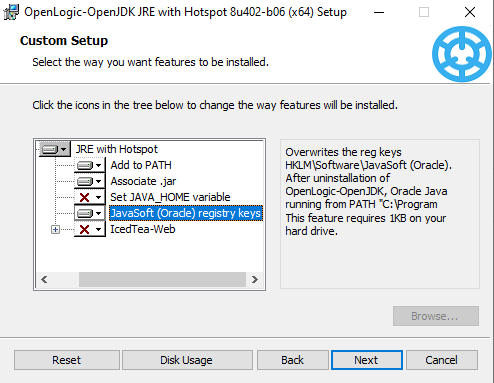
É necessário habilitar a instalação das chaves de registro do JavaSoft (Oracle), que não está habilitada por padrão.
-
Ao reiniciar o dispositivo de impressão, não use a opção de reinicialização do software na interface web do dispositivo. Ela não reinicia todos os componentes utilizados pelo aplicativo MyQ Embedded, o que resulta em problemas com a conexão ao servidor MyQ.
Para obter informações sobre protocolos de comunicação e portas, consulte o guia do MyQ Print Server.
Instalação remota via Printer Discovery
A maneira mais fácil de instalar o terminal MyQ Ricoh SmartSDK Embedded é por meio da instalação remota a partir da interface de administrador da Web do MyQ. Esse método é muito simples e é preferível, especialmente quando você precisa instalar o terminal em um grande número de dispositivos de impressão, já que é possível instalar vários dispositivos em lote.
Para isso, crie descobertas de impressoras separadas e adicione um perfil de configuração a qualquer uma delas. Ao mesmo tempo, você pode atribuir as impressoras descobertas a um grupo e/ou fila. Outra possibilidade é criar uma instalação remota para apenas uma impressora e colocá-la em uma fila direta.
Antes da instalação, certifique-se de que o nome do host/endereço IP do servidor em MyQ, Configurações, Rede esteja correto. Caso contrário — o que pode ocorrer após uma atualização ou upgrade de licença —, a configuração remota falhará.

Se a configuração remota falhar, verifique se o firmware mais recente e a versão correta do Java estão instalados no seu dispositivo. Caso contrário, atualize-os e execute a configuração remota novamente. Se você não souber como fazer isso, entre em contato com o suporte da Ricoh.
Para instalar remotamente o terminal MyQ Ricoh SmartSDK Embedded:
-
Siga as instruções do guia do MyQ Print Server para criar e configurar uma Descoberta de Impressora.
-
Em seguida, você deve criar um perfil de configuração para associar ao seu Printer Discovery.
-
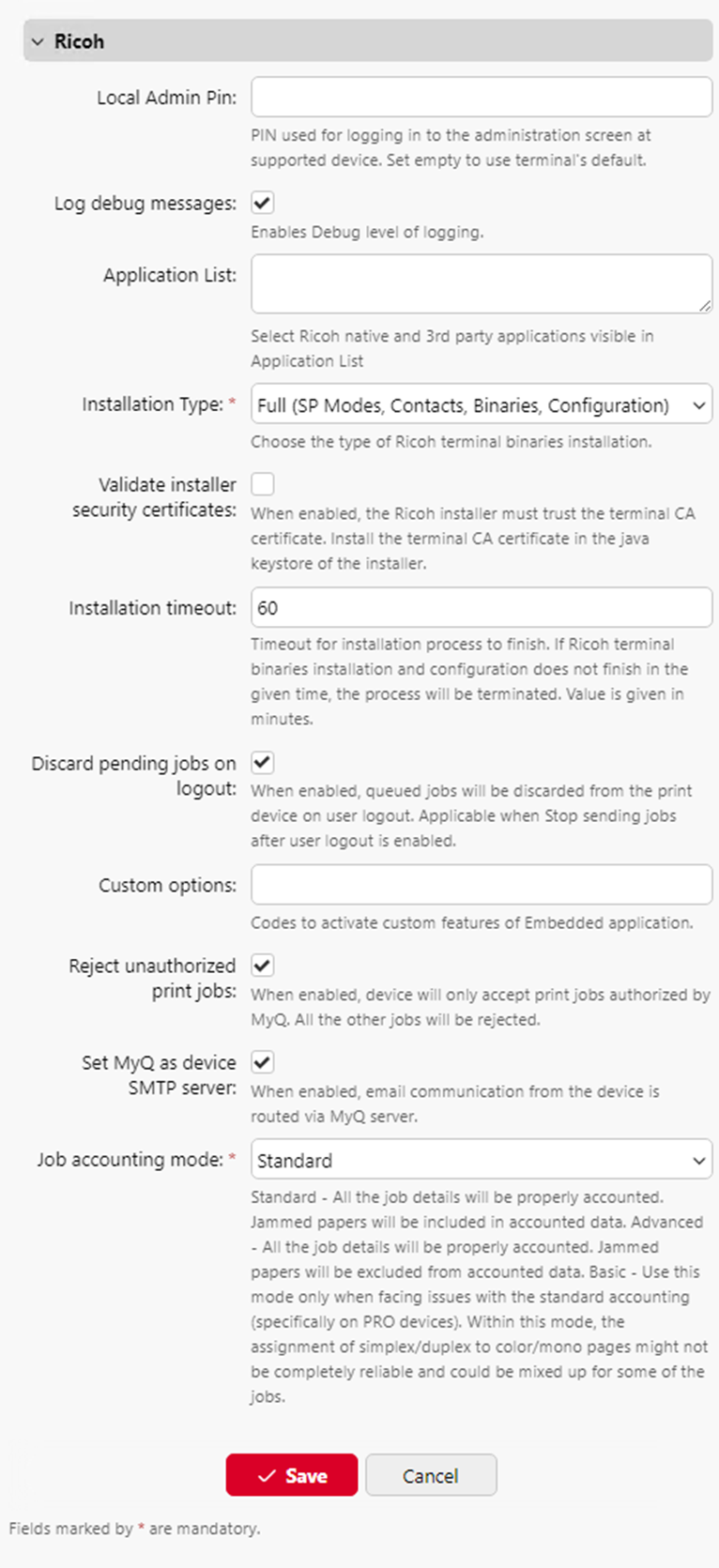
A seção Ricoh é exibida quando o pacote do terminal Ricoh é instalado no servidor MyQ. A aplicação das alterações na seção Ricoh do terminal requer uma configuração remota forçada do dispositivo.
-
É possível alterar o PIN de administrador local. Quando o campo estiver vazio, será utilizado o valor padrão 1087.
-
A opção “Registrar mensagens de depuração” permite ativar/desativar o nível de depuração do registro. Se a configuração estiver ativada, o terminal gerará informações adicionais de registro para fins de auditoria e solução de problemas.
-
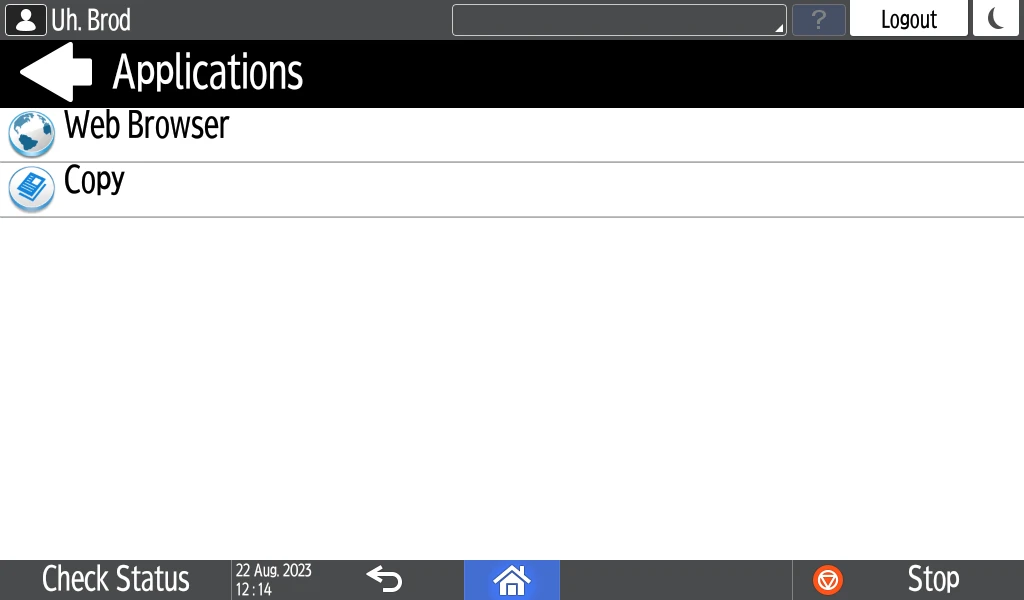
É possível especificar a Lista de Aplicativos; isso permite editar a lista de IDs de aplicativos nativos que podem ser iniciados a partir do Menu Principal (Lista de Aplicativos / Redirecionamento de Aplicativos) e das Ações do Terminal. Os aplicativos não adicionados a essa lista não estarão disponíveis no terminal. No MyQ Server 8.2, a lista é delimitada por vírgulas; a partir do MyQ Server 10.0, cada aplicativo deve ser listado em uma única linha. Essa lista pode ser filtrada ainda mais com base nas políticas do usuário conectado.
-
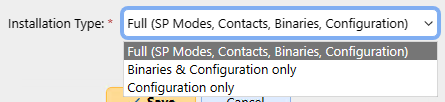
É possível especificar o tipo de instalação — isso determina o tipo de instalação a ser executada ao ativar a impressora ou forçar sua configuração. Para a instalação ou atualização correta do terminal, é necessário o tipo de instalação “Completa”. Os outros dois tipos de instalação devem ser usados para a depuração de problemas. Existem as seguintes opções:
-
Completa (Modos SP, Contatos, Binários, Configuração) – (padrão); realiza uma instalação completa, incluindo a desinstalação de versões anteriores do aplicativo (também desinstala o aplicativo MyQ Roger, se presente), a configuração dos modos SP, a criação de contatos, a instalação dos binários do aplicativo MyQ e, por fim, o envio da nova configuração. Pode levar cerca de 5 minutos; em alguns modelos muito lentos (IM 2701), até 20 minutos.
-
Apenas binários e configuração — desinstala apenas a versão anterior do aplicativo (incluindo o MyQ Roger), instala novos binários e envia a nova configuração. Útil para fins de depuração quando o MyQ já está instalado (os modos SP já estão definidos) e apenas os binários precisam ser trocados. Pode levar cerca de 3 minutos. Em modelos lentos, até 10 minutos.
-
Apenas configuração — apenas envia a nova configuração. Útil para fins de depuração quando apenas a configuração precisa ser atualizada. Leva apenas 5 segundos.
-
-
Validar certificados de segurança do instalador. Quando ativado, o instalador da Ricoh deve confiar no certificado CA do terminal. Instale o certificado CA do terminal no keystore Java do instalador.
-
Opções personalizadas É possível especificar opções personalizadas. Com esse parâmetro, o administrador pode desbloquear alguns recursos ocultos do terminal que estão disponíveis apenas para clientes específicos e podem exigir um dispositivo ou firmware específico.
-
A opção “Rejeitar trabalhos de impressão não autorizados” permite ativar/desativar a rejeição de trabalhos não autorizados. Essa opção está ativada por padrão. Se a opção estiver ativada, o dispositivo aceitará apenas trabalhos de impressão autorizados pelo MyQ, e todos os outros trabalhos serão rejeitados. Se a opção estiver desativada, será possível imprimir trabalhos para usuários que não estejam registrados no MyQ. O driver da impressora deve ser configurado como impressão direta para trabalhos na fila de impressão local.
-
A opção “Definir o MyQ como servidor SMTP do dispositivo” permite configurar o endereço IP ou nome de host do MyQ como servidor SMTP do dispositivo para a operação de digitalização pelo painel durante a configuração remota. Essa opção está ativada por padrão. Se a opção estiver desativada, o servidor SMTP do dispositivo não será configurado durante a configuração remota.
-
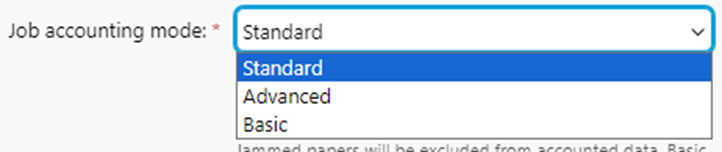
Modo de contabilidade de trabalhos — a forma como o terminal contabiliza os trabalhos concluídos (diz respeito apenas a trabalhos de impressão e cópia; trabalhos de digitalização/fax são sempre contabilizados no modo Padrão).
-
Padrão — (padrão) — Todos os detalhes do trabalho serão contabilizados corretamente. Papéis atolados serão incluídos nos dados contabilizados.
-
Avançado - Todos os detalhes do trabalho serão contabilizados corretamente. Papéis atolados serão excluídos dos dados contabilizados.
-
Básico – Use este modo somente quando houver problemas com a contabilidade padrão (especificamente em dispositivos PRO). Neste modo, a atribuição de simplex/duplex a páginas coloridas/monocromáticas pode não ser totalmente confiável e pode ocorrer confusão em alguns trabalhos.