
Antes de começar a usar o terminal, é necessário alterar as seguintes configurações no dispositivo de impressão:
-
Defina o modo de inicialização da tela
-
Defina os limites de impressão
Configurando o modo de inicialização da tela
Para fazer isso, é necessário desbloquear a tela do painel Android do dispositivo, abrir as configurações do sistema do dispositivo de impressão e definir o Modo de Inicialização da Tela.
-
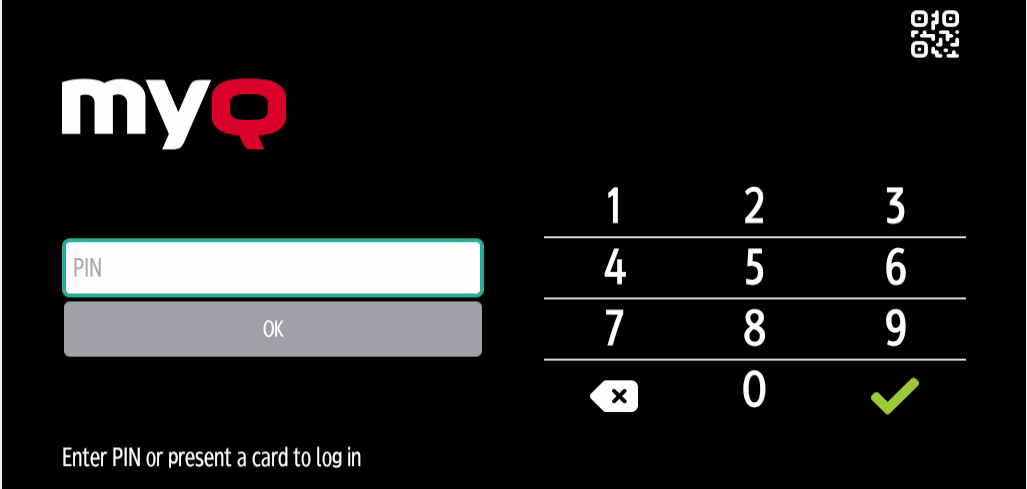
Na tela inicial do aplicativo MyQ Embedded, toque em MyQ para abrir a tela de login do administrador.
-
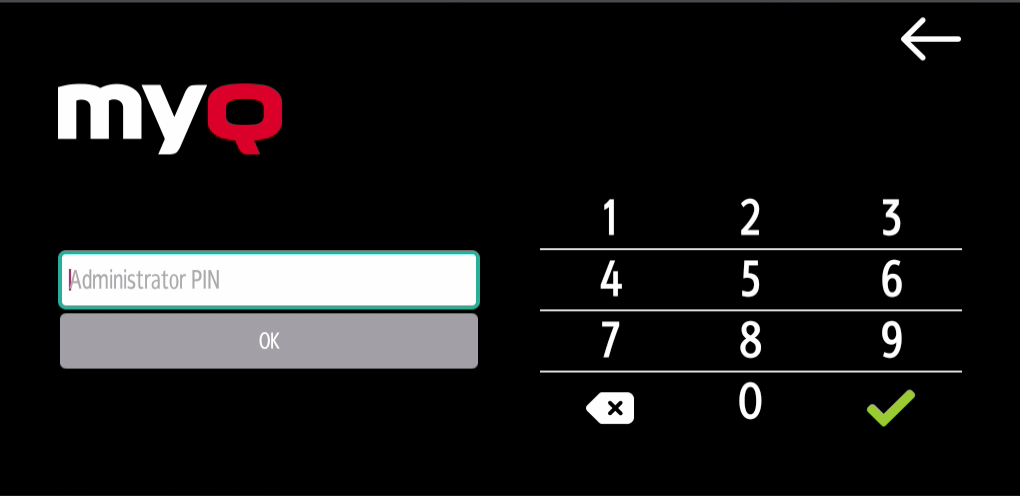
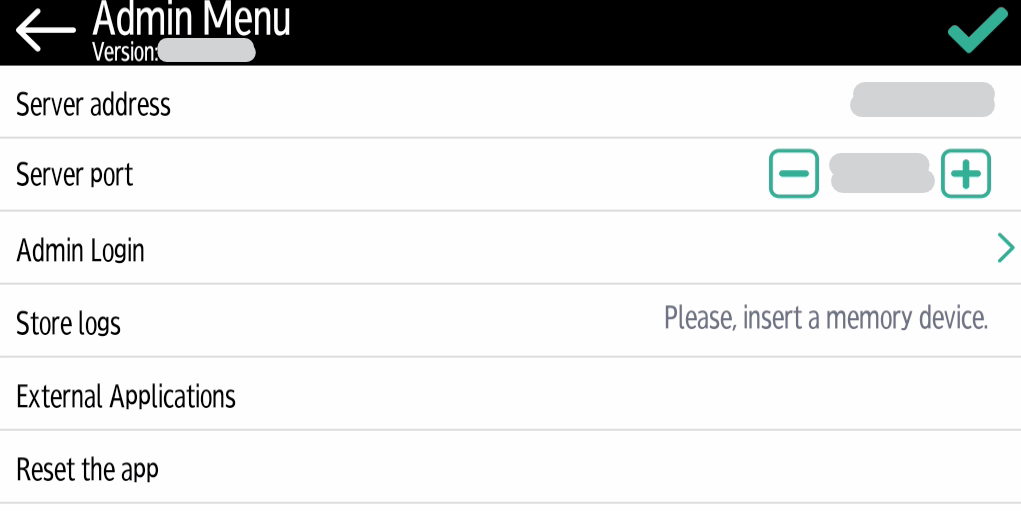
Na tela de login de administrador, digite a senha de administrador (a senha padrão é 1087) e, em seguida, toque em OK. O menu Admin é aberto.
-
Toque em “Configurações do sistema” no menu à direita da tela. A tela do painel do dispositivo é exibida.
-
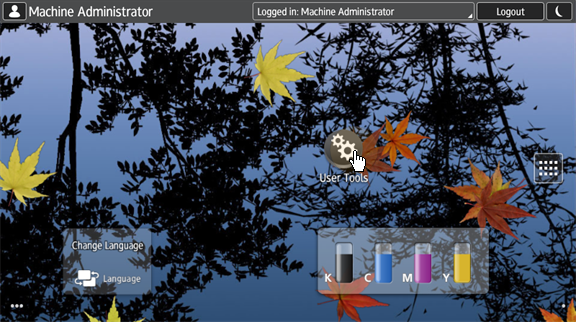
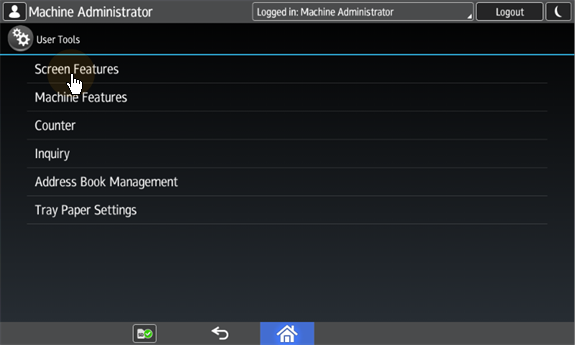
Na tela, toque em Ferramentas do usuário. A tela Ferramentas do usuário é exibida.
-
Toque em Recursos da tela. A tela Recursos da tela é exibida.
-
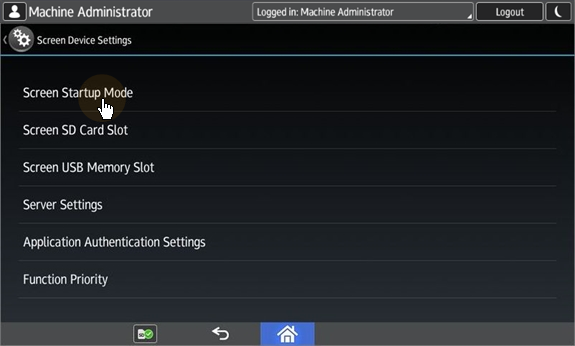
Toque em “Configurações do dispositivo da tela”. A tela “Configurações do dispositivo da tela” é exibida.
-
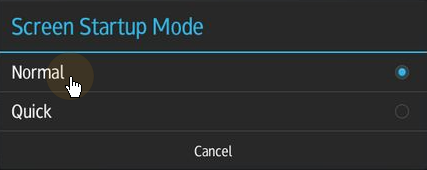
Toque em “Modo de inicialização da tela”. O widget “Modo de inicialização da tela” é exibido.
-
No widget, toque em Normal.
Definindo limites de impressão
Para fazer isso, você precisa desbloquear a tela do painel Android do dispositivo, abrir as configurações do sistema do dispositivo de impressão e alterar duas configurações: a configuração “Ação da máquina quando o limite for atingido” e a configuração “Limitação aprimorada de uso do volume de impressão”.
-
Na tela inicial do aplicativo MyQ Embedded, toque em “MyQ” para abrir a tela de login do administrador.
-
Na tela de login de administrador, digite a senha de administrador (a senha padrão é 1087) e, em seguida, toque em OK. O menu “Admin” é exibido.
-
Toque em “Configurações do sistema” no menu à direita da tela. A tela do painel do dispositivo é exibida.
-
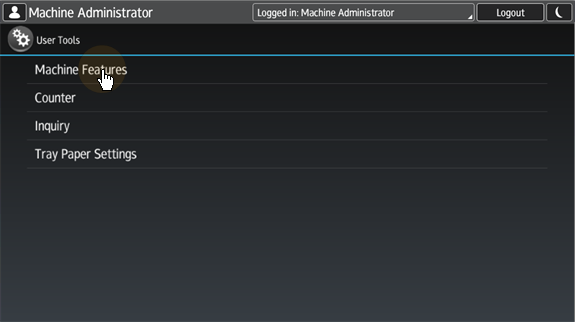
Na tela, toque em “Ferramentas do usuário”. A tela “Ferramentas do usuário” é exibida.
-
Toque em “Recursos da máquina”. A tela “Recursos da máquina” é exibida.
-
Toque em “Configurações do sistema”. A tela “Configurações do sistema” é exibida.
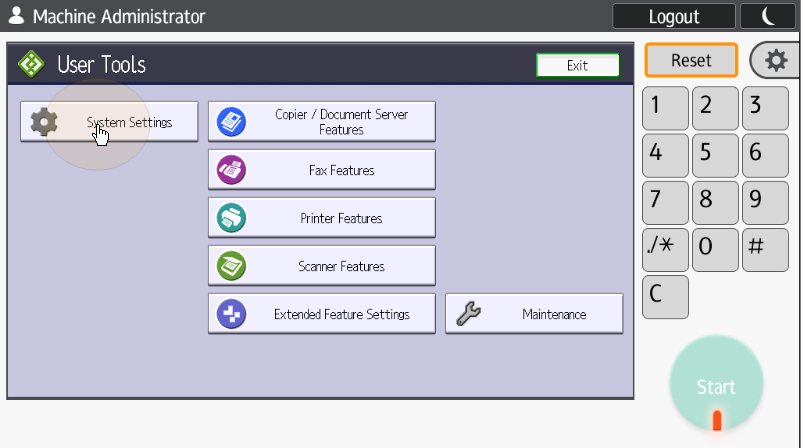
-
Toque em Ferramentas do administrador. A guia Ferramentas do administrador é exibida.
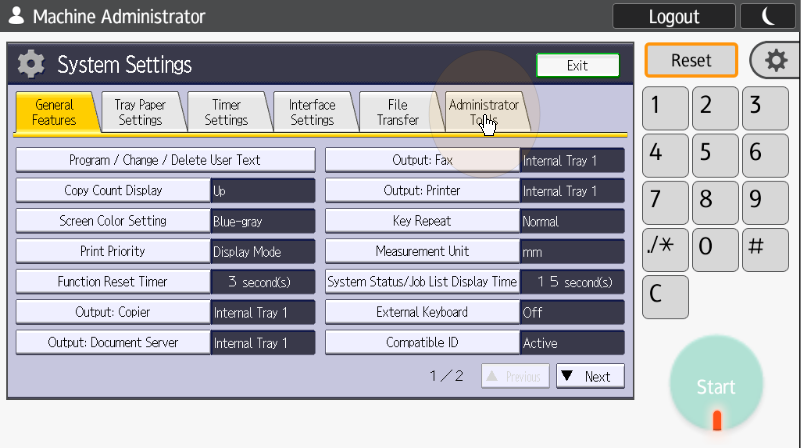
-
Toque em “Ação da máquina quando o limite for atingido”. A caixa de diálogo “Ação da máquina quando o limite for atingido” é exibida.
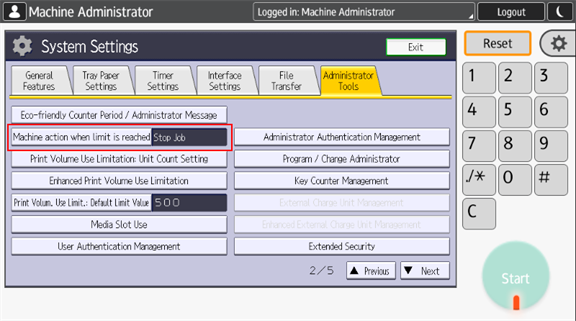
-
Na caixa de diálogo, selecione a opção “Interromper trabalho” e, em seguida, toque em “OK” no canto superior direito da tela. Você retornará à aba “Ferramentas do administrador”.
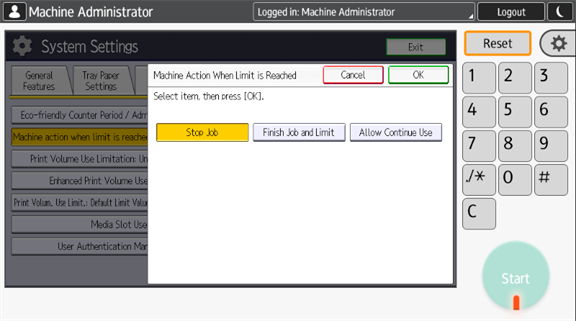
-
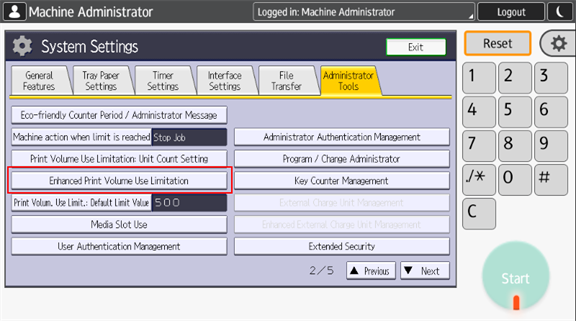
Nessa aba, toque em “Limitação avançada de uso do volume de impressão”. A caixa de diálogo “Limitação avançada de uso do volume de impressão” é exibida.
-
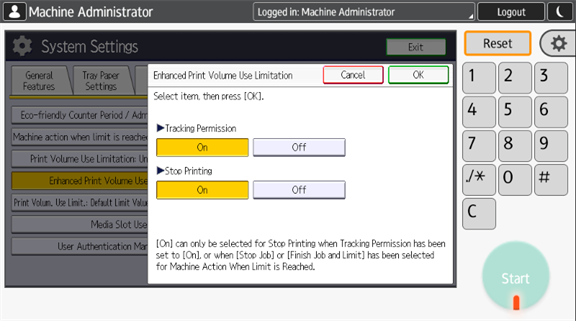
Na caixa de diálogo, defina “Permissão de rastreamento” e “Interromper impressão” como “Ativado” e, em seguida, toque em “OK” no canto superior direito.
-
Reinicie o dispositivo de impressão.