
Para ativar um leitor de cartões USB:
-
Registre-o no painel sensível ao toque do dispositivo de impressão
-
Adicione o ID do fornecedor e o ID do produto do leitor de cartão à lista de dispositivos USB na interface de usuário da Web do dispositivo de impressão.
Registrando o leitor de cartão no painel de toque do dispositivo de impressão
-
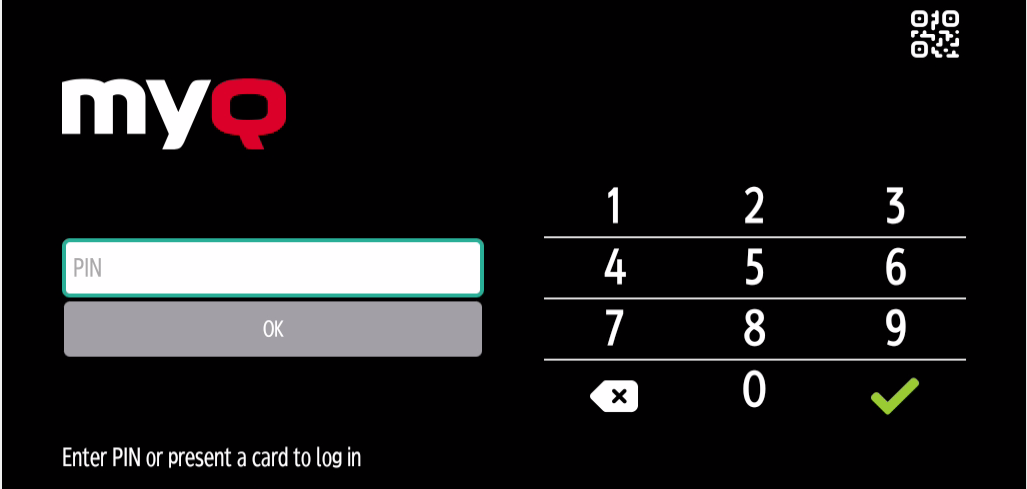
Na tela inicial do aplicativo MyQ Embedded, toque em MyQ para abrir a tela de login do administrador.
-
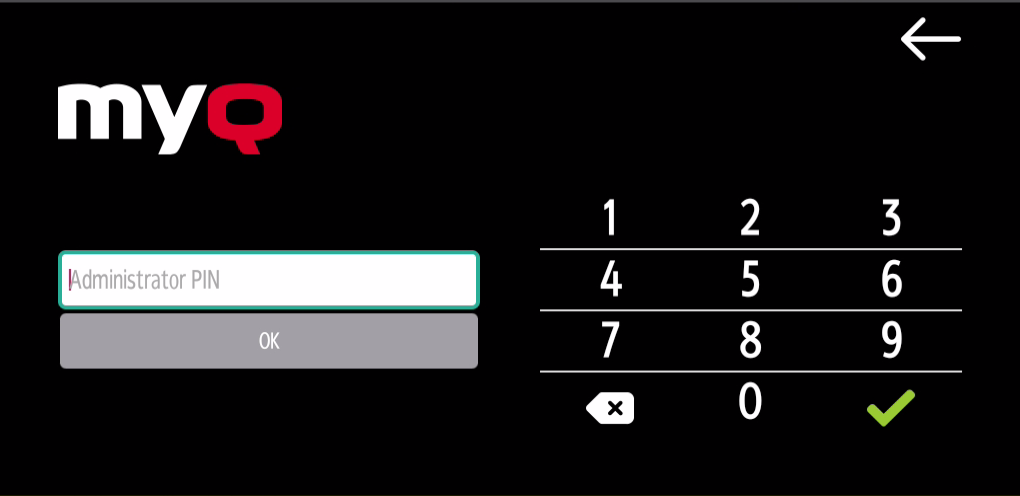
Na tela de login de administrador, digite a senha de administrador (a senha padrão é 1087) e, em seguida, toque em OK. O menu Admin é aberto.
-
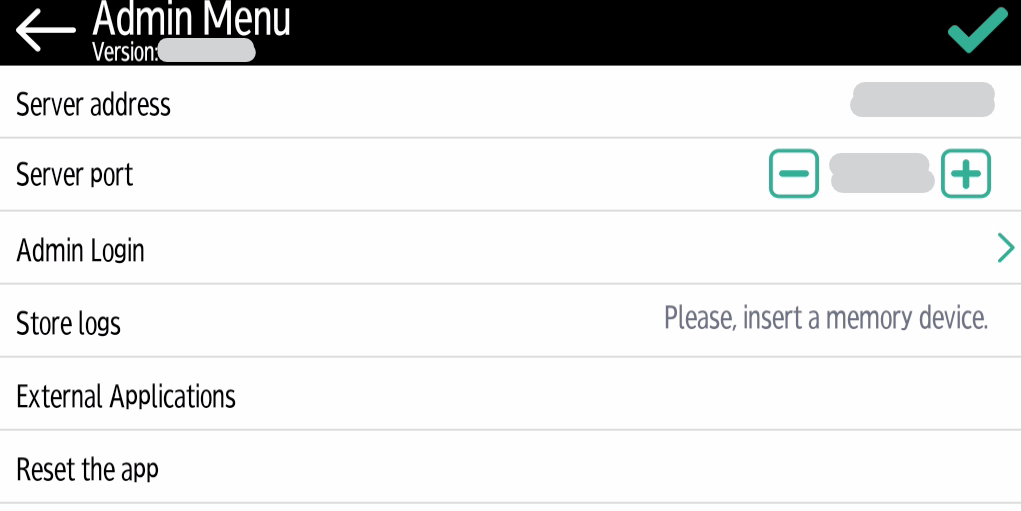
Toque em “Login de administrador” para abrir a tela do painel do dispositivo.
-
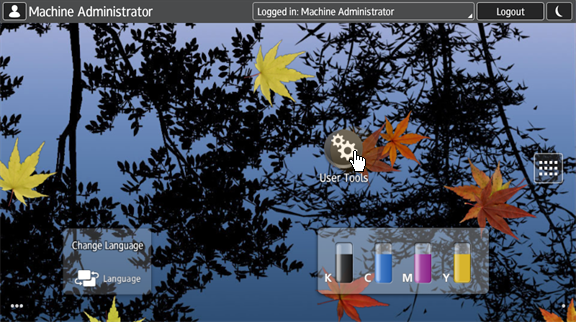
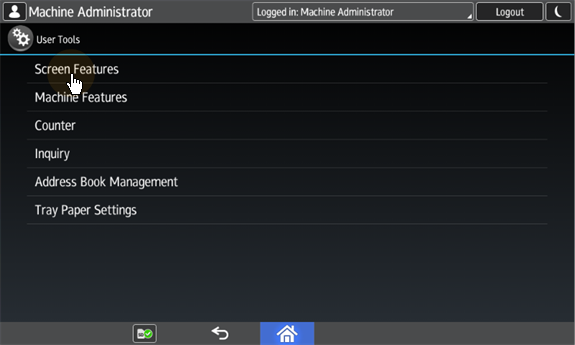
Na tela, toque em “Ferramentas do usuário”. A tela “Ferramentas do usuário” é exibida.
-
Toque em “Recursos da tela”. A tela “Recursos da tela” é exibida.
-
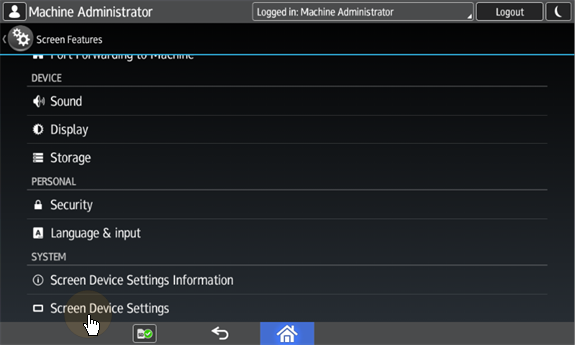
Toque em “Configurações do dispositivo de tela”. A tela “Configurações do dispositivo de tela” é exibida.
-
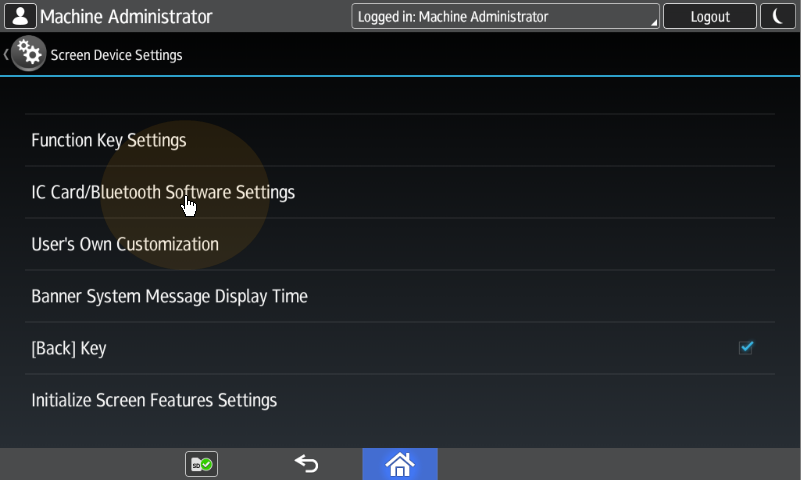
Na tela “Configurações do dispositivo de tela”, role para baixo e toque em “Configurações de software do cartão IC/Bluetooth”. A tela “Configurações de software do cartão IC/Bluetooth” é exibida.
-
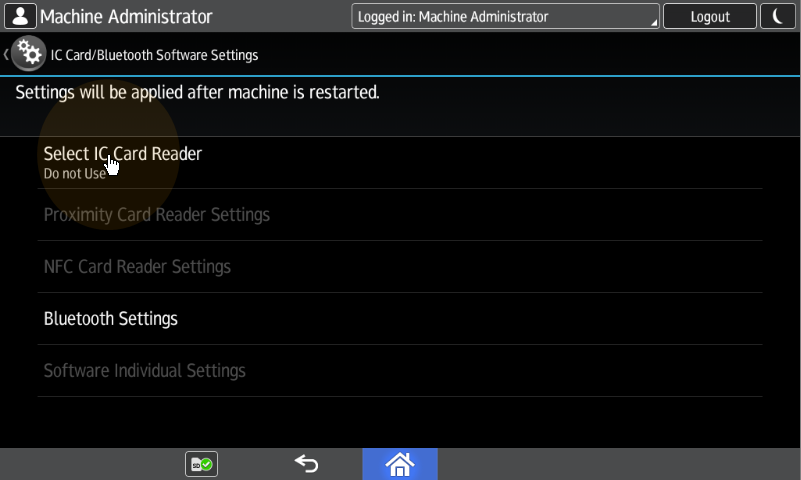
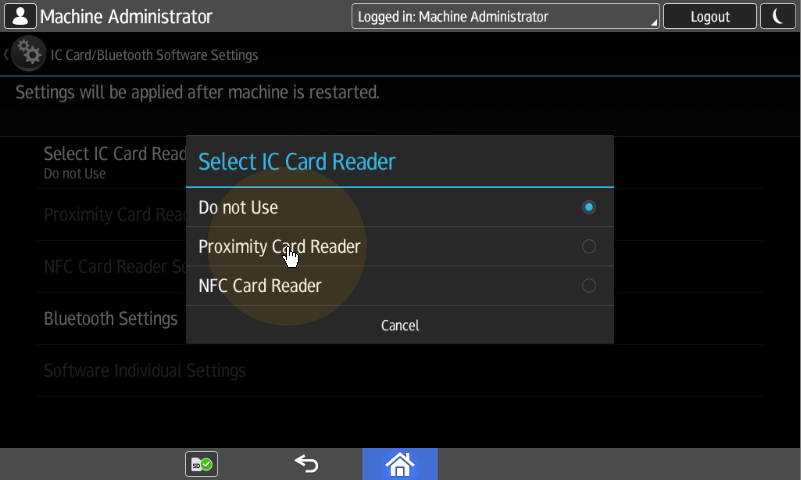
Toque em “Selecionar leitor de cartão IC”. A caixa de diálogo “Selecionar leitor de cartão IC” é exibida.
-
Toque em “Leitor de cartão de proximidade”. A caixa de diálogo é fechada.
-
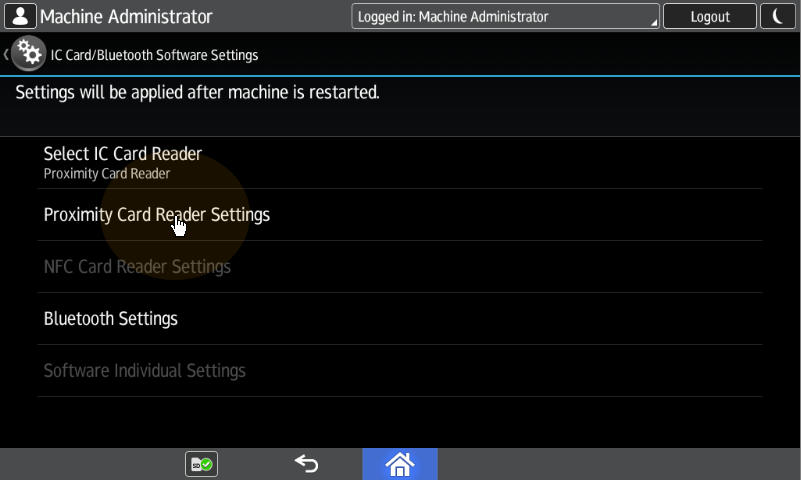
De volta à tela “Configurações de software do cartão IC/Bluetooth”, toque em “Configurações do leitor de cartão de proximidade”. A tela “Configurações do leitor de cartão de proximidade” é exibida.
-
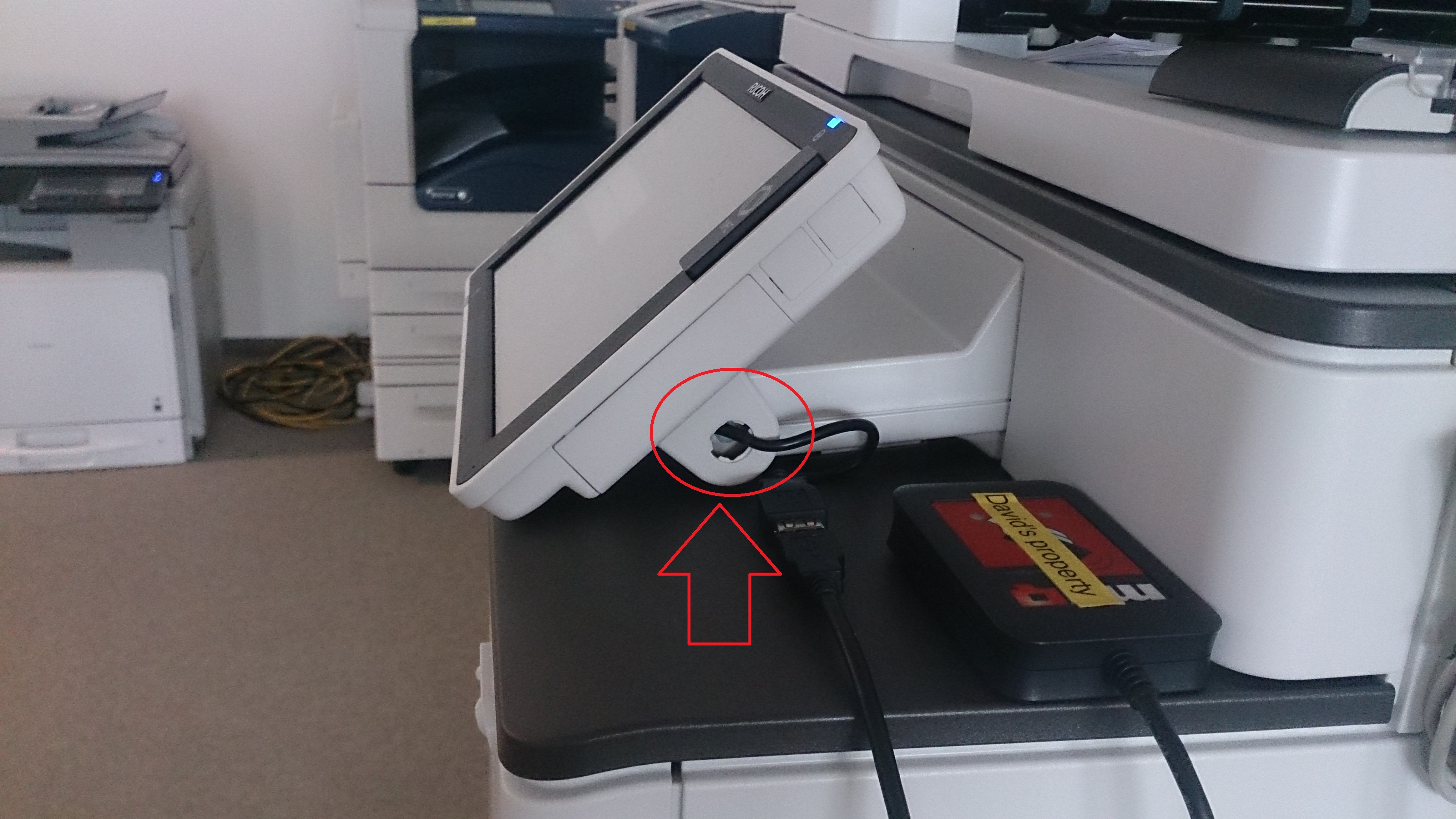
Conecte o leitor de cartão ao painel do Android por meio de um adaptador Mini USB — USB (fêmea). A caixa de mensagem “Configurações do leitor de cartão de proximidade” informa que um leitor de cartão USB foi registrado.
-
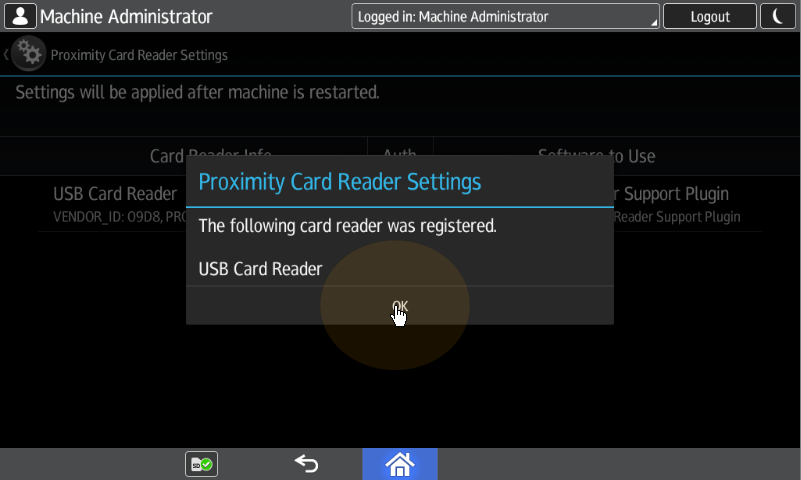
Toque em OK para fechar a caixa de mensagem “Configurações do leitor de cartão de proximidade”.
-
De volta à tela “Configurações do leitor de cartão de proximidade”, anote os números VENDOR_ID e PRODUCT_ID exibidos em “Informações do leitor de cartão”. Esses números devem ser adicionados à lista de dispositivos USB da impressora.
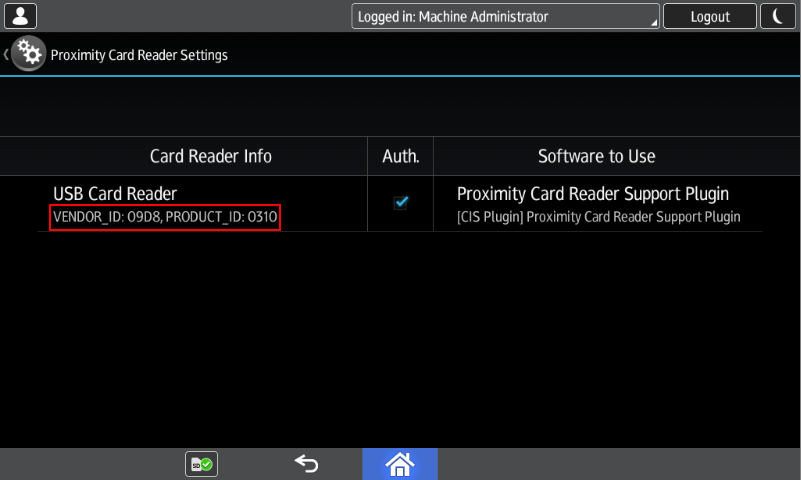
-
Saia das configurações do sistema.
Em alguns dispositivos mais recentes, o menu do sistema é diferente. Aqui estão as etapas no menu do sistema atualizado.
-
Na tela inicial do aplicativo MyQ Embedded, toque no logotipo do MyQ para abrir a tela de login do administrador.
-
Na tela de login de administrador, digite a senha de administrador (a senha padrão é 1087) e, em seguida, toque em OK. O menu de administrador é aberto.
-
Toque em “Login de administrador” para abrir a tela do painel do dispositivo.
-
No painel do dispositivo, abra “Configurações”.
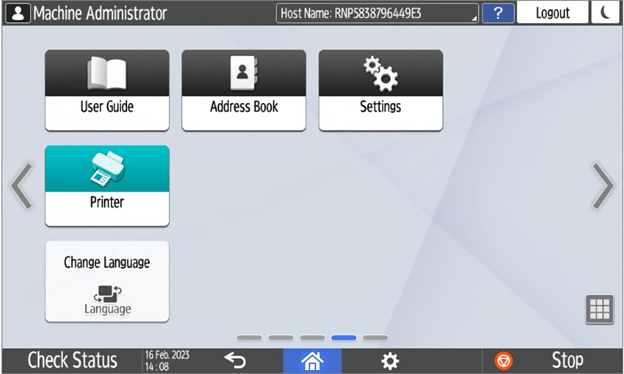
-
Toque em “Configurações do sistema”.
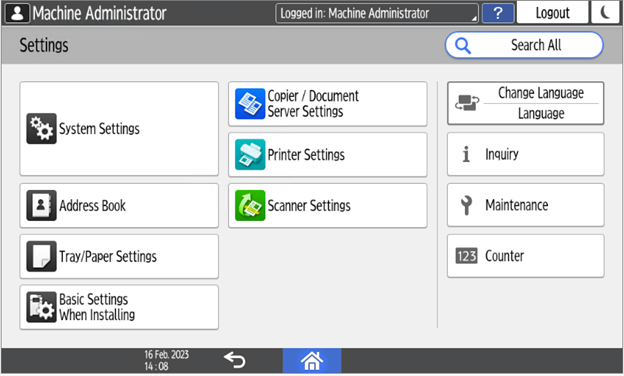
-
Abra “Rede/Interface” e, em seguida, toque em “Configurações de software da interface externa”.
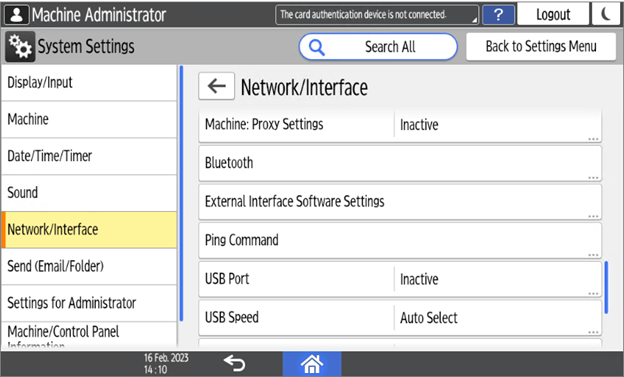
-
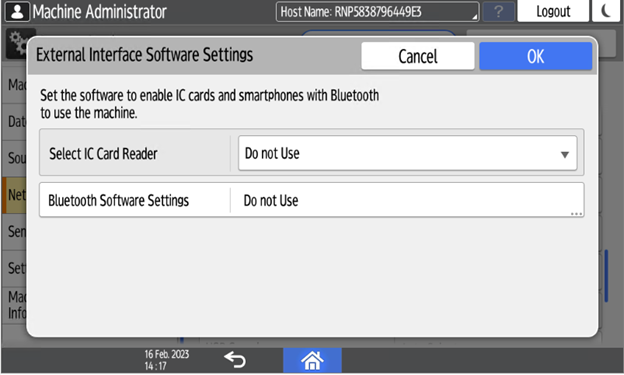
No campo “Selecionar leitor de cartão IC”, toque em “Não usar”.
-
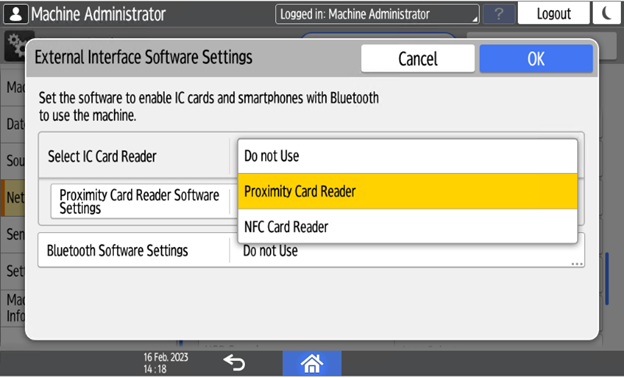
Em seguida, selecione “Leitor de cartão de proximidade”.
-
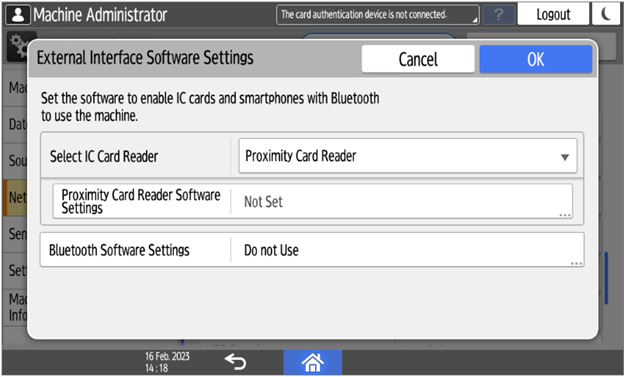
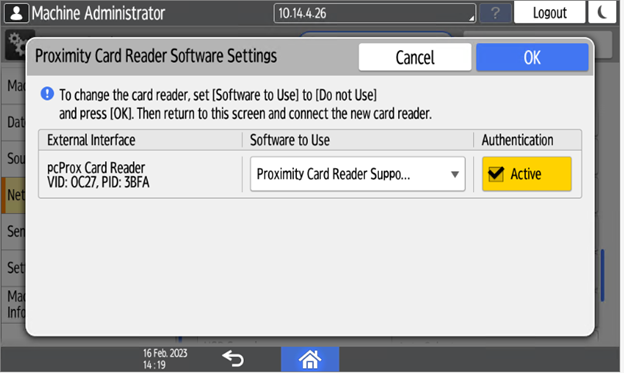
Selecione “Não definido” em “Configurações de software do leitor de cartão de proximidade”.
-
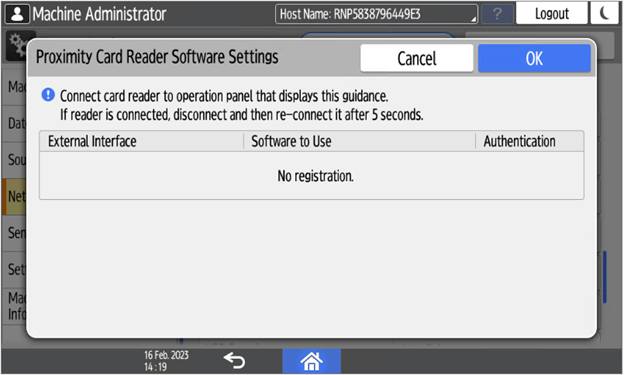
Conecte o leitor de cartão quando esta tela for exibida:
-
Confirme as configurações.
-
Reinicie o dispositivo.