Aprenda a integrar o RightFax com o MyQ, configurar livros de códigos para pesquisa de contatos e permitir que os usuários enviem um fax para contatos e grupos de contatos do RightFax com o Easy Scan.
Defina uma conexão com o RightFax
-
Acesse MyQ > Configurações > Conexões na interface web do MyQ.
-
Clique em +Adicionar e selecione RightFax no menu.
-
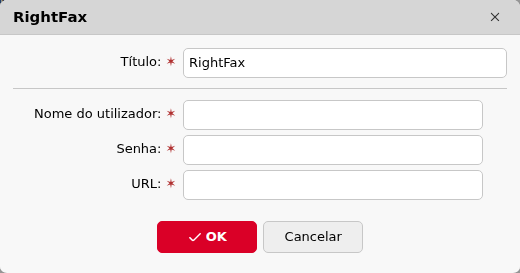
Insira um Título que identifique a conexão e forneça o Nome de usuário, a Senha e a URL do seu administrador do RightFax no formato
<protocol>://<hostname>/rightfax/api.
Na maioria dos casos, uma única conexão com o RightFax é suficiente. No entanto, é possível definir mais de uma, por exemplo, para fins de teste.
Personalize os livros de códigos do RightFax
Para cada conexão registrada com o RightFax, dois livros de códigos são gerados automaticamente:
-
Agenda telefônica do RightFax
-
Grupos da Agenda do RightFax
É possível criar vários livros de códigos do RightFax e utilizá-los em diferentes ações de terminal.
Parâmetros do livro de códigos
Apenas os campos Título, Servidor e Autorização são utilizados para grupos de lista telefônica.
-
Título
: Insira um nome para identificar a lista de contatos. -
Servidor
Selecione a conexão do RightFax a ser utilizada. -
Tipo
: Selecione se deseja incluir contatos Privados ou Compartilhados na lista telefônica. -
Nome
Controle o que aparece no campo “Nome” no terminal. Selecione entre:-
Nome do contato (padrão)
-
Nome do contato (Empresa)
-
-
Descrição
Controle o que aparece no campo “Descrição” no terminal. Selecione entre:-
Nome da empresa (padrão)
-
Número de fax
-
-
Autorização
Especifique o usuário cujos contatos você deseja disponibilizar na lista de contatos.-
Usuário conectado (padrão)
Isso carrega os contatos do usuário do RightFax que está conectado ao terminal. -
Personalizado
Especifique um usuário personalizado cuja agenda de contatos será utilizada.
Observação: Se o Tipo estiver definido como Compartilhado, todos os contatos compartilhados estarão disponíveis, independentemente do método de autorização utilizado.
-
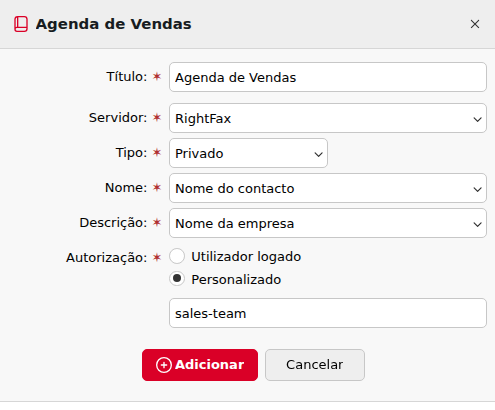
No exemplo abaixo, sales-team é uma conta na instância conectada do RightFax. Quando esta lista de contatos for utilizada como destino do Easy Scan, os usuários do terminal poderão enviar um fax apenas para os contatos da “sales-team”. Além disso, ao selecionar contatos, os usuários verão o nome do contato e a empresa, mas não o número de fax do contato.
Configurar o RightFax como destino do Easy Scan
Após criar a conexão com o RightFax e personalizar os livros de códigos, o senhor estará pronto para adicionar o RightFax como destino do Easy Scan.
-
Abra o painel de propriedades de uma ação de terminal do Easy Scan.
-
Na guia Destinos, clique em +Adicionar e selecione RightFax.
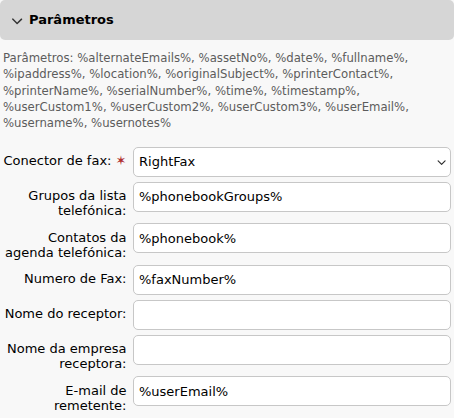
Essa etapa adiciona automaticamente Número de fax, Lista de contatos e Grupos da lista de contatos aos parâmetros da ação do terminal. -
Configure os parâmetros do RightFax. Você pode atribuir cada parâmetro a uma variável global ou definir um novo parâmetro e atribuí-lo nos Parâmetros da ação do terminal.
-
Número
de fax: O número de fax do destinatário. Ele aparece no fax sob “Para:/Fax:” -
E-mail
do remetente: O e-mail do usuário do RightFax, que aparece no fax na seção De:. -
O nome do destinatário e o nome da empresa do destinatário não são atribuídos por padrão. Se o senhor mapear valores para esses parâmetros, eles aparecerão no fax em Para: e Empresa:.
-
-
Clique em +Adicionar para salvar.