
Na guia Parâmetros, é possível definir os parâmetros do arquivo digitalizado, como resolução e formato. É possível selecionar entre várias opções para cada parâmetro.
Existem parâmetros predefinidos, mas o senhor também pode criar seus próprios parâmetros.
Todos os parâmetros dependem do tipo específico de dispositivo de impressão. Portanto, alguns parâmetros e/ou valores podem não estar disponíveis.
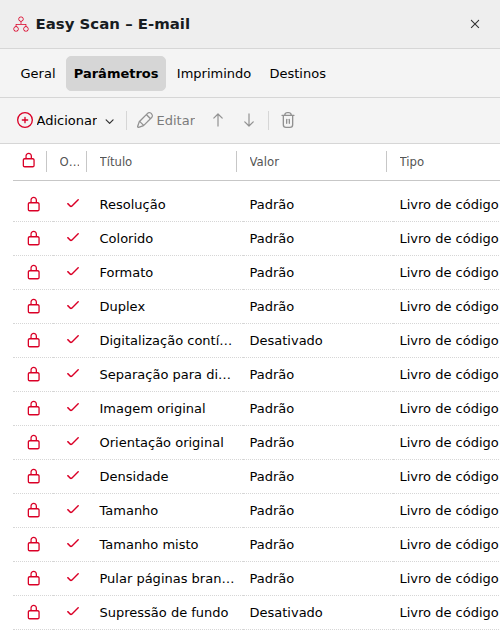
Alguns parâmetros (por exemplo, resolução, cor) influenciam significativamente o tamanho do arquivo digitalizado. Por exemplo, uma combinação de resolução mais alta e cores completas aumentará drasticamente o tamanho do arquivo.
É possível permitir que os usuários alterem suas configurações de digitalização na tela do terminal.
Para isso, é necessário modificar as configurações do parâmetro específico na guia Parâmetros do painel de propriedades do nó de ação Easy Scan. Abra o painel de propriedades do parâmetro, desmarque a opção Somente leitura (marcada por padrão) e clique em Salvar.
Parâmetros predefinidos
Cada parâmetro possui uma opção Padrão. Se selecionada, os valores reais são obtidos das configurações padrão de digitalização do dispositivo de impressão.
-
Resolução — A resolução do arquivo de saída. É possível selecionar uma das seguintes opções:
-
100 dpi
-
200 dpi
-
300 dpi
-
400 dpi
-
600 dpi
-
1.200 dpi
-
Padrão
-
-
Cor — A escala de cores do arquivo de saída. É possível selecionar uma das seguintes opções:
-
Cor
-
Escala de cinza
-
P&B (dois tons)
-
Automático
-
Padrão
-
-
Formato — O formato do arquivo de saída. Você pode selecionar uma das seguintes opções:
-
PDF
-
JPEG
-
TIFF
-
XPS
-
HCPDF
-
Padrão
-
-
Duplex – Opções de digitalização simplex e duplex. Você pode selecionar uma das seguintes opções:
-
Uma face
-
Duplex – encadernação na parte superior
-
Duplex – encadernação na lateral
-
Livreto – encadernação à esquerda
-
Folheto – encadernação à direita
-
Padrão
-
-
Digitalização contínua — Com a opção de digitalização contínua ativada, os trabalhos de digitalização não são enviados até que se toque em Concluído. Após clicar em Digitalizar, o dispositivo de impressão digitaliza outra página.
Você pode selecionar uma das seguintes opções:
-
Desativado
-
Ativado
-
Padrão
-
-
Separação de digitalização — Se um documento com várias páginas for digitalizado, as páginas digitalizadas podem ser armazenadas separadamente (cada página em um arquivo separado) ou todas juntas em um único arquivo. Você pode selecionar uma das seguintes opções:
-
Todas as páginas juntas
-
Separar cada página
-
Padrão
-
-
Imagem original — Determina a forma como o dispositivo de impressão processará a página digitalizada. É possível selecionar uma das seguintes opções:
-
Texto + Foto
-
Foto
-
Texto
-
Padrão
-
-
Orientação original - Determina a orientação da página digitalizada no arquivo de saída. A posição do papel é relativa à pessoa que está em frente ao dispositivo de impressão. Você pode selecionar uma das seguintes opções:
-
Borda superior para cima: a página é exibida na posição horizontal (com a borda superior da página voltada para o lado oposto à pessoa)
-
Borda superior à esquerda: a página é exibida na posição vertical (com a borda superior da página do lado esquerdo da pessoa)
-
Padrão
-
-
Densidade — A densidade da imagem no arquivo de saída. Quanto maior for, mais escura será a imagem resultante. É possível selecionar uma das seguintes opções:
-
Automático
-
Mais baixa
-
Baixa
-
Baixa
-
Normal
-
Alto
-
Mais alto
-
Mais alto
-
Padrão
-
-
Tamanho — O tamanho da imagem digitalizada. Isso determina o tamanho da área de digitalização; portanto, deve corresponder ao tamanho real do papel digitalizado. Você pode selecionar uma das seguintes opções:
-
Automático
-
A3
-
A4
-
A5
-
A6
-
B4
-
B5
-
B6
-
Fólio
-
Ledger
-
Carta
-
Legal
-
Ofício II
-
Extrato
-
Padrão
-
-
Tamanhos mistos – Este parâmetro permite o reconhecimento automático do tamanho do papel quando são utilizados tamanhos diferentes durante a digitalização. Para poder utilizar a configuração Tamanhos mistos, é necessário selecionar a opção A4, A3, Ledger ou Carta
na configuração Tamanho. Você pode selecionar uma das seguintes opções:-
Ativado: O parâmetro Tamanho é ignorado e o tamanho de cada imagem digitalizada é reconhecido pelo dispositivo de impressão.
-
Desativado: O parâmetro Tamanho é utilizado para determinar o tamanho da imagem digitalizada.
-
Padrão
-
-
Ignorar páginas em branco — Com este parâmetro, o(a) senhor(a) pode optar por ignorar páginas em branco no documento digitalizado. O(a) senhor(a) pode selecionar uma das seguintes opções:
-
Padrão
-
Sim
-
Não
-
O parâmetro adicional Supressão de fundo está disponível apenas em terminais Xerox.
-
Supressão de fundo — Ativar este parâmetro ajudará a remover o fundo de uma digitalização ou cópia quando o papel original apresentar tonalidade (o que é comum em papéis ecológicos). O senhor pode selecionar uma das seguintes opções:
-
Padrão
-
Ativado
-
Desativado
-