
O Release Station é um aplicativo de quiosque baseado em navegador para a liberação segura de trabalhos em impressoras sem terminais embutidos. Ele oferece uma experiência simplificada de “Meus Trabalhos”: os usuários fazem a autenticação, visualizam seus trabalhos na fila e os liberam para uma impressora.
A Release Station oferece suporte a filas de impressão do tipo Pull Print e Delegated Print.
As implantações típicas variam de salas de impressão compartilhadas a quiosques com um único dispositivo:
-
Release Station — Uma sala de impressão com um conjunto de impressoras gerenciadas, onde os usuários podem selecionar uma impressora e liberar seus trabalhos.
-
Release Kiosk — Uma impressora única integrada a uma unidade de autoatendimento com tela sensível ao toque embutida. Os usuários se autenticam, liberam seus trabalhos e retiram os documentos impressos da bandeja de saída da unidade.
O acesso à Release Station é feito por meio de uma URL dedicada no formato https://<hostname>:<port>/release-station/<URL name>. Os usuários acessam a Release Station em um dispositivo com tela sensível ao toque no modo quiosque, executando um aplicativo web ou um aplicativo Android para quiosque. Após se autenticarem com um PIN, cartão de identificação ou as credenciais de sua conta MyQ, os usuários selecionam uma impressora (se aplicável), selecionam seus trabalhos e os liberam para impressão.
Licenciamento
Cada impressora em uma Estação de Liberação consome uma licença Embedded Lite, o que equivale a metade de uma licença Embedded Terminal. Apenas as impressoras com uma licença Embedded Lite válida atribuída estão disponíveis na caixa de diálogo Selecionar Impressora no aplicativo da Estação de Liberação.
Configurações das Estações de Liberação
Para gerenciar as Estações de Liberação, certifique-se de possuir permissões de Administrador ou Gerenciar Configurações. Em seguida, acesse MyQ > Configurações > Impressoras e Terminais > Estações de Liberação.
As ações de administração nas Estações de Liberação são registradas no Log de Auditoria.
Para criar uma estação de liberação:
-
Clique em +Adicionar.
-
Preencha as propriedades da Estação de liberação. Veja abaixo as descrições dos campos e os valores permitidos.
-
Atribua uma ou mais impressoras.
-
Atribua grupos de usuários ou usuários individuais.
-
Clique em Salvar.
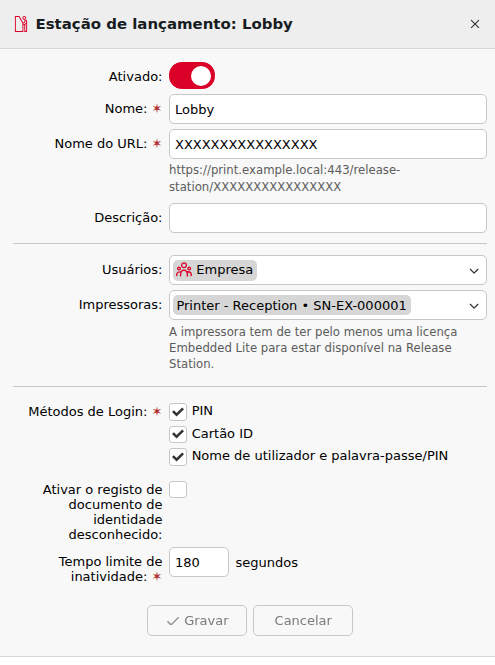
Propriedades da Estação de Liberação
-
Ativado: ativa ou desativa as Estações de Liberação. Quando desativado, os usuários não podem fazer login na Estação de Liberação.
-
Nome: O nome da Estação de Liberação, exibido no aplicativo da Estação de Liberação.
-
Nome da URL: O nome utilizado na URL da Estação de Liberação. Por padrão, é uma sequência aleatória para tornar a URL difícil de adivinhar. Isso pode ser alterado para um valor legível, se necessário.
-
Descrição: (Opcional) Uma descrição exibida apenas na lista de Estações de Liberação na interface do administrador.
-
Usuários: Os usuários ou grupos autorizados a fazer login nesta Estação de Liberação.
-
Impressoras: As impressoras controladas por esta Estação de Liberação. Atribua uma única impressora para o modo quiosque de liberação.
-
Métodos de login: Os métodos de login disponíveis para os usuários nesta Estação de Liberação. Selecione uma ou mais das seguintes opções:
-
PIN: O usuário faz login digitando apenas seu PIN.
-
Cartão de identificação: O usuário faz login passando seu cartão de identificação.
-
Nome de usuário e senha/PIN: O usuário faz login digitando seu nome de usuário MyQ, seguido de sua senha ou PIN.
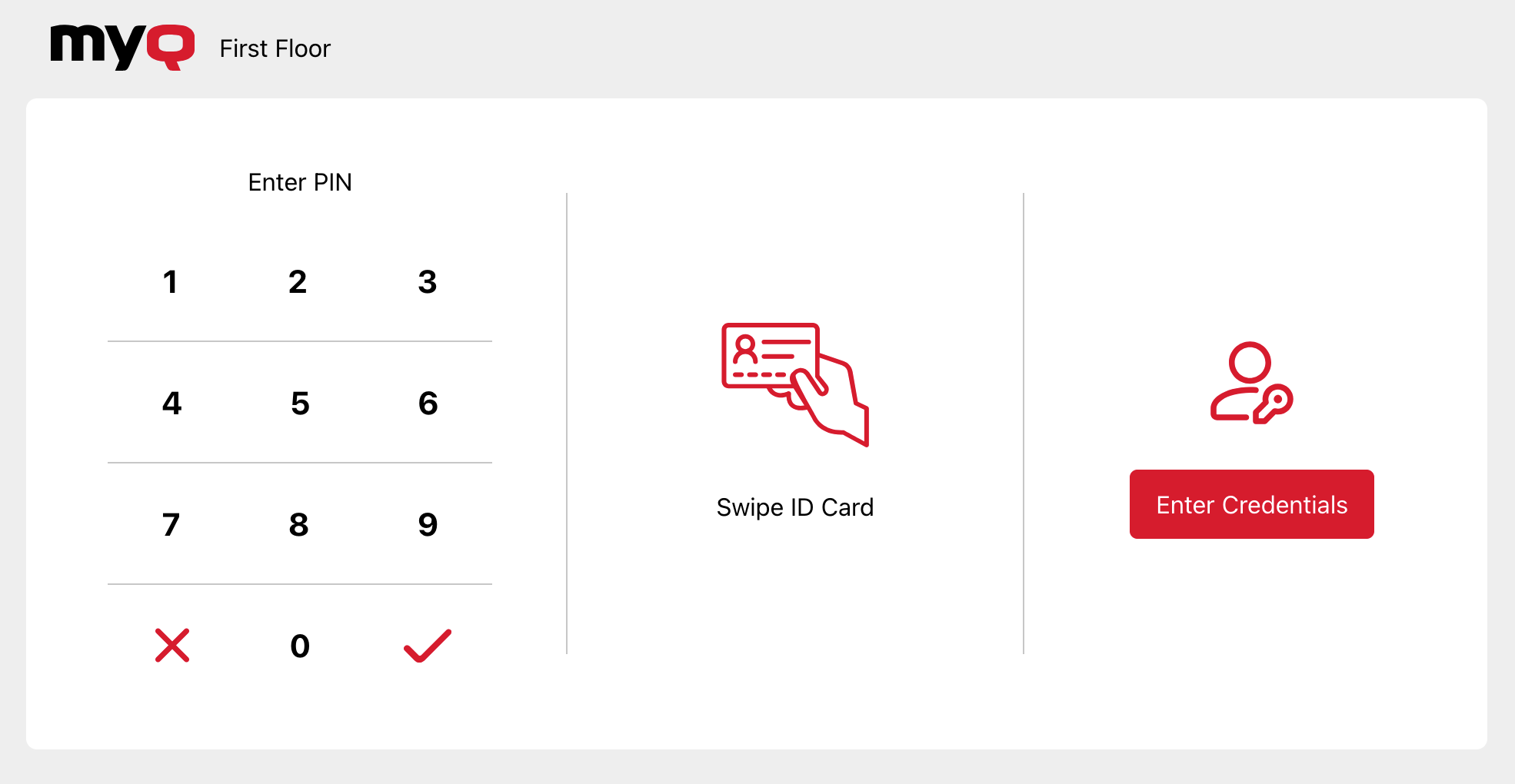
Todos os três métodos estão habilitados por padrão. Pelo menos um método deve permanecer selecionado. A tela de login da Estação de Liberação adapta seu layout para corresponder aos métodos habilitados.
-
-
Ativar registro de cartão de identificação desconhecido: (Opcional) Quando ativado, os usuários podem passar um cartão de identificação não registrado. Isso solicita que o usuário faça login usando seu nome de usuário junto com sua senha ou PIN.
-
Tempo limite de inatividade: O período de inatividade (em segundos) após o qual a Release Station desconecta automaticamente o usuário atual (padrão: 180 segundos). Um cronômetro aparece no cabeçalho da interface do usuário.
Execução de uma Release Station no modo quiosque
As Estações de Liberação foram projetadas para serem executadas no modo quiosque de um navegador em um dispositivo com tela sensível ao toque dedicado, na orientação paisagem ou retrato. O modo quiosque impede que os usuários saiam do aplicativo.
Utilizando o Microsoft Edge (recomendado no Windows)
-
Instale o Microsoft Edge no dispositivo quiosque.
-
Inicie o Edge no modo quiosque usando o seguinte comando, substituindo a URL pela URL da sua Estação de Liberação:
msedge.exe --kiosk "https://<server-address>:<port>/release-station/<url-name>" --edge-kiosk-type=fullscreen
No modo quiosque em tela cheia, o Edge oculta a barra de endereços e os controles do navegador, e o navegador reinicia automaticamente caso trave. Para obter detalhes sobre como configurar o modo quiosque do Microsoft Edge, consulte a documentação do modo quiosque do Microsoft Edge.
Liberação de trabalhos
Para enviar trabalhos de impressão para uma Estação de Liberação, imprima em qualquer fila de impressão do tipo “Pull Print” ou “Delegated Print” cujas impressoras estejam atribuídas à Estação de Liberação.
Para liberar trabalhos de impressão em uma Estação de Liberação, siga estas etapas:
-
Faça login usando um dos métodos disponíveis:
-
PIN: Digite seu PIN no teclado.
-
Cartão de identificação: Passe seu cartão de identificação.
-
Insira as credenciais: toque na tela e faça login com seu nome de usuário e senha do MyQ.
-
-
Selecione uma impressora na lista. Se a Estação de Liberação tiver apenas uma impressora atribuída, esta etapa será ignorada automaticamente.
-
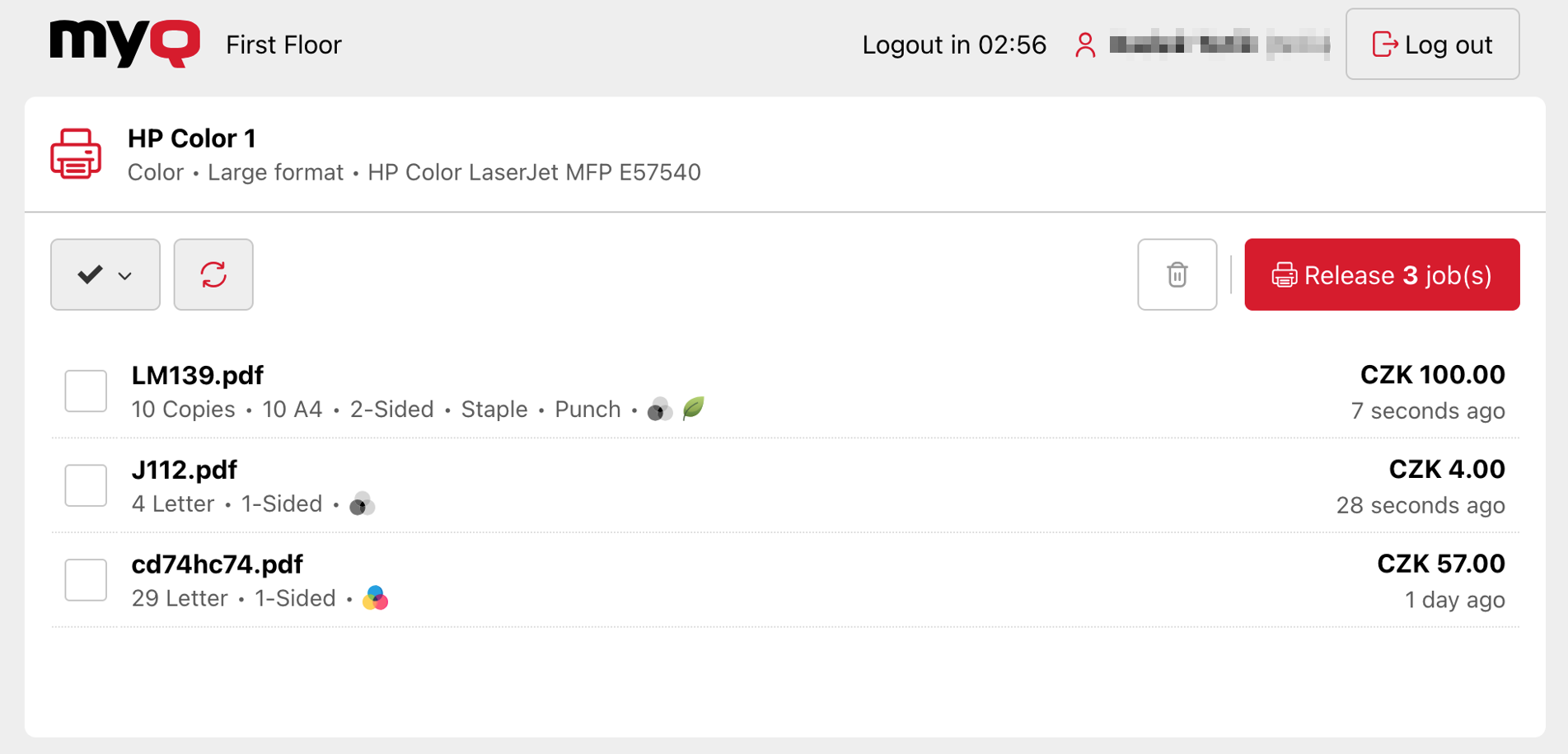
Selecione os trabalhos da sua lista de trabalhos.
-
Selecione o botão Liberar para imprimir os trabalhos selecionados. A lista de trabalhos exibe os trabalhos disponíveis e mostra as seguintes informações para cada trabalho, quando disponíveis:
-
Nome do trabalho
-
Número de cópias
-
Número de páginas e tamanho do papel
-
Impressão em uma ou duas faces
-
Sinalizador de grampeamento
-
Sinalizador de furação
-
Colorido ou monocromático
-
Impressão ecológica
-
Hora/data de gravação (relativa)
-
Preço (exibido se uma lista de preços estiver atribuída à configuração Sem Terminal)
-
-
Selecione Sair para encerrar sua sessão ou aguarde até que o temporizador de logout expire.
Ações da barra de ferramentas
A barra de ferramentas da lista de tarefas oferece as seguintes ações:
-
Menu suspenso de seleção: Comandos para selecionar ou desmarcar tarefas.
-
Atualizar: Recarrega a lista de tarefas.
-
Excluir: exclui os trabalhos selecionados.
-
Enviar: Envia os trabalhos selecionados para a impressora escolhida. Exibe a contagem de trabalhos e o preço total, caso o usuário possua uma conta de crédito.
Registro de cartão de identificação desconhecido
Se a opção Ativar registro de cartão de identificação desconhecido estiver ativada para uma Estação de Liberação e um usuário passar um cartão de identificação que não esteja registrado em nenhuma conta, será exibida uma mensagem oferecendo a adição do cartão à conta do usuário.
Se o usuário tocar em Sim para registrar o cartão, será solicitado que ele digite seu nome de usuário, seguido de sua senha ou PIN. Após o login bem-sucedido, o cartão é adicionado à conta do usuário. Se o método de login por cartão de identificação estiver ativado, o usuário poderá agora fazer login passando seu cartão de identificação.
Crédito e cotas
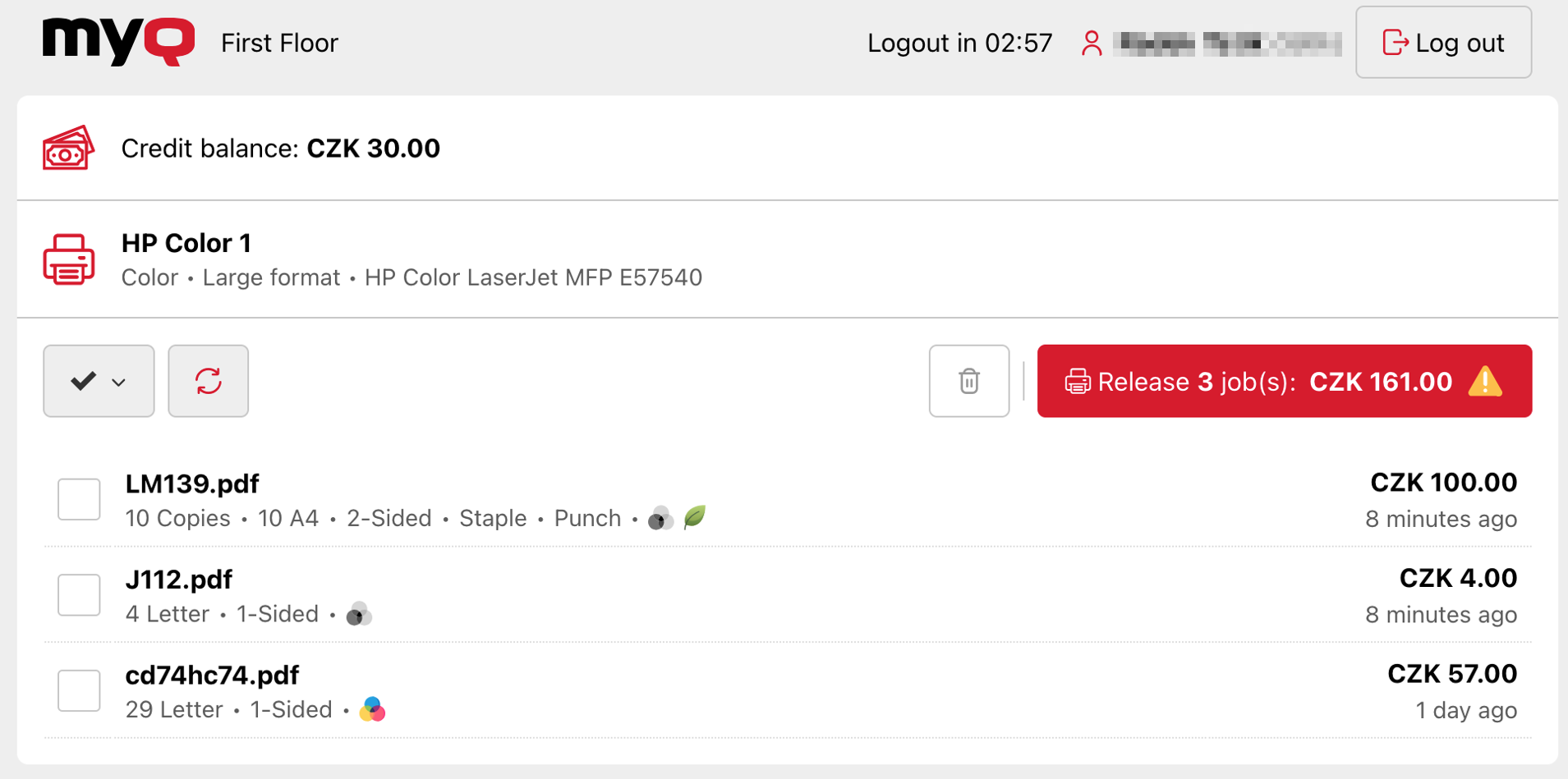
Se a conta do usuário tiver crédito ou cota ativados, o saldo atual ou o status da cota são exibidos na página “Trabalhos” após o login.
Com crédito ativado
Se o crédito estiver habilitado, o saldo atual de crédito é exibido na página “Trabalhos”. O botão “Liberar” exibe o preço total de todos os trabalhos selecionados. Se o preço total exceder o saldo atual, um ícone de aviso é exibido. Se o usuário tocar em “Liberar mesmo assim”, uma mensagem de erro “Saldo de crédito insuficiente” será exibida.
Com cotas ativadas
Se a cota estiver ativada, o status atual da cota é exibido na página “Trabalhos”. Cada cota é exibida como uma barra de progresso que mostra o tipo de cota (total, colorida, monocromática ou custo) e a quantidade restante. A barra de progresso mostra qual porcentagem da cota ainda resta. Quando a quantidade restante atinge o limite de aviso, a barra fica vermelha.
Caso o usuário possua várias cotas, a cota com a menor quantidade restante é exibida para cada tipo de cota.
Com crédito e cota ativados
Se a conta do usuário tiver crédito e cota ativados, a Estação de Liberação exibe informações de crédito ou de cota com base na configuração de prioridade da conta de pagamento definida em MyQ > Configurações > Contabilidade.
Limitações
-
Centros de custo: as Estações de Liberação não oferecem suporte ao modo de contabilidade por centros de custo.
-
Cotas: Se a cota do usuário for suficiente para iniciar um trabalho, o trabalho será liberado. A Estação de Liberação não pode interromper um trabalho caso a cota do usuário se esgote no meio do processo.
-
Projetos: quando ativada, somente trabalhos com um projeto pré-atribuído podem ser liberados. Trabalhos sem um projeto atribuído são exibidos, mas não podem ser selecionados para liberação.
-
Os leitores de cartões de identificação devem estar no modo de emulação de teclado.
-
Recursos de personalização, como logotipo personalizado, não são suportados atualmente pela Estação de Liberação.