
Com o recurso Easy Fax, os usuários podem enviar por fax seus documentos digitalizados em apenas duas etapas; basta tocar no botão Easy Fax na tela inicial do terminal integrado e, em seguida, digitar o número de fax.
Ao adicionar vários nós de ação do Easy Fax e conceder direitos a diferentes usuários ou grupos, é possível criar uma variedade de opções de envio de fax para os usuários e grupos selecionados
Para ativar o recurso em um dispositivo de impressão, é necessário habilitar a opção Módulo de fax no painel de propriedades do MyQ, desativar e reativar o dispositivo. Acesse MyQ > Configurações > Perfis de configuração. Selecione o perfil de configuração e clique em Editar (ou clique duas vezes, ou clique com o botão direito e selecione Editar). O painel de propriedades será exibido no lado direito. Na guia Geral, marque a caixa de seleção Módulo de fax. Clique em Salvar.
Na guia Parâmetros, é possível selecionar entre várias opções para cada parâmetro.
Todos os parâmetros dependem do tipo específico de dispositivo de impressão. Portanto, alguns parâmetros e/ou valores podem não estar disponíveis.
Parâmetros do Easy Fax
-
Resolução do fax — Resolução do arquivo de fax a ser enviado. Você pode selecionar uma das seguintes opções:
-
Normal
-
Boa
-
Superfina
-
Ultra-fina
-
Padrão
-
-
Duplex – Opções de digitalização simplex e duplex. Você pode selecionar uma das seguintes opções:
-
Uma face
-
Duplex – encadernação na parte superior
-
Duplex – encadernação na lateral
-
Livreto – encadernação à esquerda
-
Folheto – encadernação à direita
-
Padrão
-
-
Imagem original — Determina a forma como o dispositivo de impressão processará a página digitalizada. Você pode selecionar uma das seguintes opções:
-
Texto + Foto
-
Foto
-
Texto
-
Padrão
-
-
Tamanho - Tamanho da entrada digitalizada. Determina o tamanho da área de digitalização; portanto, deve corresponder ao tamanho real do papel digitalizado. Você pode selecionar uma das seguintes opções:
-
A3
-
A4
-
A5
-
A6
-
B4
-
B5
-
B6
-
Fólio
-
Ledger
-
Carta
-
Legal
-
Extrato
-
Ofício II
-
Padrão
-
-
Orientação original – Determina a orientação da página no arquivo de saída. A posição do papel é relativa à pessoa que está em frente ao dispositivo de impressão. Você pode selecionar uma das seguintes opções:
-
Borda superior na parte superior
-
Borda superior à esquerda
-
Padrão
-
-
Densidade — Densidade da imagem no arquivo de saída. Quanto maior for, mais escura será a imagem resultante. É possível selecionar uma das seguintes opções:
-
Automático
-
Mínima
-
Mais baixa
-
Baixa
-
Normal
-
Alto
-
Mais alto
-
Mais alto
-
Padrão
-
-
Digitalização contínua — Com a opção de digitalização contínua ativada, os trabalhos de digitalização não são enviados até que se toque em Concluído. Após clicar em Digitalizar, o dispositivo de impressão digitaliza outra página. Você pode selecionar uma das seguintes opções:
-
Desativado
-
Ativado
-
Padrão
-
Especificações de compatibilidade do fabricante
A compatibilidade com o Easy Fax pode variar entre as marcas. Consulte a documentação do terminal em questão para obter mais detalhes.
Enviar fax para um contato da agenda
Para habilitar o parâmetro “Catálogo de endereços”, o administrador deve configurá-lo como um parâmetro personalizado para a ação “Easy Fax”.
Veja também:
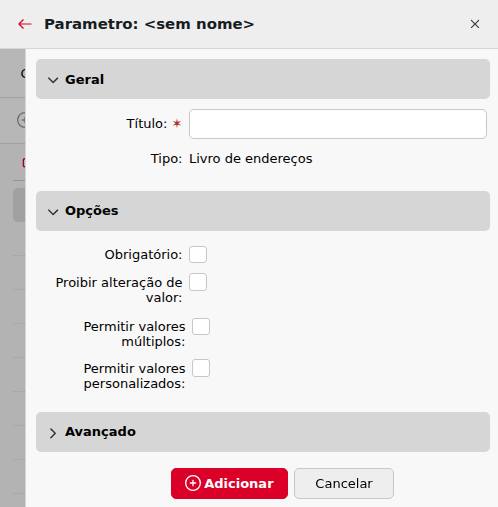
Não é necessário habilitar o campo “Obrigatório”, pois o campo “Destino do fax” já é obrigatório na Agenda Telefônica do Easy Fax, onde o usuário selecionará contatos de sua Agenda de Contatos.
Feito isso, os usuários podem gerenciar sua Agenda de Contatos na interface do usuário do MyQ na Web, e os faxes são enviados para o contato da Agenda de Contatos do usuário.
Acesso e uso da Agenda de Endereços
-
Faça login no MyQ.
-
No menu principal, selecione Agenda de Endereços.
A Agenda de Endereços não está disponível para contas integradas, como *admin.
-
A Agenda de Contatos exibe a lista de contatos com as seguintes colunas disponíveis:
-
Nome completo
-
E-mail
-
Número de fax
-
Gerenciamento de contatos
-
Para adicionar um contato, clique em Adicionar contato. Aparecerá uma janela pop-up na qual você poderá inserir o nome completo, o e-mail e o número de fax do contato.
-
Para editar ou excluir um contato, localize-o na lista e selecione a opção correspondente.
-
Para realizar pesquisas, utilize o painel esquerdo. Opções disponíveis: Todos os contatos, Contatos de e-mail, Contatos de fax e Excluídos.
-
Na seção Excluídos, o(a) senhor(a) pode Restaurar ou Remover permanentemente um contato.
Todos os endereços de e-mail inseridos passam por verificações de validade para garantir que estejam no formato correto.
Os números de fax são salvos sem validação. Certifique-se de que seus usuários compreendam quais formatos de número são suportados pelos aparelhos de fax.
Como usar a Agenda de Endereços no Easy Fax
-
Faça login no terminal.
-
Selecione o Easy Fax.
-
Nos parâmetros, selecione a opção Catálogo de Endereços.
-
Navegue e selecione um contato da sua lista como destino.
Um usuário só pode acessar os contatos de sua própria Agenda de Endereços. É proibido o acesso aos contatos de outro usuário, mesmo por administradores.