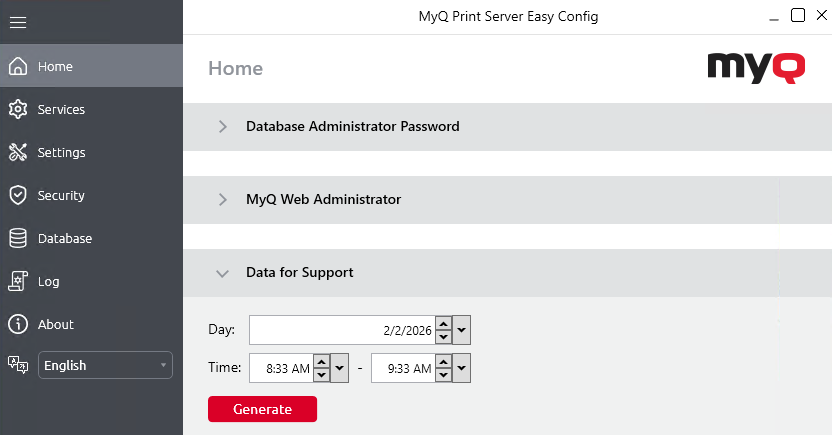
Caso encontre um problema que exija ajuda da equipe de suporte do MyQ, fornecer informações detalhadas sobre a configuração do seu sistema MyQ, licenças, impressoras, terminais etc. pode ser útil para resolver sua questão. Você pode gerar um MyQ-helpdesk_%datetime%.zip arquivo e enviá-lo à equipe de suporte do MyQ.
Conteúdo do arquivo ZIP de suporte
O arquivo .zip contém:
-
Arquivo de logs do MyQ
log_%datetime%.xlsx -
MyQ-helpdesk.xml
Este arquivo XML contém as informações necessárias sobre a configuração do MyQ. -
myq.exeArquivos de dump -
Logs e diretórios do PM Server da pasta de dados do MyQ
-
Logs de eventos do Windows, incluindo apenas os canais “Aplicativo” e “Sistema”. Os eventos incluídos são de gravidade “Crítica”, “Erro” e “Aviso”.
-
Os arquivos
statsData.xml,config.ini, etraefic.custom.rules.yaml -
(Opcional) O diretório “Printers”, contendo os logs dos dispositivos
O arquivo de log do MyQ corresponde ao log do MyQ que pode ser exibido na MyQ Web Interface ou no aplicativo MyQ Easy Config.
Exportar logs de impressoras
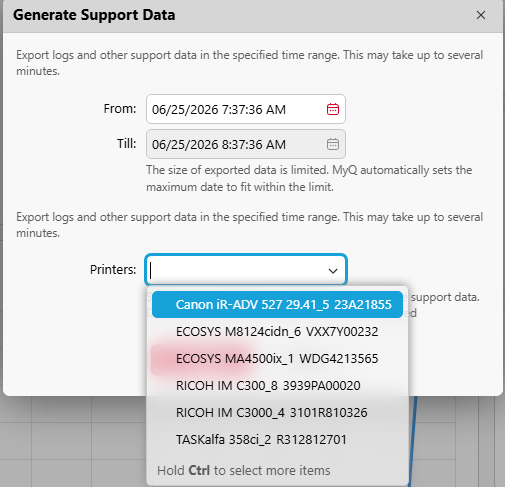
Ao gerar dados de suporte, você pode, opcionalmente, incluir logs de dispositivos de até 5 impressoras. Na caixa de diálogo “Gerar dados de suporte”, selecione as impressoras cujos logs de dispositivos você deseja incluir na exportação.
Observações:
-
O filtro de intervalo de datas não se aplica aos logs de dispositivos das impressoras – o log completo do dispositivo é incluído.
-
A exportação de logs de impressoras está disponível apenas na MyQ Web Interface. Essa opção não está disponível no Easy Config.
-
Os logs de dispositivos estão disponíveis para dispositivos Kyocera, Canon, Ricoh e Lexmark, desde que tenham um terminal embarcado instalado.
Como gerar dados de suporte
-
Clique em “Gerar dados de suporte” na parte superior do painel inicial.
-
Especifique o intervalo de datas dos eventos do MyQ a serem incluídos no arquivo MyQ-helpdesk e clique em “OK”.
-
(Opcional) Selecione até 5 impressoras das quais incluir os logs do dispositivo.
-
Clique em “Exportar”. O arquivo .ZIP é gerado e salvo na sua pasta “Downloads”.
Você também pode gerar dados para suporte no Easy Config. Na guia “Página inicial”, na seção “Dados para suporte”, defina a data e a hora dos dados e clique em “Gerar”. O arquivo é gerado e você pode selecionar onde salvá-lo.