No log de auditoria do MyQ, você pode visualizar todas as alterações nas configurações do MyQ, juntamente com informações sobre quem fez as alterações, a hora em que foram feitas e qual subsistema do MyQ foi afetado por elas.
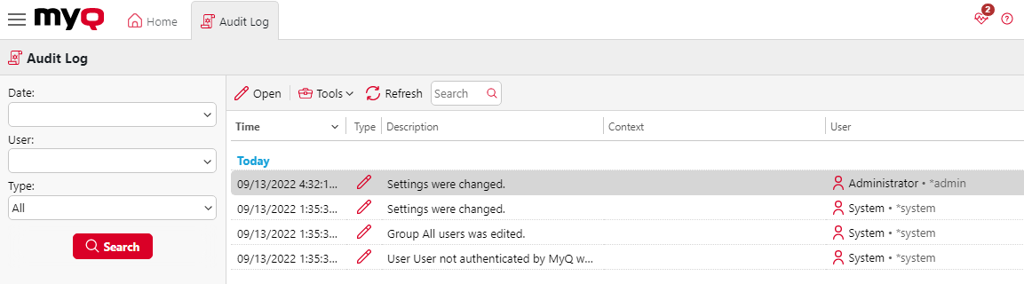
Abrindo o Log de Auditoria do MyQ
Na MyQ Web User Interface, clique em MyQ e, em seguida, clique em “Log de auditoria”. Exemplo dos tipos de ações que você pode ver no Log de auditoria:
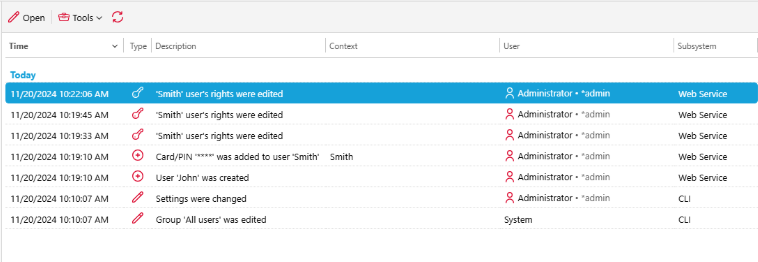
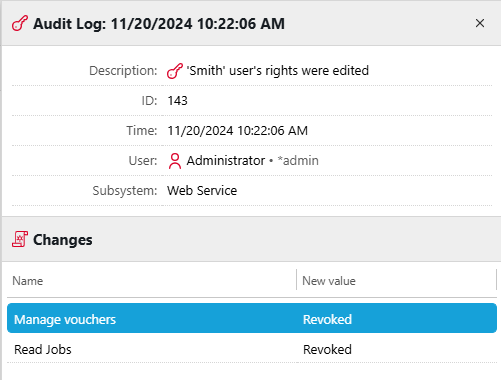
Para ações relacionadas a direitos de usuário, você pode abrir a entrada do log para ver os detalhes da alteração.
Filtrando o Log de Auditoria: selecionando período, usuário e tipo de evento
Os dados exibidos podem ser filtrados por período, pelo usuário que realizou as alterações e pelo tipo de evento.
Para exibir informações adicionais sobre uma alteração específica, clique duas vezes na alteração. Um painel com as informações detalhadas é aberto no lado direito da guia “Log de auditoria”.
Exportando o Log de Auditoria
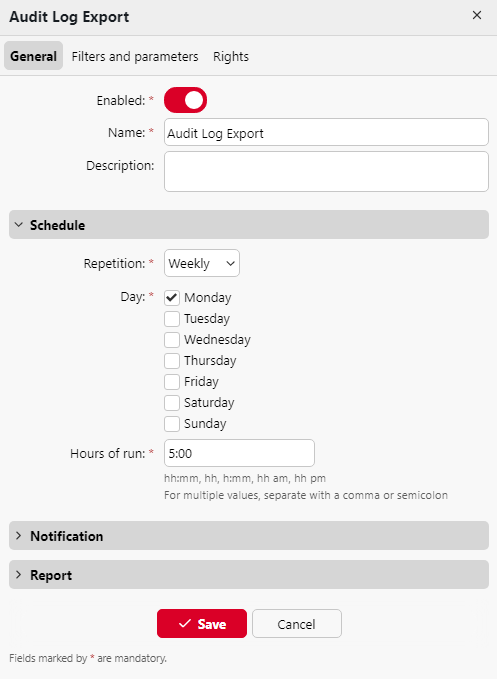
Você pode exportar o log de auditoria clicando em Ferramentas e, em seguida, em Exportar. O log é gerado e baixado instantaneamente.
Você também pode clicar em “Agendar exportação” para que os logs sejam exportados regularmente como uma tarefa agendada. O painel de propriedades da agendamento é exibido à direita, onde você pode definir os parâmetros da tarefa.