
Você pode adicionar novas licenças na tela inicial durante a configuração inicial do MyQ ou a qualquer momento na guia “Configurações de licença”.
Após a ativação, a licença é vinculada à configuração de hardware do servidor onde o MyQ está instalado. Se a configuração for alterada (por exemplo, após reinstalar o MyQ em um servidor diferente ou após alterar qualquer um dos componentes de hardware do servidor), a licença se torna inválida e você precisa reativá-la em até sete dias.
É necessária uma licença para ativar dispositivos apenas para monitoramento; no entanto, o número total de tais dispositivos permitidos não é limitado pela licença. Isso significa que, para ativar impressoras de função única (SFPs), você precisa de pelo menos uma licença Embedded Lite ou uma licença Embedded completa atribuída a esse servidor. Isso se aplica tanto a servidores de impressão autônomos quanto a locais com licenças alocadas a partir de um servidor central.
O número de dispositivos que podem ser ativados com terminais embarcados é limitado pelas licenças adquiridas (o número de terminais embarcados desejados é especificado no momento da compra da licença).
Impressoras que não sejam multifuncionais (MFP) recebem automaticamente uma licença Embedded Lite (2 impressoras não MFP = 0,5 EMB Lite + 0,5 EMB Lite = 1 licença EMB).
Adicionando licenças na tela inicial
Guia de Configuração Rápida: Na primeira vez em que você configurar o sistema MyQ, poderá adicionar novas licenças na tela inicial, na seção “Insira a licença”, no Guia de Configuração Rápida.
Adicionando licenças na guia “Configurações de licença”
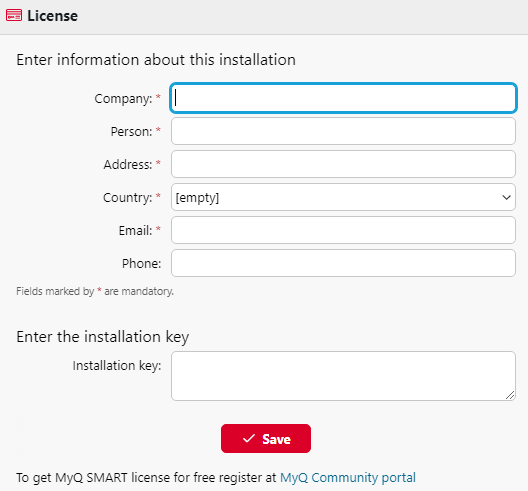
Na guia “Configurações de licença”, você será solicitado a inserir as seguintes informações sobre sua instalação:
-
Empresa — O nome da sua empresa
-
Pessoa - Seu nome completo (por exemplo, o nome do administrador do MyQ)
-
Endereço – O endereço da empresa
-
País - Selecione o país no menu suspenso
-
E-mail - Seu endereço de e-mail
-
Telefone - Seu número de telefone (opcional)
Em seguida, insira sua chave de instalação no campo “Insira a chave de instalação”, clique em “Salvar” e, depois, em “Ativar”.
-
Se você estiver conectado à internet e tiver usado uma chave de instalação, suas licenças já estarão adicionadas e ativadas.
-
Se você tiver usado chaves de licença, suas licenças foram adicionadas, mas precisam ser ativadas. Siga as etapas de ativação abaixo.
-
Se você quiser ativar manualmente suas licenças, consulte as etapas abaixo.
-
Caso ainda não tenha adquirido nenhuma chave de licença ou de instalação, você pode se cadastrar no portal da Comunidade MyQ e solicitar a licença gratuita do MyQ SMART.
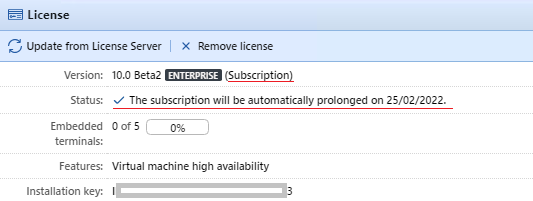
Você pode ver as licenças recém-adicionadas na guia “Configurações de licença”, em “Licença”.
Se você estiver usando uma licença por assinatura, poderá ver quando a assinatura vai expirar ou quando será renovada automaticamente:
10 dias antes do vencimento, uma mensagem em banner aparece na interface, lembrando você de renovar sua assinatura:
“Sua assinatura está prestes a expirar; todos os serviços serão interrompidos em 10 dia(s). Por favor, renove sua assinatura”
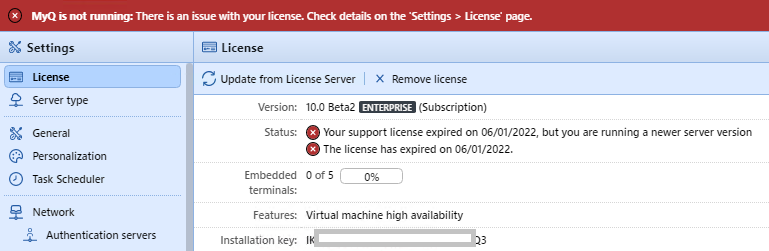
Se você não a renovar a tempo, suas licenças expirarão e o MyQ deixará de funcionar. A seguinte mensagem em banner será exibida: “O MyQ não está em execução: há um problema com sua licença. Verifique os detalhes na página ‘Configurações > Licença’.”
Se o servidor MyQ não conseguir se conectar ao servidor de licenças:
-
Após a primeira tentativa malsucedida de conexão, o servidor MyQ começa a exibir o banner de alerta “O servidor MyQ não consegue se conectar ao servidor de licenças; a assinatura não pode ser renovada e todos os serviços serão interrompidos em X dias. Verifique a conexão com a internet e tente se conectar manualmente”. X = número de dias até o vencimento + 10.
-
Se o servidor MyQ não conseguir se conectar ao servidor de licenças por 10 dias consecutivos após o vencimento da assinatura, o servidor MyQ deixará de funcionar e exibirá o banner de alerta “O servidor parou de funcionar, pois não consegue acessar o servidor de licenças para atualizar a assinatura. Verifique a conexão com a internet e tente se conectar manualmente.”
Se você tiver mais de uma licença Embedded e estiver usando-as, por exemplo, como 3 licenças Embedded Lite, a barra de status na sua visão geral de licenças mostrará que você está usando uma licença Embedded, já que o número é arredondado para baixo.