Para sincronizar usuários a partir de um arquivo CSV, é necessário criar uma nova sincronização CSV na guia “Configurações de sincronização de usuários” e, no painel de propriedades de sincronização, adicionar o arquivo de origem e definir as propriedades da sincronização.
Após a configuração da sincronização, você pode executá-la manualmente na guia “Configurações de sincronização de usuários” ou defini-la como uma tarefa regular na guia “Configurações do Agendador de Tarefas”.
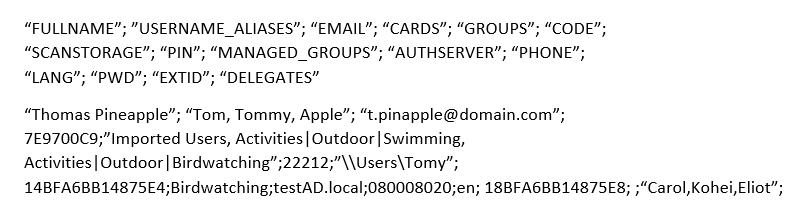
Um arquivo CSV de exemplo chamado Users_example está disponível em ProgramData\MyQ Central Server\Data\Import; esse arquivo CSV pode ser preenchido com as informações relevantes e importado.
Criando uma nova sincronização CSV
Para criar uma nova sincronização:
-
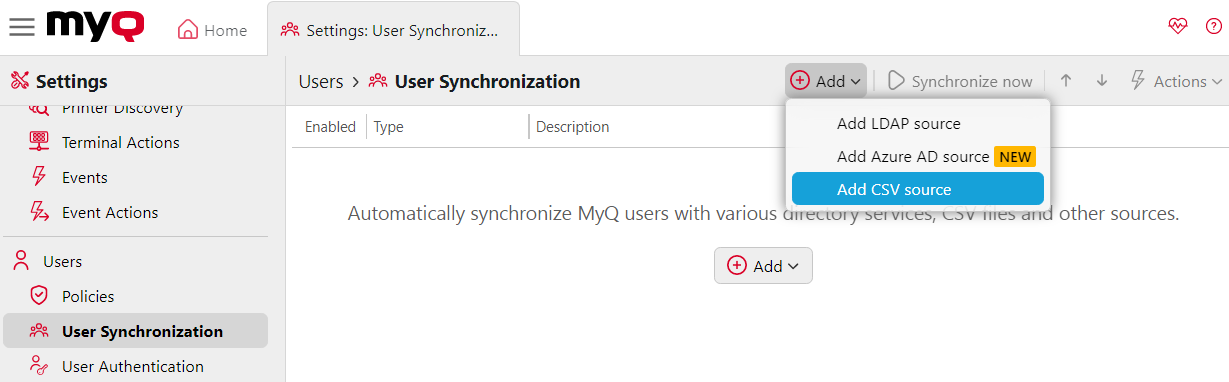
Na barra na parte superior da guia “Configurações de sincronização do usuário”, clique em +Adicionar e, em seguida, clique em “Adicionar fonte CSV”. O painel de propriedades da sincronização CSV é exibido no lado direito da tela.
-
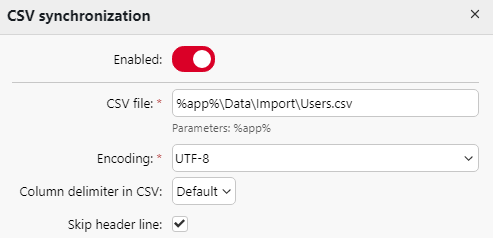
Configure a sincronização: No painel de propriedades da sincronização CSV, defina o caminho para o arquivo CSV no campo Arquivo CSV e configure a sincronização. Para obter informações sobre as opções de sincronização, consulte “Opções de configuração da sincronização CSV” abaixo.
-
Salve a configuração.
Opções de configuração da sincronização CSV
Estas são as opções de configuração da sincronização CSV:
-
Ativada: aqui você pode ativar ou desativar a sincronização.
-
Arquivo CSV: Aqui você pode definir o caminho para o arquivo CSV no servidor MyQ.
-
Codificação: Selecione a codificação usada no arquivo CSV. O valor padrão depende das configurações do sistema operacional do computador no qual você acessa a MyQ Web Interface.
-
Delimitador de coluna no CSV: Selecione o delimitador usado no arquivo CSV. Se você selecionar a opção Padrão, o MyQ realizará a digitalização do delimitador definido na lista suspensa “Delimitador de coluna no CSV” na guia “Configurações gerais”.
-
Sem linha de cabeçalho: essa opção está desativada por padrão, o que significa que a primeira linha do CSV será interpretada como uma linha de cabeçalho e as colunas serão importadas com base nos valores dos cabeçalhos. Se essa opção estiver ativada, o CSV não deve conter nenhuma linha de cabeçalho, e as colunas serão importadas com base em sua ordem (na ordem em que aparecem na tabela “Sintaxe do arquivo CSV” abaixo).
-
Importar grupos sob este grupo: Aqui você pode selecionar um grupo existente no MyQ sob o qual os grupos do arquivo CSV serão importados.
-
Fonte de sincronização: Aqui você pode especificar uma fonte diferente do CSV para ser marcada como fonte de sincronização pelo sistema MyQ. Por exemplo, você pode inserir um domínio de servidor LDAP.
-
Ignorar fonte de sincronização: Se você selecionar esta opção juntamente com a opção “Desativar usuários ausentes”, todos os usuários que não estiverem na fonte de sincronização atual serão excluídos.
-
Usar servidor de autenticação: Se você selecionar esta opção, um servidor LDAP ou Radius será usado para a autenticação dos usuários importados.
-
Servidor de autenticação: Aqui você pode selecionar o domínio LDAP ou Radius para a autenticação do usuário.
-
Desativar usuários ausentes: Se você selecionar esta opção, o MyQ exclui os usuários importados da fonte de sincronização atual e que não estão mais nessa fonte. Para excluir usuários que foram adicionados a partir de fontes diferentes, selecione a opção “Ignorar fonte de sincronização” juntamente com esta opção.
-
Adicionar novos usuários: Se você selecionar esta opção, o MyQ adicionará novos usuários da fonte de sincronização atual.
-
Emparelhar usuários por número pessoal: Se você selecionar esta opção, várias contas com um único número pessoal serão emparelhadas.
-
Converter nome de usuário para letras minúsculas: Se você selecionar esta opção, todas as letras nos nomes de usuário serão convertidas para letras minúsculas.
-
Cartões/PIN/Grupos/Delegados: Em cada uma das caixas suspensas obrigatórias, você pode selecionar uma dessas opções de sincronização para o respectivo parâmetro (Cartões, PIN, Grupos):
-
Não sincronizar: o valor do respectivo parâmetro no MyQ não é alterado.
-
Sincronização completa: O valor do respectivo parâmetro no MyQ é sempre substituído pelo valor do arquivo CSV. Se o valor no arquivo de origem estiver vazio, o valor no MyQ é apagado.
-
Sincronizar se não estiver vazio: Se o campo correspondente no arquivo CSV não estiver vazio, o valor do parâmetro no MyQ é substituído pelo valor do arquivo CSV. Caso contrário, o valor do parâmetro permanece inalterado. Essa é a configuração padrão.
-
Adicionar novo: Se o parâmetro já estiver definido no MyQ, ele não será substituído. Apenas novos valores serão adicionados.
-
Sintaxe do arquivo CSV
Na tabela abaixo, você encontra informações sobre os campos individuais do arquivo CSV.
Uma única palavra ou um número simples pode ser inserido nos campos CSV tal como está, enquanto cadeias de caracteres mais complexas, como nome completo ou endereço de e-mail, devem ser colocadas entre aspas.
|
Nome da coluna |
Obrigatório |
Descrição |
|---|---|---|
|
FULLNAME |
Sim |
Nome do usuário entre aspas duplas, por exemplo, “Thomas Pineapple”. |
|
ALIASES_DO_NOME_DE_USUÁRIO |
Sim |
Nome de login do usuário e, eventualmente, seus aliases. O nome de login deve ser o mesmo que o nome de login do usuário no domínio, por exemplo, Tom. Ao importar vários aliases, separe-os por vírgulas, por exemplo, “Tom,Tommy,Apple”. |
|
|
Não |
E-mail do usuário, por exemplo, “t.pinapple@domain.com”. |
|
CARTÕES |
Não |
Número do cartão/chip de autenticação do usuário. Deve ser inserido no formato em que é lido pelo leitor de cartões/chips, por exemplo, 7E9700C9. |
|
GRUPOS |
Nº |
Aqui você pode adicionar grupos de usuários. É possível importar um ramo inteiro da estrutura em árvore dos grupos. Os grupos no ramo importado devem ser separados por barras verticais. Se desejar importar vários grupos (ou ramos da árvore de grupos), separe-os por vírgulas. Por exemplo, se você adicionar dois ramos separados por uma vírgula: “Atividades|Ao ar livre|Natação,Atividades|Ao ar livre|Observação de pássaros”, o MyQ importará um único grupo pai “Atividades” com um único grupo filho “Ao ar livre”, contendo dois grupos filhos: “Natação” e “Observação de pássaros” (Atividades>Ao ar livre>Natação,Observação de pássaros). Vírgulas e barras verticais não podem ser usadas nos nomes dos grupos, pois são utilizadas como delimitadores de grupos. |
|
CÓDIGO |
Nº |
O número pessoal do usuário. O número de identificação deve ser único para cada usuário. Esse parâmetro é muito útil ao usar várias fontes de sincronização. |
|
SCANSTORAGE |
Não |
A pasta ou e-mail para onde o usuário deseja que suas digitalizações sejam enviadas, por exemplo, “\Users\Tommy”. |
|
PIN |
Não |
Você pode definir um ou mais PINs a serem atribuídos aos usuários durante o processo de sincronização. Isso não é absolutamente necessário, pois os PINs também podem ser gerados posteriormente durante a configuração da conta do usuário. Os PINs devem estar no formato MD5 com hash, por exemplo, 14BFA6BB14875E4. |
|
MANAGED_GROUPS |
Não |
Você pode tornar o usuário administrador de um grupo específico adicionando o grupo ou o caminho para o grupo aqui, da mesma forma que faria para importar o grupo. Se você quiser que o usuário seja administrador de um grupo filho, insira uma ramificação completa que termine com esse grupo. Por exemplo, insira a ramificação “Atividades|Ao ar livre|Natação” para tornar o usuário administrador do grupo Natação. Se não houver grupos pai na estrutura de grupos, insira apenas o nome do grupo, por exemplo, Atividades. Vírgulas e barras verticais não podem ser usadas nos nomes de grupos, pois são utilizadas como delimitadores de grupos. |
|
AUTHSERVER |
Não |
Neste campo, você pode definir o domínio para a autenticação do usuário, por exemplo, “testAD.local”. |
|
PHONE |
Não |
O número de telefone do usuário, por exemplo, 080008020. |
|
LANG |
Não |
Idioma padrão do usuário, por exemplo, en. |
|
PWD |
Não |
Se você quiser usar a senha do MyQ, insira a senha no formato MD5 com hash, por exemplo, 18BFA6BB14875E8. Se estiver usando um servidor de autenticação diferente (por exemplo, servidor LDAP), você pode deixar esse campo em branco. |
|
EXTID |
Não |
EXTID é um parâmetro interno do MyQ. Este campo deve ser deixado em branco. |
|
DELEGADOS |
Não |
Para cada usuário, você pode importar qualquer número de delegados. Se importar vários delegados, separe-os por vírgulas, por exemplo, “Carol,Kohei,Eliot”. |
|
E-MAILS ALTERNATIVOS |
Não |
Lista separada por vírgulas dos e-mails alternativos do usuário. |
|
DEPARTAMENTO |
Não |
Departamento do usuário, por exemplo, Marketing. |
|
CUSTOM1 |
Não |
Campo “Personalizado 1” do usuário no perfil. |
|
CUSTOM2 |
Não |
Campo “Personalizado 2” do perfil do usuário. |
|
CUSTOM3 |
Não |
Campo “Personalizado 3” do perfil do usuário. |