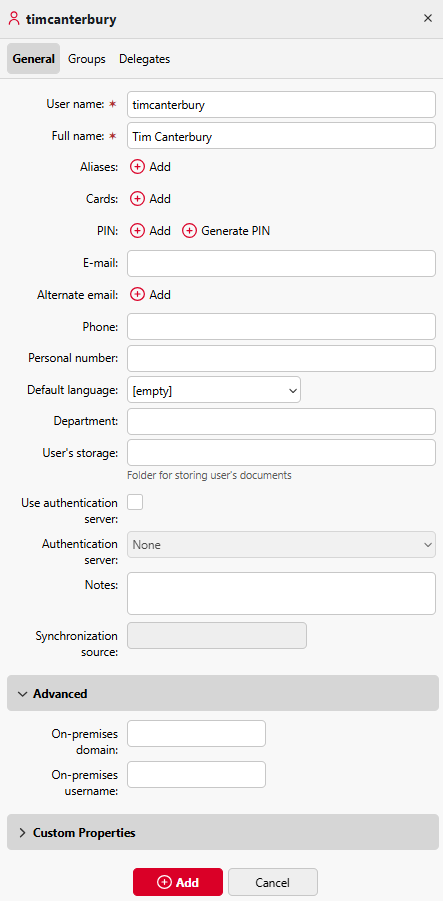
Cada usuário possui seu próprio painel de propriedades. Para abrir o painel, clique duas vezes no usuário na lista da guia principal Usuários (ou clique com o botão direito do mouse no usuário e, em seguida, clique em Editar). O painel de propriedades é exibido no lado direito da tela.
O painel é dividido em três guias: Geral, Grupos e Delegados.
Informações e configurações do usuário
-
Nome
de usuário: ID exclusiva do usuário usada para identificá-lo e realizar a autenticação; normalmente mapeada a partir do LDAP ou do Entra ID. O MyQ compara esse atributo com aquele identificado pelo método de detecção de usuário ativado. -
Nome
completo: nome de exibição do usuário, geralmente nome e sobrenome. No Active Directory e no Open LDAP, essa propriedade corresponde ao atributo de usuário cn no servidor LDAP. -
Aliases
: nomes de usuário alternativos que permitem que o mesmo usuário faça login ou envie trabalhos a partir de contas diferentes. -
Cartões
Número do cartão de identificação usado para login nos terminais; pode ser definido manualmente, importado durante a sincronização ou para o auto-registro do usuário no terminal. -
PIN
O número de identificação pessoal do MyQ que permite o acesso à MyQ Web Interface e aos terminais MyQ. É possível adicionar um número ilimitado de PINs. Os PINs podem ser persistentes ou temporários. Por motivos de segurança, recomendamos a geração automática de PINs. -
E-mail
Endereço de e-mail principal do usuário para comunicação e entrega de digitalizações. -
E-mail
alternativo Endereços de e-mail adicionais que podem ser usados como destinos de digitalização. -
Telefone
: Número de telefone do usuário para fins de contato. -
Número
pessoal Identificador secundário opcional que pode ser usado no lugar do nome de usuário durante a sincronização. -
Idioma
padrão: idioma da interface do usuário na interface web e nos terminais. -
Departamento
: campo opcional para atribuir o usuário a um departamento. -
Armazenamento
do usuário: destino para documentos digitalizados (pasta, e-mail ou outros destinos configurados). -
Usar servidor
de autenticação: habilita a autenticação por meio de um serviço de diretório externo, como o LDAP. -
Servidor
de autenticação Selecione o servidor externo usado para a autenticação do usuário. -
Fonte
de sincronização Indica de onde a conta do usuário é importada. -
Notas
Notas internas sobre a conta do usuário. -
Avançado
: exibe o domínio local sincronizado e o nome de usuário. Você pode substituir esses valores temporariamente (eles serão sobrescritos na próxima sincronização). -
Propriedades
personalizadas: até três atributos adicionais que podem ser usados para mapear quaisquer outros atributos relevantes da sua fonte de sincronização.
Adicionando e excluindo usuários de grupos
Para adicionar um usuário a um grupo no painel de propriedades do usuário, na guia Grupos:
-
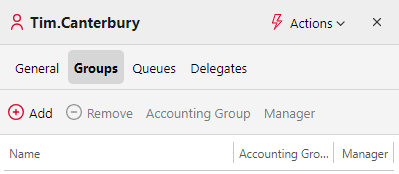
Na barra na parte superior da guia “Grupos”, clique em “+Adicionar”. A caixa de diálogo “Selecionar grupo” é exibida.
-
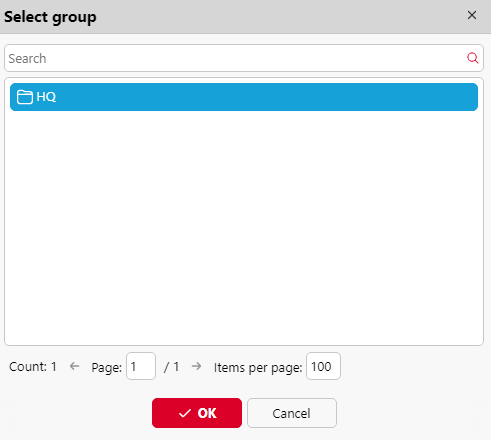
Na caixa de diálogo “Selecionar grupo”, selecione os grupos aos quais deseja adicionar o usuário.
-
Clique em OK.
Também é possível adicionar um usuário a um grupo na guia principal “Usuários” usando o recurso arrastar e soltar. Arraste o usuário e solte-o sobre o ícone do grupo na guia “Grupos”, no lado esquerdo da tela.
Opções de grupo padrão e gerente de grupo
Na barra na parte superior da guia “Grupos”, você pode ver duas opções: “Contabilização” e “Gerente”.
O grupo “Contabilização” é aquele em que o usuário é contabilizado nos relatórios (consulte Relatórios) e é definido por padrão para todos os usuários.
Se você tornar um usuário o Gerente de um determinado grupo, ele poderá ver trabalhos e relatórios de todos os usuários do grupo. Se esse grupo contiver subgrupos, o usuário herdará a função de Gerente também para todos esses subgrupos. Para tornar o usuário gerente de um grupo, selecione o grupo e clique em Gerente.
Para remover um usuário de um grupo:
Na barra na parte superior da guia “Grupos”, clique em “–Remover”. O grupo desaparece da guia “Grupos”.
Para remover usuários selecionados de um grupo na guia principal “Usuários”, selecione o grupo ali, selecione os usuários que deseja remover, clique em “Ações” e, em seguida, clique em “Remover do grupo” na caixa suspensa “Ações”.
Seleção de delegados do usuário
Na guia “Delegados”, você pode selecionar delegados (usuários ou grupos) que têm permissão para imprimir todos os trabalhos do usuário delegante enviados a uma fila do tipo de impressão “Delegado”. O delegado verá os trabalhos no terminal embarcado. Os trabalhos de impressão são exibidos no formato: (Usuário remetente**Nome do trabalho de impressão).
Os usuários precisam ter direitos sobre uma fila de impressão do tipo “Impressão por delegado” para poderem selecionar delegados.
Para selecionar delegados:
Na barra na parte superior da guia “Delegados”, na caixa de combinação “Delegados”, digite o usuário (ou o grupo de usuários) e clique em “Salvar”. Dessa forma, você pode adicionar vários usuários (ou grupos de usuários).
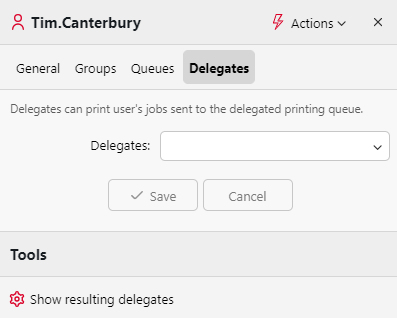
Para desmarcar delegados:
Na barra na parte superior da guia “Delegados”, na caixa de combinação “Delegados”, aponte para o usuário (ou grupo de usuários) que deseja desmarcar e, em seguida, clique no botão de remoção (X) à direita do usuário (ou grupo de usuários).
Mostrar delegados resultantes
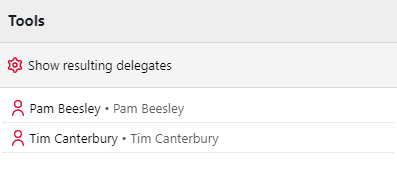
Você pode usar a ferramenta “Mostrar delegados resultantes” para visualizar cada delegado de um usuário específico. Isso é útil se você tiver adicionado um ou mais grupos de usuários como delegados para um usuário, e mostrará cada usuário que agora é um delegado como resultado da adição de seu grupo de usuários.