
O gateway de pagamento GP Webpay permite que os clientes paguem diretamente por seu crédito por meio de um cartão de pagamento ou de uma carteira digital.
Configurando o GP Webpay
Você precisa ter uma conta no GP Webpay e obter uma chave pública e uma chave privada; a chave pública deve ser enviada para o servidor do GP Webpay e a chave privada deve ser enviada para o MyQ. Além disso, é necessário lembrar ou copiar a senha da chave privada. Você pode usar suas próprias chaves (para mais informações, consulte https://developers.mygp.global/en/p/webpay/) ou usar as ferramentas do GP Webpay para criar novas chaves.
O MyQ precisa dos seguintes dados:
-
Número do comerciante: o número do comerciante pode ser encontrado no portal do GP Webpay, na seção “Gerenciamento de chaves”.
-
Chave privada: A chave privada pode ser gerada no portal do GP WebPay, na seção “Gerenciamento de chaves”. Ela pode estar nos formatos .key, .pem ou .crt.
-
Senha da chave privada: a senha da chave privada é a senha fornecida ao GP WebPay durante a geração da chave privada ou a frase-senha usada para criar a chave privada manualmente.
Configurando a opção de pagamento GP Webpay na MyQ Web Interface
-
Abra a guia “Configurações de crédito” (MyQ, Configurações, Crédito).
-
Nessa guia, em “Provedores de pagamento”, clique com o botão direito do mouse no provedor de pagamento GP webpay e, em seguida, clique em “Editar” no menu de atalho. O painel de propriedades do GP webpay é exibido no lado direito da guia.
-
O valor da configuração “Moeda” corresponde à moeda definida na guia “Configurações gerais” da MyQ Web Interface.
-
Digite o valor mínimo que os usuários deverão pagar ao comprar crédito.
-
Insira o número do comerciante do aplicativo API REST na caixa de texto “Número do comerciante” e defina o MODO como PRODUÇÃO.

-
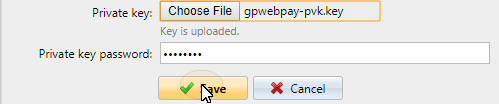
Carregue a chave privada do GP webpay (clique em “Escolher arquivo”, selecione o arquivo e clique em “Abrir”), digite a senha da chave privada fornecida durante a geração da chave privada e clique em “Salvar”.
Recarga de crédito via GP Webpay na conta do usuário na MyQ Web Interface
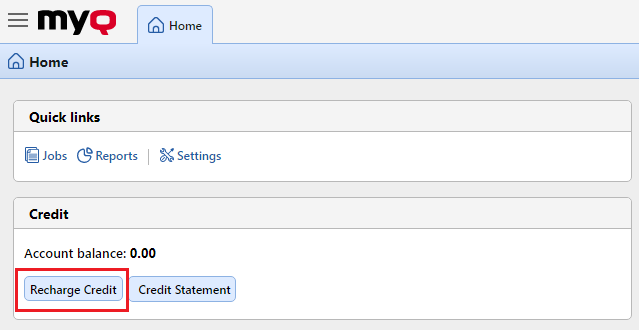
Primeiramente, o usuário precisa fazer login em sua conta na MyQ Web Interface. Para recarregar o crédito, o usuário deve clicar em “Recarregar crédito” na seção “Crédito”. A caixa de diálogo “Recarregar crédito” é exibida.
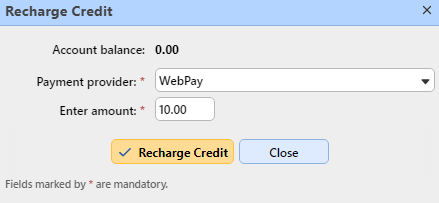
Na caixa de diálogo, o usuário deve selecionar o provedor de pagamento GP webpay, inserir o valor do crédito que deseja comprar e, em seguida, clicar em “Recarregar crédito”.
Uma janela com as opções de pagamento do GP webpay é aberta no navegador; as etapas restantes correspondem ao processo padrão de pagamento do GP webpay.
Após o pagamento ser enviado com sucesso para o MyQ, a caixa de diálogo “Pagamento bem-sucedido” é exibida.
O GP webpay tenta se conectar ao servidor MyQ por meio do nome de host ou endereço IP definido na guia “Configurações de rede” da MyQ Web Interface. Caso um nome de host esteja definido na guia e os usuários que estão efetuando o pagamento recebam a mensagem “Este site não pode ser acessado / Não foi possível encontrar o endereço DNS do servidor XYZ. / DNS_PROBE_FINISHED_NXDOMAIN”, tente substituir o nome do host pelo endereço IP do seu servidor.