O recurso Job Roaming permite que os usuários transfiram seus trabalhos de um local para outro: trabalhos enviados para um Site podem ser impressos em dispositivos de impressão em outro Site.
Embora esse recurso funcione apenas no modo Central/Site, ele não precisa ser gerenciado centralmente – o trabalho de roaming entre dois locais depende exclusivamente das configurações dos Site Server desses locais.
Alterações de segurança no Patch 24
A partir do Patch 24 do Print Server 10.2, o Job Roaming utiliza autenticação de site para site para proteger o canal usado na transferência de trabalhos entre sites. Essa alteração não é compatível com versões anteriores e exige que todos os sites sejam atualizados para manter a funcionalidade completa do Job Roaming. Consulte Atualização para o Patch 24 ou posterior – Alteração na autenticação de roaming de trabalhos para obter detalhes sobre o impacto e orientações para a atualização.
O trabalho de impressão fica armazenado no Site Server original até que o usuário faça login em outro local, onde ele baixa o trabalho para a fila do Job Roaming. Como os arquivos não são transferidos desnecessariamente entre servidores, esse método garante a menor carga de rede possível.
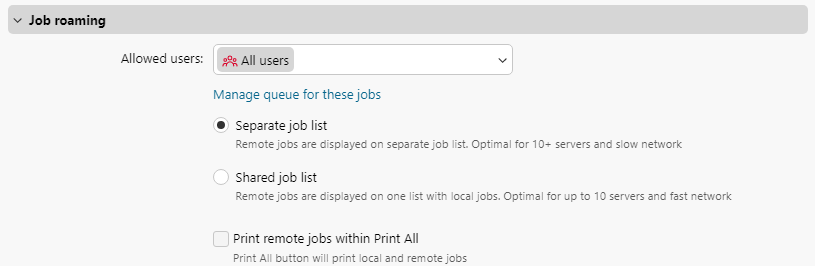
Na interface WebUI do Site Server, acesse MyQ > Configurações > Trabalhos. Na seção Job Roaming, as seguintes opções estão disponíveis:
-
Usuários
autorizados: especifique quais usuários têm permissão para usar o Trabalho Roaming. -
Gerenciar fila para esses trabalhos
Clique para abrir e gerenciar as propriedades da fila de trabalhos de roaming. -
Lista
de trabalhos separada: exibe trabalhos de impressão remotos em uma lista separada. Use essa opção se você tiver 10 ou mais servidores e uma conexão de rede lenta. -
Lista
de trabalhos compartilhada: exiba trabalhos de impressão remotos na mesma lista de trabalhos que os trabalhos locais. Use esta opção se você tiver até 10 servidores e uma conexão de rede rápida.-
Imprimir trabalhos remotos com “Imprimir tudo”
Selecione esta opção para habilitar a ação do terminal “Imprimir tudo” para imprimir tanto trabalhos locais quanto remotos. Esta opção está disponível apenas com uma lista de trabalhos compartilhada.
-