
Criação de relatórios
-
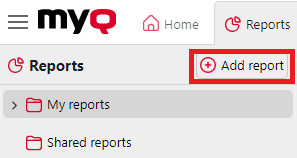
Em MyQ > Relatórios, clique em +Adicionar relatório. A caixa de diálogo Adicionar relatório é exibida.
-
Selecione o tipo do novo relatório e a pasta onde ele será salvo e clique em OK. O relatório é salvo e aberto no modo de edição na guia Design.
Editando um relatório
Para editar um relatório, acesse MyQ > Relatórios, clique no menu de três pontos do relatório que você deseja programar e selecione Editar. O relatório é aberto no modo de edição.
Guia Geral
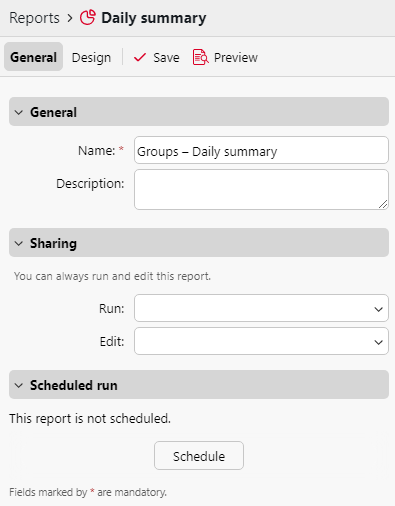
Na guia Geral do editor de relatórios, você pode configurar estas opções:
-
Nome: personalize o nome do relatório.
-
Descrição: adicione uma descrição opcional para o relatório.
-
Compartilhamento: especifique quais usuários ou grupos podem Executar e Editar o relatório.
-
Agendar execução: defina uma tarefa agendada para executar o relatório em intervalos regulares.
Guia “Design”
Filtros e parâmetros
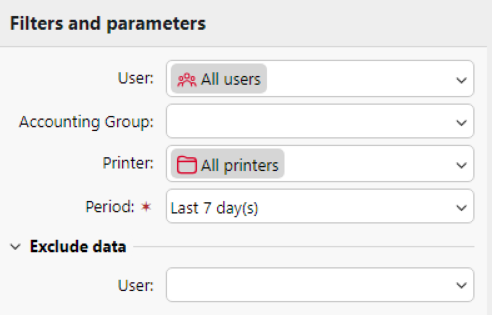
Os filtros e parâmetros disponíveis variam de acordo com o tipo de relatório. Estes são os principais parâmetros disponíveis para a maioria dos tipos de relatórios padrão:
-
Usuário: selecione os usuários a serem incluídos no relatório. Se você selecionar a opção “Eu” e compartilhar esse relatório com todos os usuários, cada usuário poderá ver apenas os dados que lhe dizem respeito; dessa forma, é possível criar relatórios personalizados para cada usuário.
-
Grupo de contabilização: Selecione os grupos de contabilização dos usuários a serem incluídos no relatório.
-
Impressora: Selecione as impressoras a serem incluídas no relatório.
-
Período: Selecione o período a ser coberto pelo relatório.
-
Excluir dados – Usuário: Selecione os usuários a serem excluídos do relatório (disponível apenas em relatórios em que “Usuário” é um dos filtros utilizados).
Opções
-
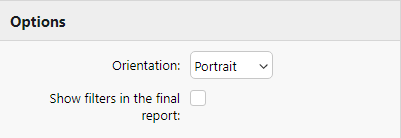
Orientação: Selecione a orientação Retrato ou Paisagem.
-
Mostrar filtros no relatório final: Marque a caixa de seleção se desejar que os filtros fiquem visíveis no relatório final.
Tabela
Aqui você pode ativar e desativar a opção de tabela.
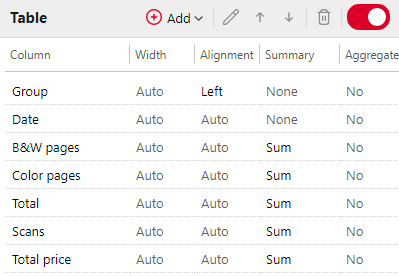
Você também pode adicionar e remover colunas da tabela, editá-las e alterar sua ordem. Para cada coluna, é possível alterar a largura, o alinhamento e o tipo de resumo que será exibido na linha final (inferior) (Soma, Média ou Nenhum).
Para adicionar uma nova coluna, clique em +Adicionar. Para abrir as opções de edição de uma coluna existente, clique duas vezes nela (ou selecione-a e, em seguida, clique em Editar). Para remover uma coluna, selecione-a e clique em X. Para mover uma coluna para cima ou para baixo na ordem, selecione-a e, em seguida, use as setas para cima/para baixo.

Alguns relatórios não incluem a opção de usar tabelas, e seus dados podem ser exibidos apenas na forma de gráfico.
Gráfico
Aqui você pode ativar e desativar a opção de gráfico.
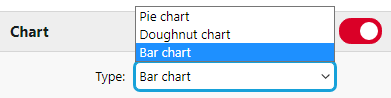
Você também pode escolher entre os tipos de gráfico de barras, pizza e anel. Além disso, é possível adicionar e remover tipos de dados a serem exibidos no gráfico e selecionar cores para cada tipo de dado (dependendo do tipo de relatório).
Para adicionar um tipo de dados, clique em +Adicionar. Para abrir as opções de edição de um tipo de dados, clique duas vezes nele (ou selecione-o e, em seguida, clique em Editar). Para remover um tipo de dados, selecione-o e clique em X. Para mover um tipo de dados para cima ou para baixo na ordem, selecione-o e use as setas para cima/para baixo.
Alguns relatórios não incluem a opção de usar gráficos, e seus dados podem ser exibidos apenas na forma de tabela.
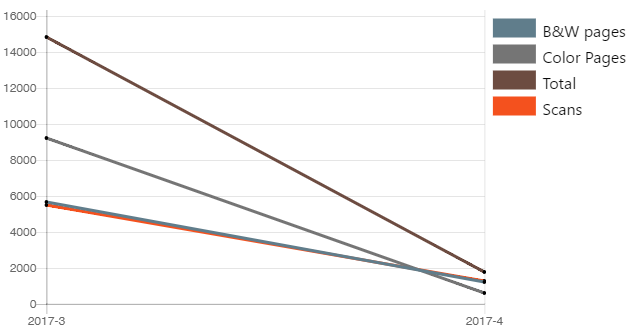
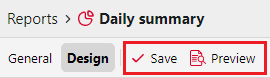
Criar seus próprios relatórios pode ser um pouco complicado, já que isso sempre depende de muitos fatores — quantidade de dados incluídos (colunas), comprimento dos nomes das colunas e dos valores, orientação do relatório etc. Para obter o melhor resultado, você pode clicar em Visualizar a qualquer momento durante a criação do relatório para conferir como ficará o novo layout. Somente depois de estar satisfeito com o layout, clique em Salvar para salvar o relatório.
Clonando relatórios
Qualquer usuário pode clonar um relatório existente ao qual tenha acesso; isso copia as configurações do relatório existente e o salva com um título modificado. Por exemplo, o clone de “Usuários – Detalhes da sessão” é automaticamente nomeado “Usuários – Detalhes da sessão (1)”.
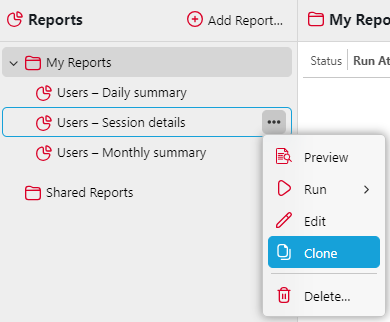
Para clonar um relatório, clique com o botão direito do mouse no título ou use o menu de contexto e selecione “Clonar”. As opções de edição do relatório recém-clonado são abertas automaticamente. Os usuários podem então alterar o título do relatório ou editar qualquer outra configuração relevante e clicar em “Salvar”. Se o usuário não editar nenhuma das configurações do novo relatório, o clone já será salvo automaticamente.
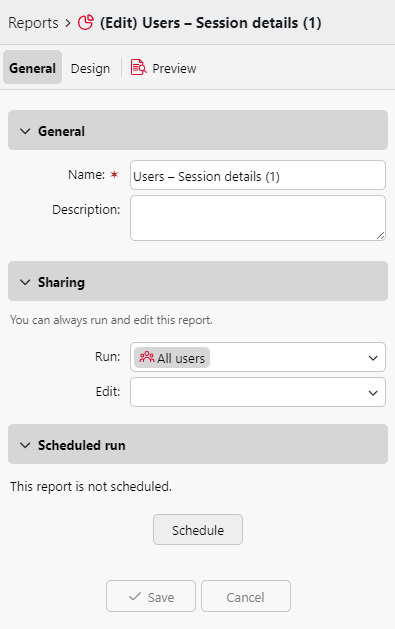
Se a pasta de origem do relatório não tiver sido criada pelo usuário, um clone será criado na pasta “Meus relatórios”.