
As informações nesta página são relevantes para contas que utilizam o Provisionamento de Impressoras Legado. Se sua conta estiver utilizando os novos Perfis de Provisionamento de Impressoras, consulte Captura de Drivers de Impressão.
Instalar impressoras e drivers de impressão manualmente pode ser tedioso, especialmente se você estiver configurando a impressão para um departamento inteiro ou para toda a empresa. Você precisa não apenas preparar os drivers corretos para os dispositivos que possui em seu ambiente, mas também instalar impressoras compatíveis com o sistema em cada computador, instalar os drivers de impressão e testar se tudo funciona conforme o esperado.
O provisionamento de impressoras permite que você sempre forneça as impressoras certas aos seus usuários. Juntamente com recursos como a detecção de impressoras e os perfis de configuração do cliente de desktop, todo o processo pode ser amplamente automatizado:
-
Instalar e atualizar impressoras em ambientes de domínio.
-
Instalar e atualizar impressoras para dispositivos BYOD.
-
Provisionar impressoras para computadores clientes Windows e macOS.
-
Atualizar as impressoras disponíveis conforme necessário.
Mudança de terminologia
O termo para um grupo de drivers de impressão e suas configurações, conforme armazenado no repositório de drivers do MyQ, agora é conhecido como conjunto de drivers de impressão (anteriormente, usávamos o termo perfil de configuração do driver de impressão). Essa mudança de terminologia está em andamento, mas até que todos os componentes tenham lançado suas atualizações relevantes, podem ocorrer inconsistências desses termos na documentação e na interface de usuário do produto.
Configurar o provisionamento de impressoras
A configuração do provisionamento de impressoras envolve as seguintes etapas principais:
-
Implantar o Desktop Client
Implante o Desktop Client em todos os computadores clientes nos quais você deseja usar o provisionamento de impressoras. -
Preparar e capturar modelos de impressoras
Instale os drivers de impressão em um único computador cliente, atribua-os às impressoras e configure-os como faria manualmente. Em seguida, use o Cliente Desktop para criar conjuntos de drivers de impressão e enviar seus drivers para o repositório de drivers do MyQ. -
Atribuir conjuntos de drivers de impressão às filas e implantar
Assim que seus drivers de impressão estiverem armazenados no repositório de drivers do MyQ, você poderá associar esses conjuntos de drivers às filas selecionadas. Os usuários do Cliente Desktop receberão automaticamente as impressoras corretas.
Prepare e capture modelos de impressoras
Instalar drivers de impressão
O primeiro passo para essa implantação é reunir os drivers de impressão que você deseja instalar e criar impressoras como se estivesse fazendo isso no computador de um usuário. Obtenha esses drivers nas páginas de download dos fabricantes.
Recomendações
-
Use drivers oficiais dos fornecedores para cada dispositivo.
-
Utilize drivers específicos para cada dispositivo ou drivers universais no modo tradicional, configurados em um dispositivo físico.
Drivers universais no modo dinâmico podem exibir solicitações para que o usuário procure dispositivos na rede. Além disso, alguns drivers, como o HP Universal Print Driver, podem não permitir a impressão em cores quando não estiverem configurados para um modelo específico. -
Em um ambiente com frota mista, use drivers publicados para seus dispositivos de destino a fim de obter a melhor compatibilidade. Você pode conseguir imprimir com sucesso em um dispositivo mesmo por meio de um driver de outro fabricante, graças ao suporte à impressão entre fornecedores do MyQ, mas não terá acesso a todas as funcionalidades do dispositivo.
Criar impressoras e atribuir drivers de impressão
Execute estas etapas em uma máquina modelo.
-
Adicione suas impressoras normalmente.
Acesse Painel de Controle/Configurações > Dispositivos e Impressoras > Adicionar manualmente. -
Selecione o driver instalado nas configurações da impressora.
Acesse Painel de Controle/Configurações > Dispositivos e Impressoras > Abrir uma impressora > Propriedades da impressora > Driver, ou no menu Iniciar – pesquise e abra Gerenciamento de Impressão – Servidores de impressão > Impressoras. -
Atribua uma porta TCP/IP à impressora
Vá para Painel de Controle/Configurações > Dispositivos e Impressoras > Abrir uma impressora > Propriedades da impressora > Porta, ou no menu Iniciar, procure e abra Gerenciamento de Impressão – Servidores de impressão > Impressoras.
O nome da fila na porta LPR pode ser usado para associar automaticamente o conjunto de drivers de impressão a uma fila. Se já existir uma fila com o mesmo nome no MyQ, o perfil será automaticamente atribuído a ela. Dessa forma, você pode implantar ou atualizar o driver instantaneamente, sem necessidade de configuração adicional.
-
Configure os recursos e as configurações desejadas do driver, como opções de acabamento.
Acesse Propriedades da impressora > Geral > Preferências ou Propriedades da impressora > Avançado > Padrões de impressão. -
Teste sua configuração.
Capturar driver e configurações
-
Execute o Cliente de Desktop no computador modelo.
-
Faça login no Desktop Client como um usuário com
AdministratorouManage settingsdireitos. -
Clique com o botão direito do mouse no ícone do Cliente de Área de Trabalho e selecione Opções de administração > Capturar drivers.
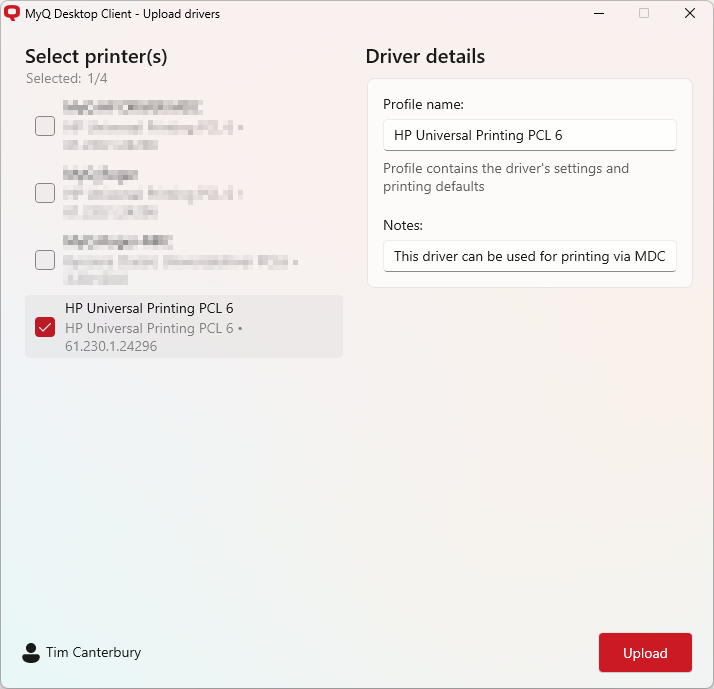
Uma caixa de diálogo será exibida com uma lista de impressoras. -
Selecione as impressoras que estão usando os drivers que você deseja capturar.
-
Em “Nome do perfil”, especifique o nome do conjunto de drivers de impressão; se ele ainda não existir no MyQ, um novo conjunto com esse driver será criado. Se você especificar um conjunto de drivers existente, o driver será adicionado a ele.
Se já existir um driver para o mesmo sistema operacional no conjunto, ele será substituído pelo novo, proveniente da captura. Se você estiver capturando um driver para um sistema operacional diferente daqueles já presentes no conjunto, esse driver será adicionado e não substituirá nada (por exemplo, se já houver um driver do Windows ARM no conjunto e você capturar um driver do Windows x64, o conjunto conterá ambos).
Ao clicar uma vez na impressora, você a seleciona para captura e abre os detalhes do driver dessa impressora. Ao clicar nela novamente, você desmarca essa impressora. Se você selecionar outra impressora (e confirmá-la), clicar uma vez em outra impressora abre seus detalhes; clique novamente para desmarcá-la.
-
Depois de selecionar todas as impressoras necessárias e especificar os conjuntos de drivers de impressão nos quais elas devem ser enviadas, clique em “Enviar”. Os drivers serão compactados em arquivos ZIP e enviados para o MyQ Print Server.
Quando e como os drivers são instalados?
Quando o MyQ Desktop Client está em execução, ele fica conectado ao MyQ Print Server e atualiza sua configuração periodicamente. Quando você faz qualquer alteração no perfil de configuração, incluindo alterações nos conjuntos de drivers de impressão, o Desktop Client reage e atualiza as impressoras na próxima oportunidade disponível.
A implantação da fila de impressão em um computador específico depende do seguinte:
-
O endereço IP do computador está dentro do intervalo definido no perfil de configuração do Cliente de Desktop? Ou o nome do host do computador corresponde às configurações do perfil? O provisionamento de impressoras para este perfil do Cliente de Desktop está habilitado?
-
O usuário conectado ao Cliente de Área de Trabalho tem direitos para usar essa fila? Verifique os detalhes no Servidor de Impressão em Filas > configurações da fila > guia Direitos.
Desativar o provisionamento de impressoras
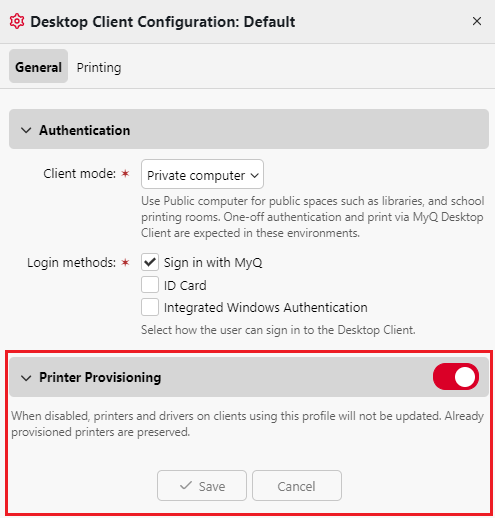
Em qualquer perfil de configuração do Cliente Desktop selecionado, o Provisionamento de Impressoras pode ser desativado. Quando desativado, as impressoras e os drivers nos clientes que utilizam esse perfil não serão atualizados. As impressoras já provisionadas são mantidas.
Essa opção pode ser configurada na interface web do MyQ, em Configurações, Cliente de Desktop MyQ, selecionando o perfil de configuração relevante e ativando/desativando o provisionamento de impressoras.
Para obter mais informações sobre o provisionamento e o gerenciamento de perfis de driver, consulte Configurações do driver de impressão.
Limitações
-
O Capture não consegue salvar o formato de papel personalizado, pois essa é uma configuração do Windows e não da impressora ou do driver.