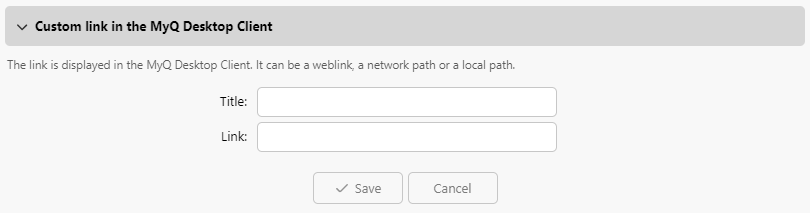
Depois que o usuário fizer login, ele poderá clicar no ícone do MyQ Desktop Client na bandeja do sistema para abri-lo. Nessa janela, ele poderá ver seu nome de usuário e nome completo. Se as configurações de personalização no servidor tiverem sido editadas, ele também poderá ver o logotipo da empresa e um link especificado pelo administrador.
Se os direitos de um usuário forem editados na interface de usuário da Web enquanto ele estiver conectado ao Desktop Client, essas alterações não serão refletidas no Desktop Client, mesmo após uma reinicialização. O usuário deve sair e entrar novamente no Desktop Client para que as alterações nos direitos entrem em vigor.
Para obter mais informações, consulte Direitos no guia do Servidor de Impressão.
Informações sobre crédito e cota
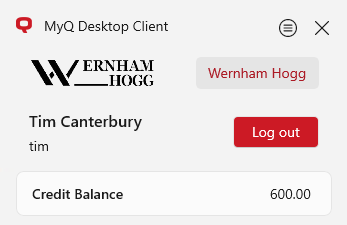
Se a contabilização de crédito estiver habilitada no servidor MyQ e aplicada ao usuário, ele também poderá ver o estado atual de seu crédito.
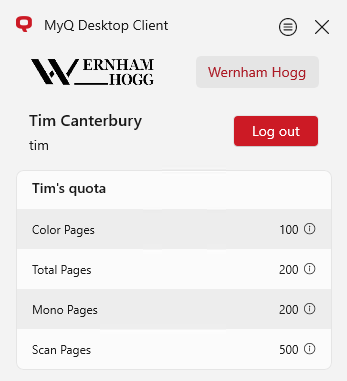
Se a cota estiver habilitada no servidor MyQ e aplicada ao usuário, ele também poderá ver o estado atual de sua cota.
Gerar novo PIN
Se essa opção estiver ativada no servidor MyQ e aplicada ao usuário, ele poderá gerar um novo PIN para si mesmo. Para isso:
-
Faça login no Desktop Client, clique no botão de opções e selecione “Gerar PIN”.
-
O novo PIN é gerado e exibido.
Sobre
Clicar em “Sobre” no menu de contexto abre uma janela pop-up que exibe:
-
A versão atual do cliente.
-
O servidor conectado.
-
O perfil de configuração atribuído no servidor.
Essas informações podem ser copiadas e repassadas a um administrador quando um usuário tiver problemas com seu Desktop Client.
Opções adicionais
O botão “Sair” encerra a sessão do usuário na conta. Se selecionado na guia “Personalização” das configurações do MyQ, um link personalizado poderá ser exibido na guia “Desktop Client”.