
Captura de drivers de impressão: Antes que os Perfis de Provisionamento de Impressoras (3P) possam ser usados, é necessário capturar os drivers de impressão e os conjuntos de drivers de impressão; consulte os detalhes em Captura de Drivers de Impressão.
Os perfis de provisionamento são gerenciados na interface do usuário da Web em Configurações > Provisionamento de Impressoras. Um perfil consiste em:
-
Nome do perfil: deve ser único.
-
Filtros: determinam para quais computadores e/ou usuários este perfil está realizando a implantação de filas.
-
Impressoras do cliente: definem qual fila de impressão e qual driver de impressão são implantados no dispositivo de destino do perfil, e sob qual nome a impressora será exibida ao usuário.
Criar um perfil de provisionamento
-
Na interface do usuário da Web > Configurações > Provisionamento de impressoras, clique em Adicionar….
-
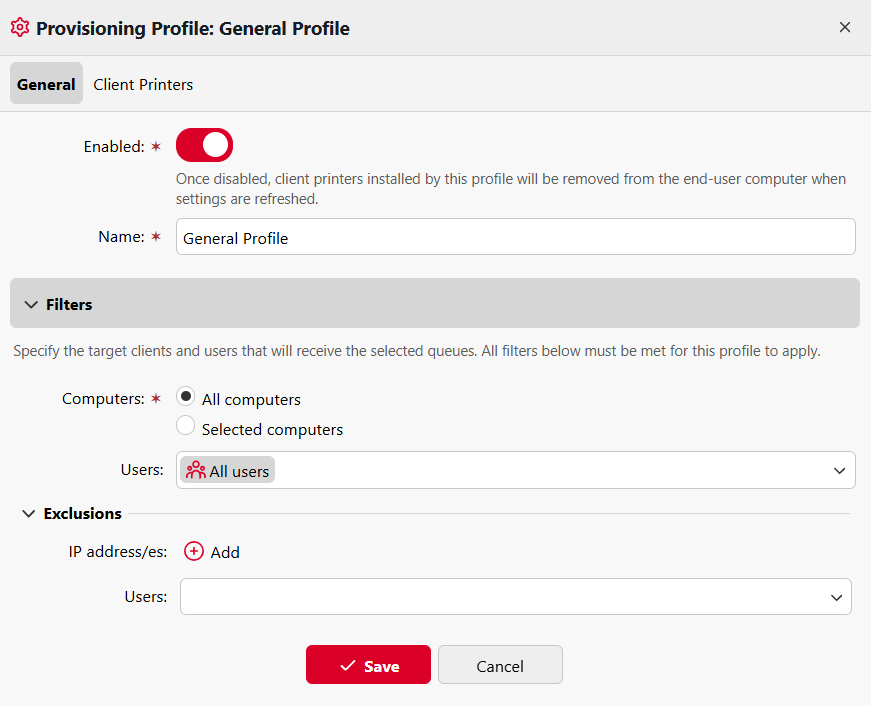
Na guia Geral:
-
Escolha entre Ativar ou Desativar este perfil. Uma vez desativado, as impressoras de cliente instaladas por este perfil serão removidas do computador do usuário final quando as configurações forem atualizadas.
-
Insira um Nome para este perfil.
-
Defina os Filtros para especificar os computadores e usuários de destino que terão acesso a este perfil. Um perfil de provisionamento pode ter como destino:
-
Computadores
-
Por intervalos de IP (por exemplo, 10.5.4.1–10.5.4.255); um dispositivo com o IP 10.5.4.9 receberá as filas definidas nos perfis que abrangem a sub-rede 10.5.4.x.
-
Por nomes de host, com suporte a expressões regulares.
-
Endereços IP individuais e usuários também podem ser excluídos, para casos em que um dispositivo específico não deva receber determinadas impressoras ou quando for necessário criar um perfil especial para usuários individuais.
-
-
Usuários
-
Por grupos de usuários.
-
Por usuários individuais.
-
-
-
Se vários filtros forem usados em um perfil, a fila só será instalada quando todas as condições de todos os filtros forem atendidas.
-
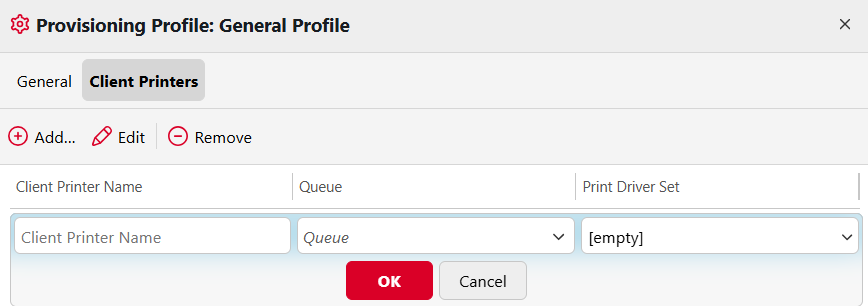
Na guia “Impressoras do cliente”, clique em “Adicionar” e especifique combinações de:
-
Nome da impressora do cliente: este é o nome do dispositivo que os usuários visados por este perfil verão.
-
Fila: esta é a fila que será usada por esta impressora do cliente.
-
Conjunto de drivers de impressão: selecionado entre aqueles que foram capturados e estão listados em Configurações > Drivers de impressão.
-
Se algum usuário receber vários perfis com a mesma combinação de fila e driver, ele verá apenas uma impressora do cliente, pois todas as outras seriam funcionalmente idênticas.
Apenas filas de impressão online podem ser provisionadas com sucesso. Filas offline podem ser atribuídas a perfis, mas não são realizadas suas implantações.
As restrições definidas na fila escolhida (como quais usuários têm direitos para usá-la e as predefinições definidas nela) substituirão as configurações do perfil de provisionamento. Isso significa que:
-
Se um usuário receber um perfil, mas não tiver direitos sobre a fila de impressão selecionada para esse perfil, ele verá a impressora do cliente, mas não poderá imprimir nela.
-
Se um driver de impressão for capturado com determinadas predefinições de impressão (por exemplo, para permitir a escolha entre frente e verso e simplex), mas as predefinições da fila de impressão divergirem dessas (por exemplo, a opção “forçar frente e verso” estiver ativada), as predefinições da fila de impressão terão prioridade.
Forçar atualização
Depois que um perfil for criado e atribuído, pode levar cerca de 15 minutos para que o cliente atualize as impressoras. A atualização pode ser realizada manualmente pelos usuários a qualquer momento, selecionando “Atualizar minhas impressoras” nas opções do MyQ Desktop Client. Nesse momento, o nome da impressora do cliente especificado deve ficar disponível para os usuários/computadores especificados.
Gerenciamento de perfis de provisionamento
Para editar um perfil, clique duas vezes no nome do perfil ou selecione-o e clique em “Ações” > “Editar”.
Para excluir um perfil, selecione-o e clique em Ações > Excluir.
A barra de pesquisa pode ser usada para localizar rapidamente perfis específicos.
Exportação e importação do perfil de provisionamento: Os perfis podem ser importados ou exportados em massa em “Ferramentas”; saiba mais em “Importação e exportação de perfis de provisionamento”.
Mostrar perfis ativos
Use esta ferramenta para visualizar os perfis disponíveis para endereços IP, grupos de usuários ou usuários selecionados:
-
Na interface da Web > Configurações > Provisionamento de impressoras, clique em Ferramentas > Mostrar perfis ativos.
-
Especifique os endereços IP, usuários ou grupos de usuários relevantes e clique em “Mostrar perfis ativos”.
-
Os perfis disponíveis para os usuários/computadores selecionados são listados.