
É possível atualizar a partir de versões anteriores do MyQ Smart Job Manager e do MyQ Desktop Client.
Requisitos do servidor
O número máximo recomendado de Desktop Clients conectados simultaneamente a um servidor MyQ é estimado em 10.000.
-
MyQ Print Server 10.2 (Patch 3+)
-
MyQ Central Server 10.2.
O MDC requer pelo menos um servidor de impressão autônomo. Estima-se que o número máximo recomendado de Desktop Clients simultâneos conectados a um MyQ Print Server seja de 10.000.
Em uma implantação com Site Central, é possível atribuir clientes a Sites usando intervalos de IP. O MyQ Central Server suporta até 50.000 logins de clientes MDC em um intervalo de uma hora, com cada Site Server capaz de lidar com até 10.000 conexões.
-
MyQ Print Server 10.2 (Patch 3+)
-
MyQ Central Server 10.2 (Patch 25+ recomendado para grandes implantações de MDC)
Requisitos do cliente
-
SO:
Windows 11 (64 bits, ARM 64 bits) / Windows 10 (64 bits, versão 1809 e posteriores)
e Windows Server 2019 e versões posteriores.
Em uma versão desatualizada do Windows 11, ocorre um bug após a reinicialização do sistema, no qual o usuário não pode ser detectado e o trabalho é descartado. Se esse bug ocorrer, o log do serviço exibirá um aviso informando que o agente do Desktop Client não foi encontrado, contendo HOSTNAME$ em vez de USERNAME. Para resolver esse problema a curto prazo, reinicie o serviço de fila de impressão; para uma solução a longo prazo, mantenha o Windows 11 atualizado.
-
Memória
: requisito mínimo de 2 GB; o cliente consome 256 MB, dependendo da carga de trabalhos de impressão. -
Disco rígido: 350 MB para instalação, com requisitos adicionais nos casos em que os trabalhos são colocados na fila de impressão ou se for utilizada a implantação de fila. -
O Microsoft .NET está integrado ao Desktop Client e não precisa ser instalado.
-
O runtime do Windows App SDK está integrado ao Desktop Client e não precisa ser instalado.
-
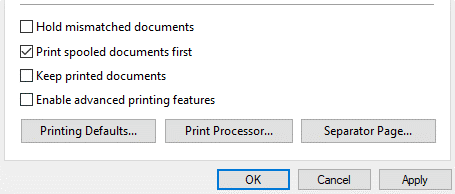
Para garantir que o Desktop Client funcione corretamente, desmarque a opção “Manter documentos impressos” e a opção “Ativar recursos avançados de impressão” na guia “Avançado” do driver de impressão. Elas são usadas para enviar trabalhos para o MyQ.
O driver IPP integrado é compatível apenas com as seguintes versões do Windows:
-
Windows 10 22H2 e versões posteriores.
-
Windows 11 22H2 e versões posteriores.
-
Windows Server 2022 20348.2849 e versões posteriores.
Gerenciamento de certificados
Antes de instalar o Desktop Client, você deve instalar um certificado confiável no computador cliente. Isso estabelecerá uma conexão segura com o servidor MyQ.
Pode ser necessário gerar certificados apenas ao usar o modo de segurança estrito; siga as instruções abaixo ou use seu próprio método preferido para a geração de certificados.
Para isso, exporte um certificado de CA no servidor MyQ.
Exportar um certificado de CA no servidor
-
Faça login na MyQ Web Interface como administrador e acesse MyQ, Configurações, Rede.
-
Na seção Geral, certifique-se de que o valor em “Nome do host deste servidor” corresponda ao nome do host do computador que está executando o MyQ.
-
Na seção Certificados, clique em Exportar certificado de CA.
-
Salve o certificado exportado no computador cliente onde o Desktop Client será instalado.
Se você estiver usando um endereço IP ou um alias de nome de host para acessar o servidor, certifique-se de que esses valores estejam incluídos no campo “Nomes alternativos do servidor”, na seção “Certificados”.
Instale o certificado no Windows
-
Clique duas vezes no arquivo .crt do certificado e clique em “Instalar certificado”.
-
Defina o “Local do armazenamento” como “Máquina local”.
-
Coloque todos os certificados no seguinte repositório: Autoridades de Certificação Raiz Confiáveis.
-
Clique em “Avançar” e, em seguida, em “Concluir”.
Agora você está pronto para prosseguir com a instalação do Desktop Client, descrita em Instalar e configurar.
Atualização do cliente
Basta executar o instalador, e ele realizará a atualização automaticamente caso uma versão mais antiga do cliente seja detectada no sistema.
Solução de problemas
Os logs podem ser acessados pelo menu de ações ou encontrados nos seguintes locais:
C:\ProgramData\MyQ\Desktop Client\Logs
C:\Users\[Windows User]\AppData\Local\MyQ\Desktop Client\Logs
Se você estiver executando o MyQ X Desktop Client e o MyQ Roger Desktop Client, recomendamos que os execute em máquinas separadas para evitar conflitos de porta.