
Perfis de configuração são perfis que você pode criar e anexar à sua descoberta de impressoras, que contêm informações essenciais sobre a instalação e as configurações dos seus terminais.
Você pode criar um novo perfil de configuração em dois locais:
-
Acesse o MyQ, Configurações, Perfis de Configuração e clique em +Adicionar.
-
Ao criar ou configurar sua descoberta de impressoras, no menu suspenso de perfis de configuração, clique em +Adicionar novo….
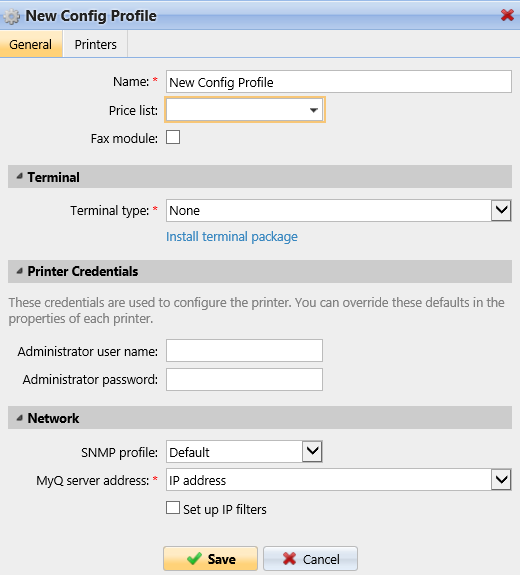
Ambas as opções abrem um novo painel de perfil de configuração no lado direito da tela.
-
Insira um Nome para o perfil de configuração.
-
Selecione uma Lista de preços no menu suspenso. Para mais informações, consulte a seção Lista de preços no guia do MyQ Print Server.
-
Marque a caixa de seleção do módulo de fax se puder e quiser usá-lo. Caso contrário, deixe-a desmarcada (padrão).
-
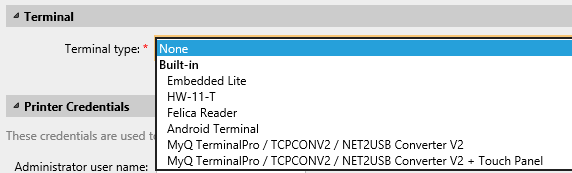
Selecione um Tipo de terminal (Kyocera Embedded Lite) no menu suspenso. Se o tipo desejado não estiver listado, instale primeiro o pacote de terminal (detalhes na próxima etapa) e, então, o tipo correto estará disponível no menu suspenso.
-
Clique em “Instalar pacote de terminal”.
-
Clique em “Procurar” para localizar o arquivo *.pkg, selecione-o e clique em “Abrir”. Se desejar definir uma porta específica, marque a caixa de seleção “Configurações avançadas” e defina a porta.
-
Clique em “OK” para fazer o upload do pacote de instalação.
-
Assim que o Embedded Lite for selecionado como tipo de terminal, os métodos de login ficarão visíveis.
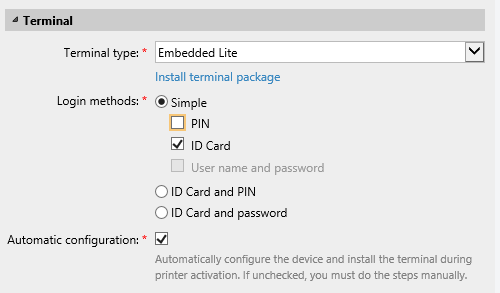
Você pode escolher entre dois tipos de login: login simples e autenticação em duas etapas. Com a opção de login simples, é possível selecionar até três métodos de login; já com a autenticação em duas etapas, você pode escolher entre duas combinações dos métodos de login. Os métodos de login são:
-
PIN – Os usuários podem fazer login digitando seu PIN do MyQ.
-
Cartão de identificação – Os usuários podem fazer login passando seu cartão de identificação. O cartão de identificação deve estar registrado na conta do usuário no terminal.
-
Nome de usuário e senha – Os usuários podem fazer login digitando seu nome de usuário e senha do MyQ.
-
Cartão de identificação e PIN – Os usuários devem passar o cartão de identificação e, em seguida, digitar o PIN do MyQ.
-
Cartão de identificação e senha – Os usuários devem passar o cartão de identificação e, em seguida, digitar a senha.
-
-
No campo “Tempo de inatividade” do painel de operação da copiadora, insira um número entre 1 e 86.400 para definir quantos segundos de inatividade serão necessários para que o painel desconecte automaticamente um usuário.
-
Marque a caixa de seleção “Configuração automática” para que cada novo dispositivo seja configurado automaticamente e o pacote do terminal seja instalado nele, quando ativado. Se essa opção não for marcada, você precisará realizar essas etapas manualmente.
-
Na seção “Opções avançadas”, você pode:
-
Definir um PIN de administração local. Esse PIN é usado para fazer login na tela de administração do terminal. Deixe-o em branco para usar o padrão do terminal.
-
Marque a caixa de seleção “Seleção de idioma” se quiser permitir que os usuários alterem o idioma da tela ao fazerem login no terminal.
-
Marque a caixa de seleção “Exibir teclado numérico” se desejar que um teclado numérico fique visível na tela de login do terminal.
-
Escolha o tipo de leitor de cartão de identificação entre interno ou externo. Um leitor de cartão interno está conectado diretamente à impressora. Um leitor externo se comunica com o servidor por Ethernet.
-
-
Continue inserindo o nome de usuário e a senha do administrador na seção “Credenciais da impressora”. Eles devem ser válidos para todas as impressoras detectadas. Se esses campos forem deixados em branco ou preenchidos incorretamente, as ações aplicadas falharão.
-
Na seção “Rede”:
-
Selecione um perfil SNMP.
-
Você pode alterar a configuração do endereço do servidor MyQ no terminal integrado. Por padrão, o terminal se comunica com o servidor MyQ usando o endereço IP do servidor. Se desejar usar o nome do host, selecione a opção “Nome do host:..”. Essa configuração é definida na guia “Configurações de rede do MyQ”, em “Geral”.
-
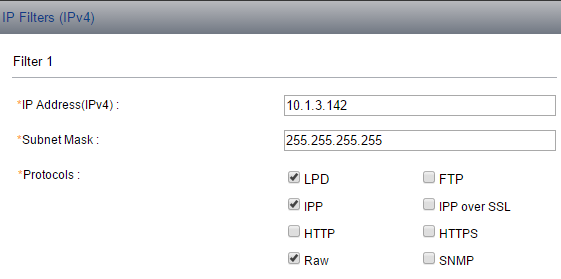
Selecione “Configurar filtros de IP” se desejar receber trabalhos de impressão apenas do servidor MyQ. Com essa opção selecionada, um novo filtro de IP é criado no dispositivo de impressão. O filtro bloqueia trabalhos de impressão enviados pelos protocolos LPD, Raw e IPP a partir de endereços IP que não sejam do servidor MyQ.
-
-
Clique em “Salvar”. Seu Perfil de Configuração agora está pronto e pode ser associado a uma Detecção de Impressoras e/ou a impressoras selecionadas.