
Este guia explica como configurar o DNS em um Windows Server para o DNS-SD, a fim de permitir que dispositivos como iOS e macOS detectem impressoras usando o MyQ. A configuração envolve a criação dos registros DNS necessários: SRV, PTR e TXT.
Este manual ilustra a configuração do DNS no Windows Server. Nesse ambiente, os nomes das impressoras não admitem espaços (no “Nome do serviço” do registro SRV e no “Nome do registro” do registro TXT).
As filas distribuídas por esse método podem ser detectadas por dispositivos da Apple (macOS, iOS, iPadOS), mas não por dispositivos Windows.
Configuração do DNS-SD
1. Preparando o domínio de pesquisa DNS para DNS-SD
Esta etapa garante que seu domínio de pesquisa DNS esteja configurado para aceitar registros de serviço DNS, permitindo que os clientes descubram serviços no domínio.
-
Abra o Gerenciador
de DNS No servidor Windows, acesse Gerenciador do Servidor > Ferramentas > DNS. -
Expanda o domínio
No Gerenciador de DNS, expanda o domínio no qual você deseja anunciar os serviços AirPrint (por exemplo,acmedom.org). -
Crie a
_dns-sdsubzona-
Clique com o botão direito do mouse na pasta _udp em seu domínio.
-
Selecione Novo domínio... no menu de contexto.
-
Nomeie o novo domínio como _dns-sd.
-
-
Adicione registros
PTR Esta etapa informa aos clientes como acessar os serviços em seu domínio.-
Clique com o botão direito do mouse na pasta _dns-sd, selecione “Outros novos registros...” e escolha o tipo de registro Pointer (PTR).
-
Crie registros PTR com os seguintes nomes de host:
-
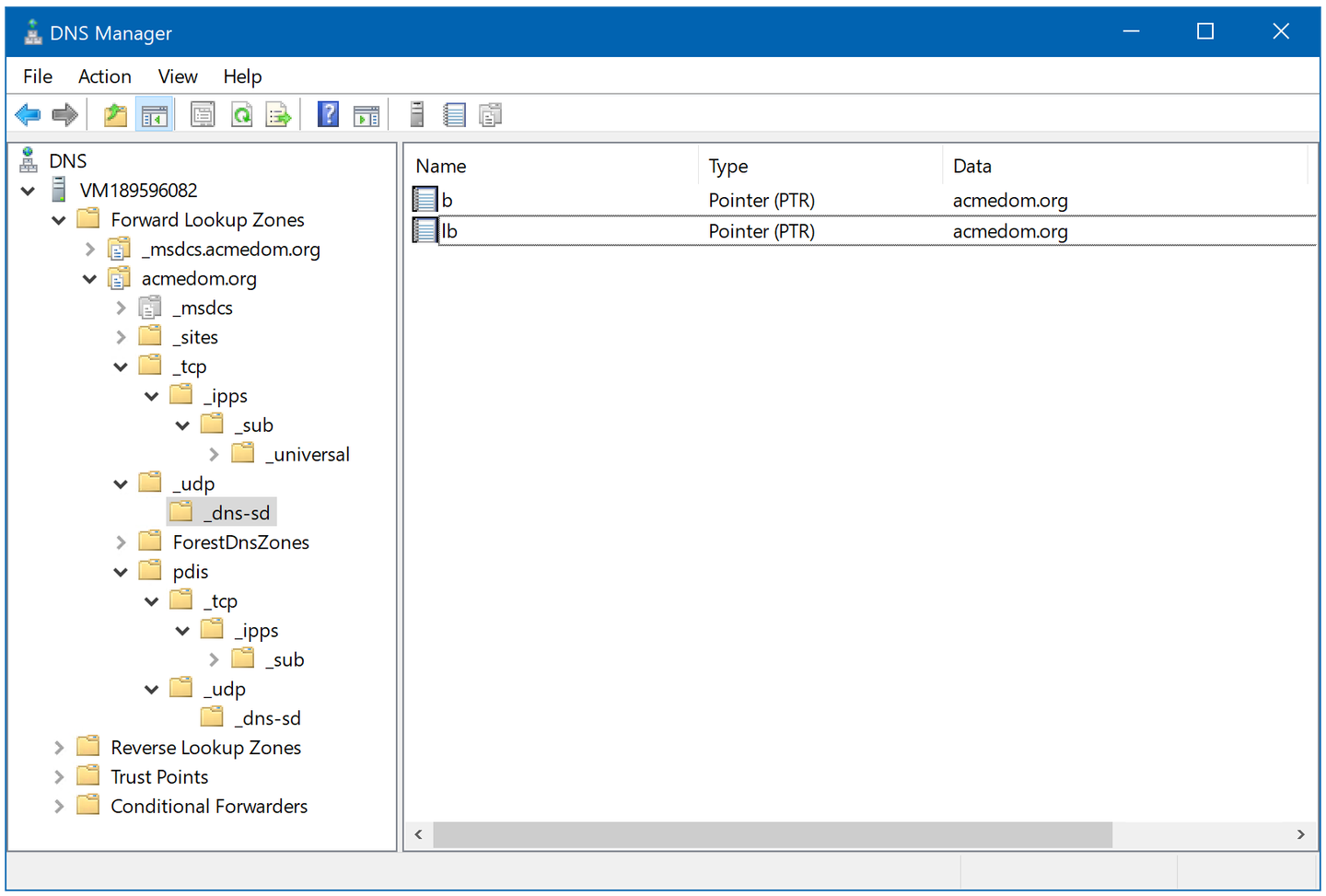
b (para navegação):
acmedom.org -
lb (para navegação legada):
acmedom.org
-
-
Altere os nomes de host de acordo com o nome do seu domínio, conforme necessário.
-
-
Confirme a configuração
Após concluir essas etapas, o console do DNS Manager deverá exibir os registros PTR criados na_dns-sdsubzona.
2. Adicionando serviços de impressora a serem descobertos
Esta seção aborda como adicionar os registros DNS que descrevem os serviços de impressão a serem descobertos pelos clientes.
-
Crie a
_ippssubzona-
Clique com o botão direito do mouse na pasta _tcp dentro do seu domínio.
-
Selecione Novo domínio... no menu de contexto.
-
Nomeie o novo domínio como _ipps.
-
-
Crie um registro PTR para o serviço de impressão MyQ
-
Clique com o botão direito do mouse na pasta _ipps e selecione “Outros novos registros...”.
-
Escolha o tipo de registro Pointer (PTR) e preencha os seguintes campos:
-
Endereço IP do host: <deixe em branco>.
-
Nome do host:
DefaultPullPrint._ipps._tcp.acmedom.org(substituaDefaultPullPrintpelo nome da impressora que você deseja).
-
-
Clique em OK para criar o registro PTR.
-
-
Criar registro SRV para o serviço de impressão MyQ
-
Clique com o botão direito do mouse na pasta _ipps e selecione “Outros novos registros...”.
-
Escolha o tipo de registro “Localização de Serviço (SRV)” e preencha os seguintes campos:
-
Serviço:
DefaultPullPrint(ajuste de acordo com o nome da sua impressora). -
Protocolo:
_ipps. -
Número da porta:
433(a porta na qual os serviços MyQ IPP ficam à escuta; por padrão, é443, mas também pode ser8631em instalações atualizadas; abra os detalhes de qualquer fila do MyQ e acesse a aba “Recebimento de Trabalhos” para “Imprimir via IPP”). -
Host que oferece este serviço:
print.acmedom.org(ajuste de acordo com sua configuração).
-
-
Clique em OK para criar o registro SRV.
-
-
Crie um registro TXT para o serviço de impressão MyQ
-
Clique com o botão direito do mouse na pasta _ipps e selecione “Outros novos registros...”.
-
Escolha o tipo de registro Texto (TXT) e preencha o seguinte:
-
Nome do registro:
DefaultPullPrint(ajuste de acordo com o nome da sua impressora). -
Texto: Use o texto a seguir para o registro TXT, ajustando o conteúdo conforme necessário:
txtvers=1
qtotal=1
rp=ipp-airPrint/Default
ty=MyQ Default
adminurl=https://print.acmedom.org
note=Default Pull Print Queue
priority=0
product=(MyQ)
printer-state=3
printer-type=0xC0B0DE
Transparent=T
Binary=T
Fax=F
Color=T
Duplex=T
Copies=T
Collate=T
Punch=F
Staple=F
Bind=F
Sort=F
Scan=F
PaperMax=legal-A4
pdl=application/octet-stream,application/pdf,application/postscript,image/jpeg,image/png,image/urf
air=username,password
TLS=1.2
kind=document,photo
URF=W8,SRGB24,CP255,RS600,DM1
-
-
Substitua o
UUIDvalor pelo identificador apropriado. -
Em
rp, preencha a URL do caminho completo da fila. Leia abaixo para saber como selecioná-la. -
Clique em OK para criar o registro TXT.
-
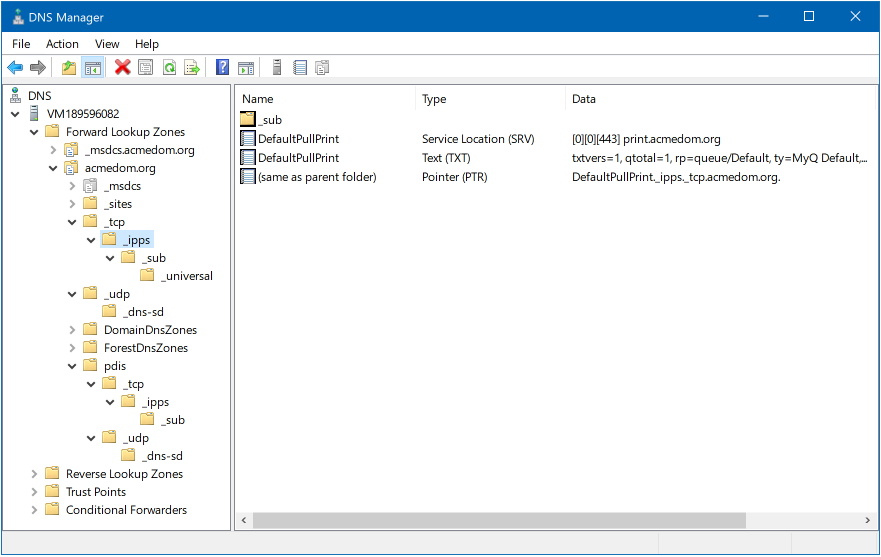
Exemplos de outros recursos e opções do registro TXT da impressora que podem ser definidos:
pdl=application/pdf,image/jpeg,image/urf,image/pwg-raster
URF=V1.4,W8,SRGB24,RS600,IS1-2-3-4-5-6-7,PQ1-2-3-4-5,OB1-2-3-4-5-6-7-8-9,CP1,DM1
UUID=xxxxxxxx-xxxx-xxxx-xxxx-xxxxxxxxxxxx
3. Adicionando registros adicionais de descoberta de impressora
Para concluir a configuração, é necessário adicionar mais alguns registros para garantir que o serviço da impressora seja detectável corretamente.
-
Crie a
_subsubzona-
Clique com o botão direito do mouse na pasta _ipps e selecione Novo domínio....
-
Nomeie o novo domínio como _sub.
-
-
Crie a
_universalsubzona-
Clique com o botão direito do mouse na pasta _sub e selecione Novo domínio....
-
Nomeie o novo domínio como _universal.
-
-
Crie um registro PTR na
_universalsubzona-
Clique com o botão direito do mouse na pasta _universal e selecione “Outros novos registros...”
-
Escolha o tipo de registro Ponteiro (PTR) e preencha o seguinte:
-
Endereço IP do host <deixe em branco>.
-
Nome do host:
DefaultPullPrint._ipps._tcp.acmedom.org.
-
-
Clique em OK para criar o registro PTR.
-
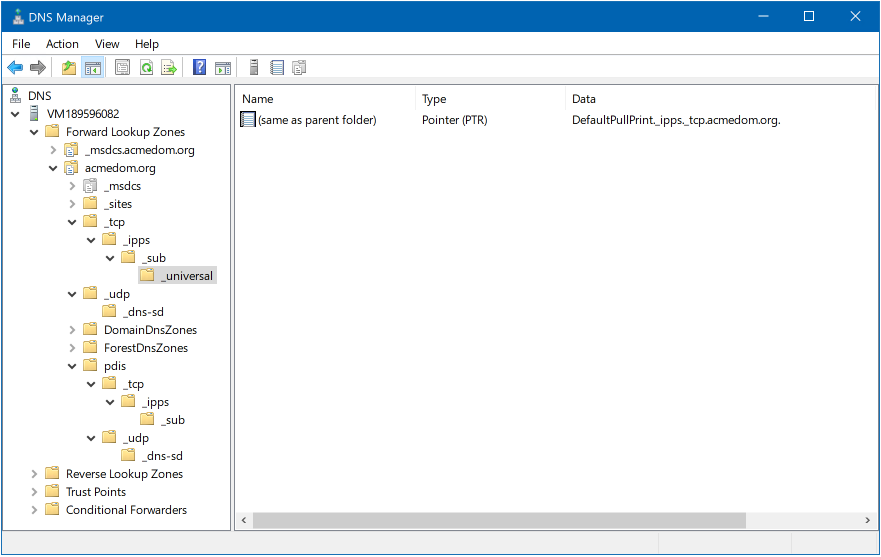
Após seguir essas etapas, o Gerenciador de DNS deverá exibir a estrutura completa com todos os registros necessários para permitir a descoberta de impressoras via DNS-SD para os serviços MyQ.
Isso conclui a configuração do DNS para a detecção de impressoras. Ao configurar esses registros DNS, os clientes em sua rede agora devem ser capazes de detectar impressoras MyQ sem problemas.
URL da impressora
No rp campo do registro TXT que publica informações sobre as impressoras IPP, você pode definir uma das seguintes URLs:
-
ipp-airPrint/queueName– Esta é a opção padrão usada para impressão via AirPrint. Ela requer autenticação (o dispositivo solicitará as credenciais do usuário ao imprimir pela primeira vez). Use-a para impressão móvel. As filas publicadas devem ter a opção “Imprimir de dispositivos móveis” ativada (no MyQ – Filas – abra os detalhes da fila – guia “Recebimento de trabalhos”). -
default/queueName– Use esta opção se desejar publicar qualquer fila de impressão MyQ existente exclusivamente para dispositivos macOS. Este endpoint não utiliza autenticação IPP; em vez disso, é utilizado o usuário que está conectado ao sistema.
Configuração nos clientes
No macOS, as impressoras podem ser detectadas em Ajustes > Impressoras e Scanners > Adicionar novo.
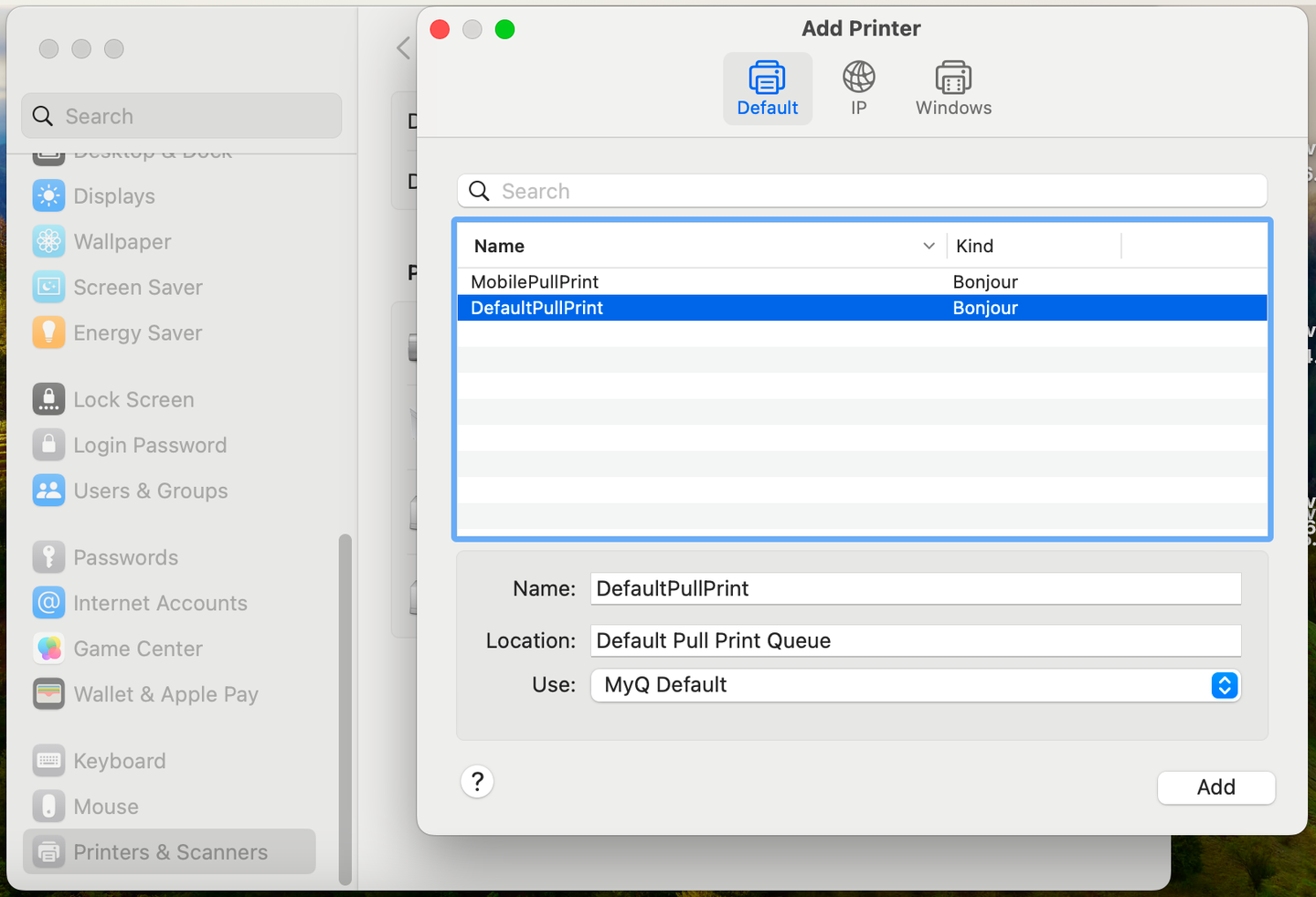
As filas adicionadas são exibidas da seguinte maneira:
