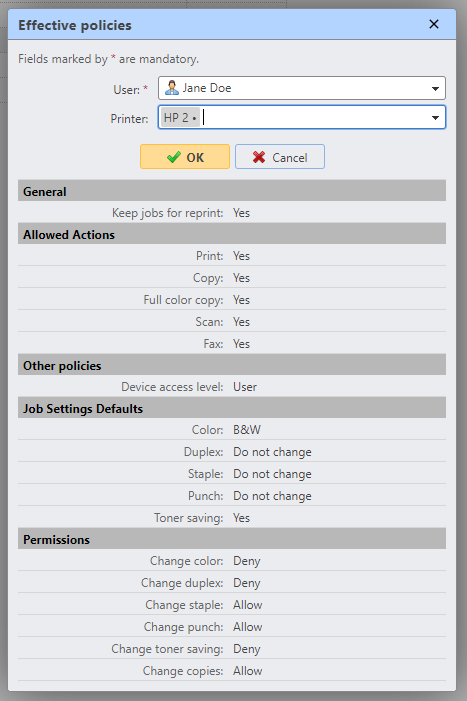
La scheda Impostazioni criteri è divisa in due sezioni. La sezione Criteri dei lavori di stampa contiene impostazioni che si applicano a tutti i lavori di stampa, a tutte le stampanti e agli utenti o gruppi selezionati.
La sezione Criteri stampante contiene impostazioni che si applicano a tutte le code, a tutti i Lavori di Stampa, agli utenti (o gruppi) selezionati e alle stampanti selezionate.
Le politiche dei lavori di stampa hanno la priorità più alta. Le impostazioni nella sezione Politiche della stampante si applicano a tutte le code e a tutti gli utenti selezionati, indipendentemente dalle impostazioni delle code e delle politiche dei lavori di stampa.
Qui è possibile trovare un approfondimento sulle politiche utente di MyQ e su come implementarle per raggiungere gli obiettivi della propria organizzazione.
Le politiche in entrambe le sezioni sono elencate in ordine di precedenza: ogni politica ha una priorità maggiore rispetto a tutte le politiche che la seguono. Se due politiche sono in conflitto, si applica quella che si trova più in alto nell'elenco. La politica predefinita ha la priorità più bassa e si trova sempre in fondo all'elenco; le altre politiche possono essere spostate verso l'alto o verso il basso nell'elenco facendo clic sui pulsanti freccia sinistra o destra sulla barra degli strumenti della scheda Impostazioni politiche.
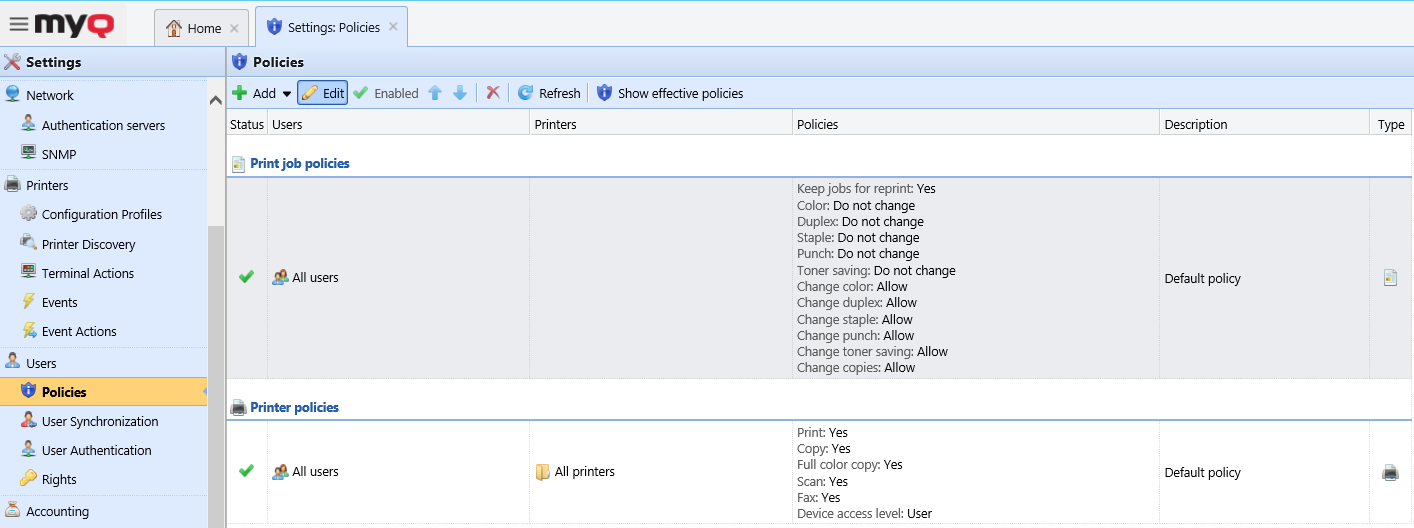
Criteri relativi ai lavori di stampa
Per aprire il pannello delle proprietà di una politica dei lavori di stampa, fare doppio clic sulla politica dei lavori di stampa nell'elenco della scheda Impostazioni politiche, sotto Politiche dei lavori di stampa.
Ogni pannello delle politiche dei lavori di stampa è suddiviso in quattro sezioni:
-
Nella sezione superiore è possibile abilitare o disabilitare la politica, selezionare gli utenti e i gruppi di utenti a cui verrà applicata e aggiungere la descrizione della politica.
-
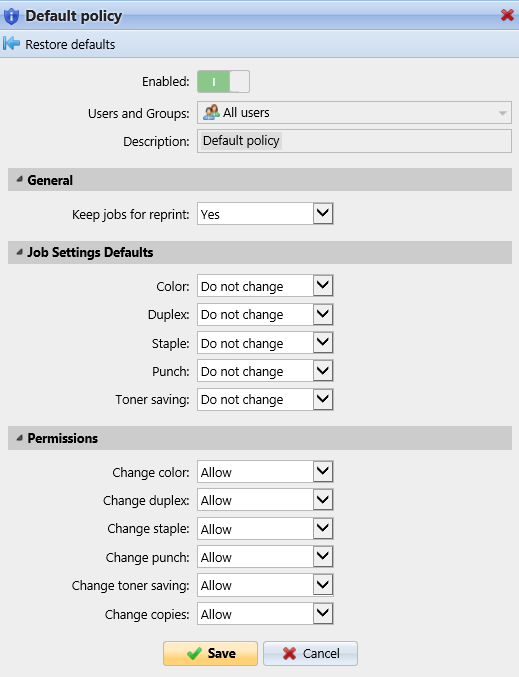
Nella sezione Generale, selezionare la casella di controllo per poter modificare l'impostazione e scegliere Sì/No se si desidera Conservare i Lavori di Stampa per la ristampa.
-
Nella sezione Impostazioni predefinite dei Lavori di Stampa, selezionare le caselle di controllo per poter modificare le impostazioni seguenti:
-
Colore: Non modificare, Colore, B&N
-
Fronte-retro: Non modificare, Solo fronte, Fronte-retro lungo, Fronte-retro corto
-
Pinzatura: Non modificare, Nessuna pinzatura, Angolo superiore sinistro, Opuscolo, Angolo inferiore sinistro
-
Foro: Non modificare, Nessun foro, 2 fori, 3/4 fori
-
Risparmio toner: Non modificare, No, Sì
-
-
Nella sezione Autorizzazioni, selezionare le caselle di controllo per poter modificare le impostazioni e scegliere se Consentire o Negare:
-
Modifica colore
-
Modifica fronte-retro
-
Modifica pinzatura
-
Modifica foratura
-
Modifica risparmio toner
-
Modifica copie
-
Fare clic su Salva: la nuova politica di stampa apparirà nell'elenco Politiche.
Politica predefinita per i lavori di stampa
La politica predefinita si applica a tutti gli utenti e non ha restrizioni. Ad eccezione del nome e dell'ambito, tutte le impostazioni di questa politica possono essere modificate.
È possibile ripristinare le impostazioni predefinite facendo clic su Ripristina impostazioni predefinite nell'angolo in alto a sinistra del pannello.
Aggiunta di nuove politiche di stampa per i lavori di stampa
-
Sulla barra nella parte superiore della scheda Impostazioni criteri, fare clic su +Aggiungi, quindi su +Aggiungi criterio di stampa. Il pannello delle proprietà del nuovo criterio di stampa si apre sul lato destro dello schermo.
-
Nel pannello, selezionare gli utenti o il gruppo di utenti a cui si applicherà la politica, scrivere facoltativamente una descrizione della politica, modificarne le impostazioni, quindi fare clic su Salva.
La nuova politica appare nella scheda delle impostazioni Politiche, sotto Politiche dei lavori di Stampa.
Con tutte le autorizzazioni impostate su Nega, gli utenti non possono modificare i propri lavori di stampa sui terminali MyQ Embedded.
Con l'impostazione Mantieni Lavori di Stampa per la ristampa impostata su No, gli utenti non possono aggiungere i propri lavori ai Preferiti sul proprio account nell'interfaccia web MyQ o sui terminali MyQ Embedded e non possono nemmeno ristampare vecchi lavori sui terminali Embedded Terminal.
L'impostazione Conserva i lavori di Stampa per la ristampa è disponibile anche durante la configurazione di una coda. Sono disponibili le seguenti combinazioni tra la politica Conserva i lavori di Stampa per la ristampa e l'impostazione Coda:
-
Politica ON + Coda ON - Il file del lavoro di Stampa viene salvato e può essere ristampato anche se non è contrassegnato come preferito.
-
Politica ON + Coda OFF - Il file del lavoro di Stampa viene salvato solo se contrassegnato come preferito prima della stampa. I lavori preferiti possono essere ristampati.
-
Politica OFF + Coda ON - I file dei Lavori di Stampa vengono sempre salvati, ma a causa della politica non possono essere ristampati o contrassegnati come preferiti dagli utenti. Se la politica viene impostata su ON, i lavori possono essere ristampati in un secondo momento.
-
Policy OFF + Coda OFF - I file dei Lavori di Stampa vengono sempre eliminati subito dopo la stampa, non possono essere ristampati né contrassegnati come preferiti. Se la Coda o la Policy vengono impostate su ON, i lavori non possono comunque essere ristampati.
Criteri della stampante
Per aprire il pannello delle proprietà di una politica di stampa, fare doppio clic sulla politica di stampa nella scheda Impostazioni politiche, sotto Politiche di stampa.
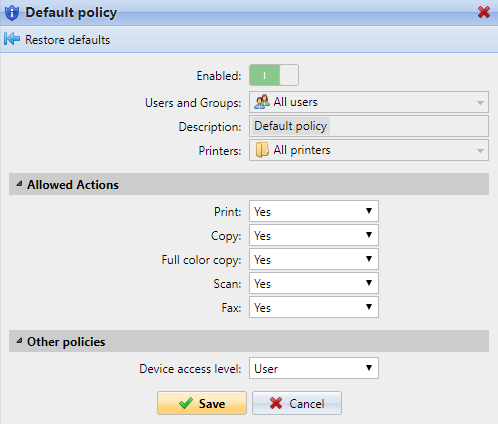
Ogni pannello delle politiche di stampa è suddiviso in tre sezioni:
-
Nella sezione superiore è possibile abilitare o disabilitare la politica, selezionare gli utenti e i gruppi di utenti a cui verrà applicata, selezionare le stampanti a cui verrà applicata e scrivere la descrizione della politica.
-
Nella sezione Azioni consentite, è possibile limitare l'accesso a particolari operazioni sui dispositivi di stampa selezionati. Le operazioni disponibili sono:
-
Stampa
-
Copia
-
Copia a colori
-
Scansione
-
Fax
-
-
Nella sezione Altre politiche, è possibile fornire agli utenti l'accesso come amministratore ai dispositivi di stampa tramite il menu dell'Embedded Terminal. Per alcuni dispositivi, questa opzione non è supportata.
Criteri predefiniti della stampante
La politica Predefinita si applica a tutti gli utenti e a tutte le stampanti, non ha restrizioni e concede agli utenti l'accesso ai Embedded Terminal. Ad eccezione del nome e dell'ambito (si applica a tutti gli utenti e a tutte le stampanti), tutte le impostazioni di questa politica possono essere modificate.
È possibile ripristinare le impostazioni predefinite della politica predefinita facendo clic su Ripristina impostazioni predefinite nell'angolo in alto a sinistra del pannello.
Aggiunta di nuove politiche di stampa
-
Sulla barra nella parte superiore della scheda Impostazioni criteri, fare clic su Aggiungi, quindi su +Aggiungi criterio di stampa. Il pannello delle proprietà del nuovo criterio si apre sul lato destro dello schermo.
-
Nel pannello, selezionare gli utenti o il gruppo di utenti a cui si applicherà la politica, scrivere facoltativamente una descrizione della politica, modificarne le impostazioni, quindi fare clic su Salva. La nuova politica appare nella scheda Impostazioni politiche, sotto Politiche stampante.
Verifica delle politiche applicate ai singoli utenti
I livelli di politica applicati ai singoli utenti su stampanti specifiche possono facilmente diventare complessi, tuttavia è possibile utilizzare l'azione Mostra politiche effettive per ottenere una rapida panoramica delle politiche a livello di utente.
-
Dalla scheda Utenti, selezionare Azioni in alto a sinistra nella barra di navigazione e fare clic su Mostra criteri attivi.
-
Selezionare l'utente per il quale si desidera visualizzare i criteri in vigore e, facoltativamente, una stampante specifica, quindi fare clic su Mostra criteri in vigore.
I criteri attualmente applicati a questo utente (sulla stampante pertinente, se selezionata) sono elencati nelle categorie Azioni consentite, Generale, Impostazioni predefinite dei Lavori di Stampa, Altri criteri e Autorizzazioni.