
Testare un aggiornamento in un ambiente isolato è il modo più sicuro per convalidare il processo di aggiornamento senza rischiare tempi di inattività della produzione. Questo è consigliato per tutte le implementazioni di MyQ, e in particolare per ambienti di grandi dimensioni, implementazioni Central–Site e configurazioni HA.
I problemi di aggiornamento più comuni si verificano durante l'aggiornamento del database. La verifica più affidabile consiste nell'eseguire l'aggiornamento su una copia ripristinata del database di produzione, isolata dalla rete di produzione.
Utilizzare questa procedura per:
-
verificare che l'aggiornamento di MyQ venga completato con successo.
-
convalidare che i servizi MyQ si avviino correttamente dopo l'aggiornamento.
-
confermare che i dati e le impostazioni di sistema fondamentali rimangano coerenti.
-
raccogliere documentazione utile per la risoluzione dei problemi da inviare all'assistenza MyQ in caso di fallimento dell'aggiornamento.
Questo articolo si applica agli aggiornamenti di MyQ X Print Server e MyQ X Central Server.
Prerequisiti
Accesso richiesto
-
accesso come amministratore locale al server di produzione
-
accesso come amministratore locale al server di test
-
accesso al programma di installazione di MyQ per:
-
la versione di produzione (attuale)
-
la versione di destinazione (destinazione dell'aggiornamento)
-
Requisiti del server di test
-
server separato o VM (consigliato)
-
deve essere presente una scheda di rete (in caso contrario i servizi potrebbero non avviarsi)
Risorse minime consigliate
-
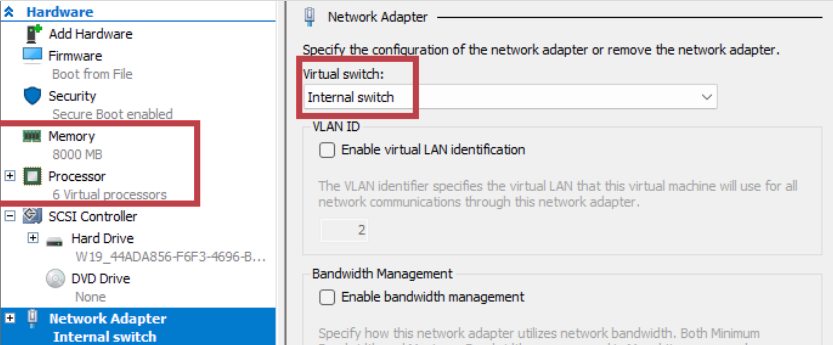
CPU: 4 core
-
RAM: 8 GB
-
memoria: consigliato SSD
È possibile utilizzare un server di test con meno risorse rispetto a quello di produzione, poiché non serve utenti reali.
Licenza Non è richiesta
una licenza separata.
Configurazione dell'ambiente di test
Importante!
L'ambiente di test deve essere isolato dalla rete dell'organizzazione e da Internet.
Un ambiente di test isolato garantisce che, durante l'aggiornamento di prova, al sistema sia impedito di:
-
inviare e-mail e notifiche
-
connettersi ai Terminali integrati
-
eseguire la sincronizzazione delle directory
-
interagire con utenti o lavori di stampa reali
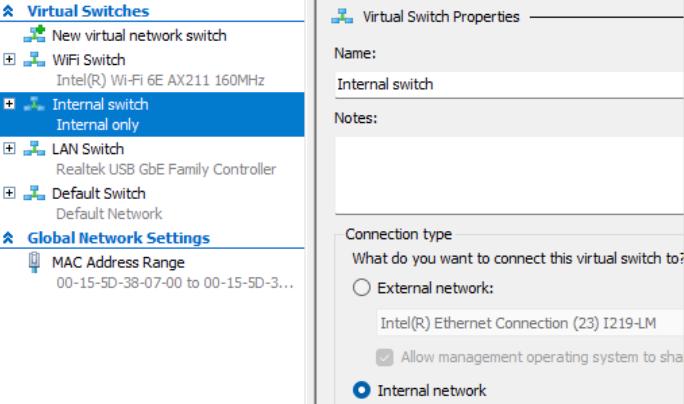
Tuttavia, l'ambiente necessita comunque di una scheda di rete e di un indirizzo IP. Si consiglia di utilizzare una rete esclusivamente interna, ad esempio uno "Switch interno" Hyper-V.
Preparare un ambiente di test isolato
Seguire questi passaggi per creare un server virtuale isolato utilizzando Windows Hyper-V Manager.
In alternativa, è possibile eseguire una copia identica del sistema MyQ in un container isolato dalla rete. In tal caso, è necessario assicurarsi che il container non sia in grado di connettersi a nessuna rete esterna. Con questa configurazione, non è necessario copiare i file di lavoro né eseguire il backup e il ripristino dei dati: è sufficiente eseguire l'aggiornamento e verificare i risultati.
-
Creare una macchina virtuale di prova (consigliato) o preparare un server fisico separato.
-
Configurare la rete in modo che:
-
la VM abbia un indirizzo IP
-
la VM non abbia accesso al di fuori della rete isolata.
-
-
Impostare il nome host in modo che corrisponda al nome host del server di produzione.
Esempio di configurazione della VM con uno switch interno:
Installare la versione di produzione di MyQ
È necessario il programma di installazione della versione di MyQ presente nel sistema di produzione. Se non si dispone della stessa versione, contattare l'assistenza MyQ.
Quindi, sul server di test:
-
Installare la versione di produzione di MyQ.
-
Utilizzare la configurazione di installazione di produzione:
-
stesso percorso di installazione
-
stessa lettera di unità
-
-
Importante! Non installare ancora la versione di aggiornamento di destinazione.
Eseguire il backup e copiare i dati dal server di produzione al server di test
Crea un backup completo del server di produzione e trasferiscilo sul server di test. Il backup contiene tutti i dati di produzione tranne i file dei lavori di stampa, che devono essere copiati separatamente.
Percorsi predefiniti
-
Directory di backup:
C:\ProgramData\MyQ\Backup -
Directory dei file di lavoro:
C:\ProgramData\MyQ\Jobs
Procedura
-
Sul server di produzione, creare un backup completo.
Il backup viene salvato come.zipfile nella directory di backup. Si noti che, in caso di distribuzioni di grandi dimensioni, la creazione del backup potrebbe richiedere fino a un'ora. -
Copiare il file di backup
.zipsul server di test. -
Copiare il contenuto della directory dei file di job dal server di produzione nella posizione corrispondente sul server di test.
Ripristinare il backup sul server di test
Sul server di test:
-
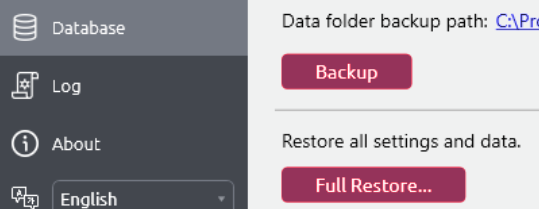
Aprire Easy Config.
-
Vai alla scheda Database.
-
Selezionare Ripristino completo.
-
Selezionare il file di backup
.zip. -
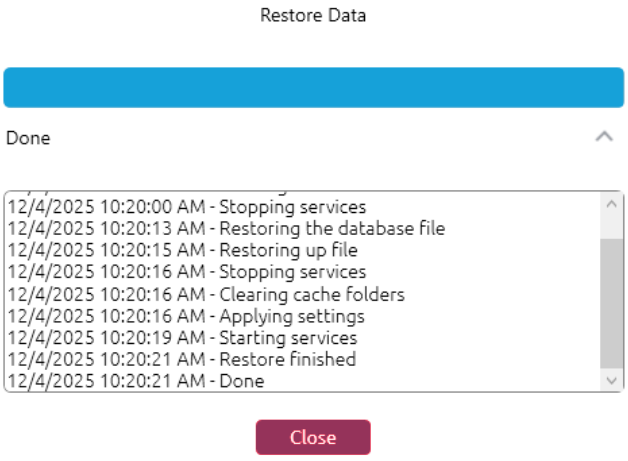
Eseguire il ripristino.
-
Verifica il completamento del ripristino e l'avvio del servizio.
Eseguire l'aggiornamento sul server di prova
Sul server di prova:
-
Eseguire il programma di installazione per la versione di MyQ di destinazione.
-
Seguire la procedura di aggiornamento standard.
Vedi anche: Important changes in MyQ X 10.2
Verifica post-aggiornamento
Una volta completato l'aggiornamento, verificare le funzionalità minime.
In un ambiente isolato, potrebbero comparire avvisi relativi alla connettività (ad esempio, notifiche, connessioni dei dispositivi o sincronizzazione degli utenti). Si tratta di un comportamento previsto e puoi tranquillamente ignorare questi avvisi.
|
Verifica |
Risultato previsto |
|---|---|
|
Completamento dell'aggiornamento |
Installer ed Easy Config terminano senza errori. |
|
Servizi |
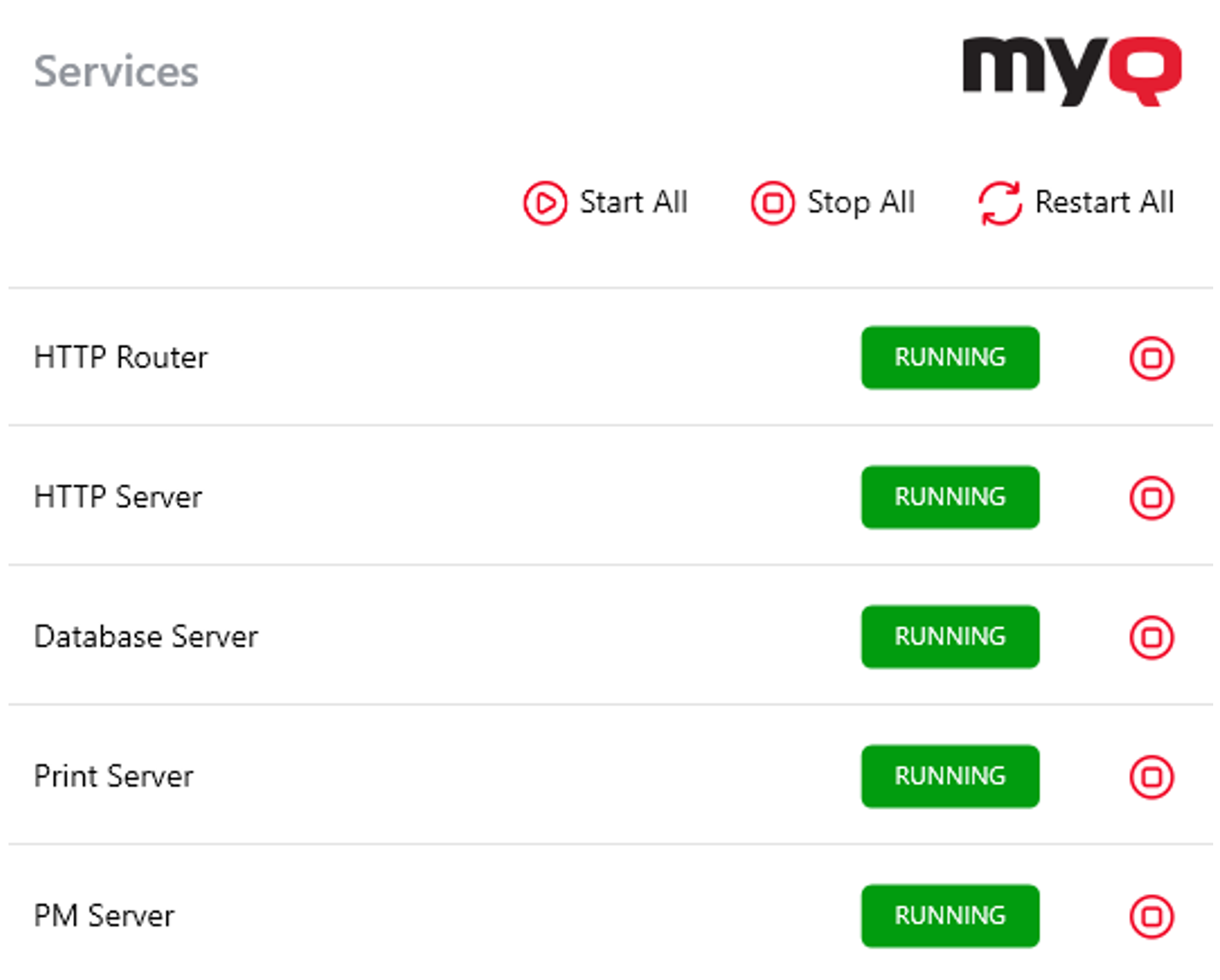
I servizi MyQ richiesti sono in esecuzione. |
|
Interfaccia utente web |
L'interfaccia utente web di MyQ si apre correttamente. |
|
Validazione dei dati |
Le impostazioni chiave e i dati sembrano corretti. |
Passaggi successivi
Se l'aggiornamento di prova ha esito positivo, procedere con l'aggiornamento di produzione.
Se l'aggiornamento di prova fallisce, interrompere l'operazione e non aggiornare l'ambiente di produzione. Contattare l'assistenza MyQ e fornire:
-
i file di log dal server di prova
-
il backup di produzione
.zip
Vedi anche: Generate Support Data