
Questa sezione descrive la procedura di aggiornamento del Print Server quando viene utilizzato nei seguenti scenari:
-
Print Server in modalità Standalone.
-
Print Server nel ruolo Sito in caso di configurazione del sito centrale.
Utilizzate l'ambiente Central-Site?
Aggiornare sempre prima il Central Server e successivamente i server dei siti. La compatibilità all'indietro tra Central più recente e i Siti più vecchi viene mantenuta. Tuttavia, non è possibile collegare una versione più recente del server del sito a un server centrale più vecchio.
Vedere il manuale per il Central Server prima di tutto l'aggiornamento.
Se si desidera passare a un'installazione diversa, consultare altre parti di questo documento o contattare il rappresentante dell'assistenza per ottenere ulteriori informazioni.
Requisiti per l'aggiornamento
Prima di eseguire l'aggiornamento, verificare che il server soddisfi i requisiti hardware e software e che la licenza di supporto sia valida.
Assicuratevi che tutti i pacchetti o le applicazioni aggiuntive utilizzate nell'ambiente di installazione siano disponibili e compatibili con la versione che state per installare.
Requisiti del software
Sistema operativo:
-
Windows Server 2016 a 64 bit o superiore (consigliato).
-
Windows 8.1 64-bit o superiore. Tenere presente il limite di connessione di un massimo di 20 client.
Si sconsiglia l'installazione su un sistema operativo desktop (non server) come Windows 10 e su un controller di dominio.
Per assicurarsi che il sistema funzioni senza problemi, è necessario impostare un'eccezione per entrambe le cartelle dei programmi e dei dati nelle impostazioni dell'antivirus.
Runtime .Net
Prima di iniziare l'installazione vera e propria, l'installazione guidata verificherà se è necessario 3rd I componenti di terze parti sono installati sul server. In caso contrario, li scaricherà e li installerà automaticamente. Per questa fase è necessaria una connessione a Internet.
Consentire l'accesso a Internet per l'indirizzo http://redirect.myq.cz/* (* è un carattere jolly) per consentire il download di questi componenti.
È anche possibile scaricare e installare manualmente tutti e tre i componenti necessari:
.NET 8.0 Runtime che può essere scaricato qui.
-
Applicazioni per console
-
Applicazioni desktop
-
Applicazioni server
Per Windows Server 2022 Core edition, è necessario installare il file Compatibilità delle applicazioni Server Core su richiesta.
Può essere installato da PowerShell come aggiornamento di Windows utilizzando questo comando: Add-WindowsCapability -Online -Name ServerCore.AppCompatibility~~~~0.0.1.0e poi riavviare il server.
I pacchetti delle stampanti potrebbero richiedere l'installazione di una versione superiore di .NET Framework.
Requisiti hardware
-
CPU: 4 core - 8 core
-
Memoria: 6 GB di RAM - 14 GB di RAM
-
Disco: 10 GB più spazio aggiuntivo per i lavori di stampa/scansione, i registri, la cronologia e i backup. La dimensione consigliata è di almeno 100 GB.
Utilizzare i requisiti più elevati in caso di:
-
Si sta avvicinando al limite dei terminali supportati o delle sessioni utente parallele.
-
Utilizzo del parser dei lavori.
-
Utilizzo dell'archiviazione dei lavori.
-
Utilizzando il Desktop Client.
-
Utilizzo molto della stampa di documenti Office via e-mail/web/mobile.
-
Utilizzo di filigrane.
-
Utilizzo intensivo delle API.
Si consiglia vivamente di utilizzare un disco rigido SSD per l'installazione di entrambe le parti del programma e dei dati dell'applicazione.
Requisiti della licenza di supporto
La validità della licenza di supporto richiesta è 1° aprile 2023.
È necessario disporre di una licenza di assistenza valida prima di procedere all'aggiornamento. Senza una licenza di supporto valida, il processo di aggiornamento non sarà consentito o alcune parti del sistema non funzioneranno dopo l'aggiornamento.
È possibile verificare la validità delle licenze di assistenza in Impostazioni > Licenza.
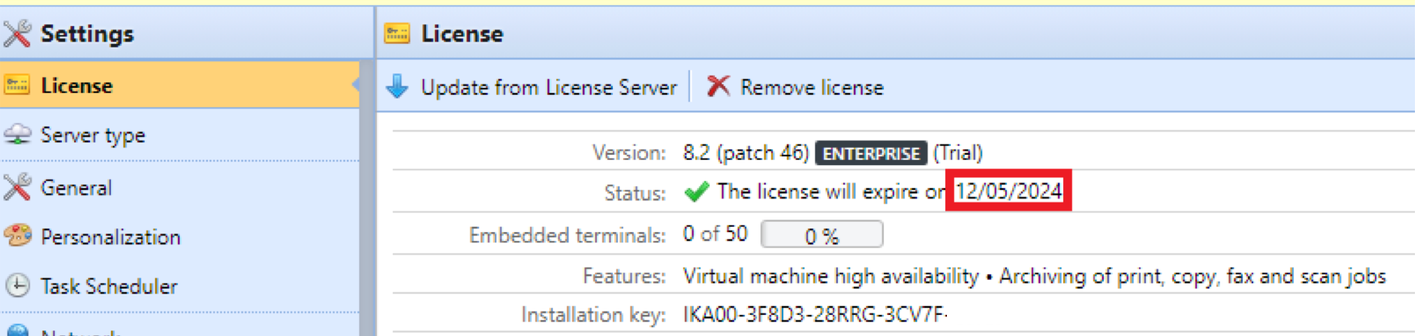
Se la licenza di assistenza non è valida almeno fino alla data richiesta, non avviare l'aggiornamento. Attivare prima la nuova licenza di assistenza per prolungare la validità dell'assistenza e completare successivamente l'aggiornamento.
Requisiti minimi della versione
La versione minima da aggiornare è 8.2.
Se si utilizza una versione precedente, aggiornare prima all'ultima release 8.2 disponibile. Quindi procedere all'aggiornamento alla versione 10.2.
Se un server del sito ha una licenza non valida, ad esempio dopo aver ripristinato un backup su un nuovo server ma prima di ottenere una nuova licenza dal Central Server, verrà visualizzata la seguente finestra di dialogo:
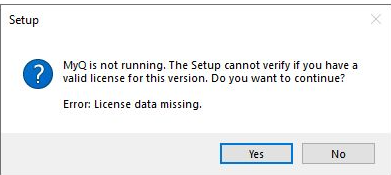
Questo è prevedibile perché la licenza non è valida. Fare clic su Sì per continuare l'aggiornamento. Il server del sito richiederà una nuova licenza al Central Server dopo l'aggiornamento e continuerà a funzionare normalmente.
Requisiti di spazio libero
Durante il processo di aggiornamento, entrambi i database (contenenti dati e registri) vengono aggiornati e modificati per essere compatibili con la nuova struttura dell'applicazione. Durante questo processo, i requisiti di archiviazione dell'HDD aumentano in modo significativo, poiché il contenuto del database viene copiato in file temporanei mentre il motore del database esegue le modifiche richieste.
Lo spazio richiesto durante il processo di aggiornamento può essere fino a quattro volte le dimensioni dei database effettivi.
Verificare che sia il disco rigido del sistema (che memorizza i file temporanei) sia l'unità utilizzata per la parte dati dell'applicazione dispongano di uno spazio di archiviazione almeno quattro volte superiore alla dimensione totale dei database dei dati e dei registri.
Le dimensioni dei database si trovano nella cartella Dati di MyQ. Per impostazione predefinita, questa è C:\ProgrammaDati\MyQoppure si trova nell'applicazione Easy Config in Impostazioni > Cartella dati.
I file sono denominati MYQ.fdb e MYQLOG.fdb.
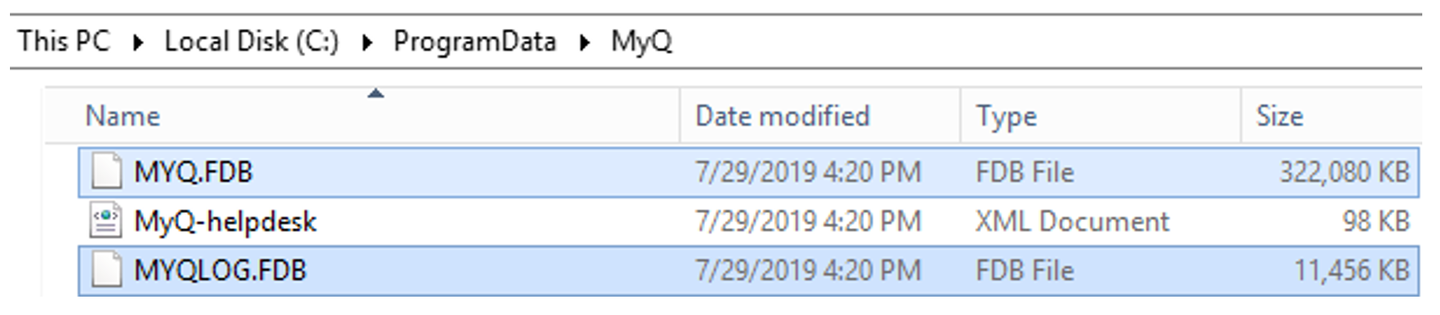
In questo esempio, possiamo vedere che la dimensione totale di entrambi i database è di circa 330 MB, quindi per il processo di aggiornamento, l'unità C: deve avere almeno 1,3 GB di spazio libero.
Se la cartella dei dati si trovava nella cartella D: è necessaria la stessa quantità di spazio libero, perché, per impostazione predefinita, i file temporanei sono memorizzati nell'unità C: ed entrambe le unità devono disporre di spazio sufficiente.
L'insufficienza di spazio di archiviazione può causare problemi imprevisti durante l'aggiornamento. Non solo il processo di aggiornamento probabilmente non andrà a buon fine, ma potrebbe anche rappresentare una minaccia per l'intero sistema operativo, poiché tutto lo storage disponibile sarà esaurito.
Compatibilità dei client e dei terminali Embedded Terminal
Terminali Embedded Terminal
Prima di iniziare la procedura di aggiornamento, accertarsi che tutti i pacchetti del terminale embedded o hardware siano compatibili con la versione a cui si sta effettuando l'aggiornamento.
-
Si raccomanda di utilizzare sempre l'ultima versione disponibile del pacchetto del terminale.
-
Non utilizzare versioni di terminali inferiori a quelle elencate nella tabella seguente.
-
Non utilizzate versioni del terminale superiori alla 10.2: le versioni future molto probabilmente non saranno compatibili.
-
È necessario utilizzare una versione di terminale 8.2 o superiore. Non utilizzare la versione 8.0 del terminale Embedded con Print Server 10.2.
A partire dalle versioni di Embedded Terminal 8.x l'architettura del terminale è stata modificata. Queste modifiche possono influire sul comportamento del terminale Embedded. Quando si aggiorna il terminale Embedded, si consiglia di consultare il Bollettino di supporto che fa parte del portale dei partner per ulteriori informazioni e per sapere se il proprio marchio richiede ulteriori passaggi.
Portale partner -> Supporto -> Documentazione -> Bollettino di supporto scheda.
Attualmente, per la versione 7.5 del terminale Kyocera Embedded sono necessari passaggi speciali. Per ulteriori informazioni, consultare il Bollettino di supporto 04-2020 relativo all'aggiornamento del terminale Kyocera Embedded.
Se la versione del terminale attualmente installata è inferiore a quella elencata nella tabella seguente, si consiglia di disinstallare il pacchetto del terminale prima di eseguire l'aggiornamento. Per la procedura di disinstallazione, consultare il manuale del terminale corrispondente.
I seguenti pacchetti di terminali Embedded sono supportati da Print Server 10.2:
|
Terminale |
Versioni supportate |
||||
|
Canone |
10.2 |
10.1 |
8.2 |
|
|
|
Epson |
10.2 |
10.1 |
8.2 |
8.1 (EOL) |
|
|
HP |
10.2 |
10.1 |
8.2 |
8.1 (EOL) |
8.0 (EOL) |
|
Kyocera |
10.2 |
10.1 |
8.2 |
8.1 (EOL) |
|
|
Lexmark |
10.2 |
10.1 |
|
8.1 |
8.0 |
|
Ricoh |
10.2 |
10.1 |
8.2 |
|
|
|
Affilato |
10.2 |
10.1 |
|
8.1 |
|
|
Luna tagliente |
|
10.1 |
|
|
|
|
Toshiba |
|
|
8.2 |
8.1 (EOL) |
|
|
Xerox |
10.2 |
|
|
|
|
Si noti che i terminali contrassegnati con (EOL) stanno raggiungendo la fine del ciclo di vita e non sono più supportati. Pur essendo ancora compatibili e funzionanti, il loro utilizzo non è consigliato o supportato.
Compatibilità con altre applicazioni
Prima di iniziare la procedura di aggiornamento, accertarsi che tutti i pacchetti software aggiuntivi e tutti i pacchetti 3rd Le applicazioni di terze parti sono compatibili con la versione a cui si sta effettuando l'aggiornamento.
Print Server 10.2 supporta le seguenti applicazioni.
|
Clienti |
Versione |
|
Desktop Client |
8.2*, 10.0*, 10.2 |
|
Server OCR |
3.0, 3.0.1, 3.1 |
|
Agente di stampa mobile |
1.3, 1.3.1 |
|
Client MyQ X Mobile |
10.1 |
|
Central Server |
10.2 |
|
Cluster facile |
N/D |
|
ScannerVision |
9.1+ |
*Le versioni possono funzionare con i server MyQ X 10.2 soprattutto se utilizzate prima dell'aggiornamento ai server 10.2; per le nuove installazioni 10.2 utilizzare Desktop Client 10.2.
Le versioni 8.2 e 10.1 di MyQ Desktop Client sono compatibili solo se utilizzate con il precedente Print Server prima dell'aggiornamento. Negli ambienti in cui MyQ Desktop Client non è stato utilizzato fino a questo punto, utilizzare la versione 10.2.
L'applicazione MyQ Mobile Printing (Android o iOS) non è compatibile con Print Server 10.2. Utilizzare invece MyQ X Mobile Client.
Easy Cluster è stato dismesso e non è più disponibile per Print Server 10.2.
Si raccomanda di utilizzare sempre l'ultima versione disponibile del software client.
Non utilizzare versioni del software client inferiori a quelle elencate nella tabella precedente.
Non utilizzare versioni del software client superiori alla 10.2 (non applicabile a ScannerVision): le versioni future molto probabilmente non saranno compatibili.
Personalizzazioni e report personalizzati
Se nell'installazione corrente sono in esecuzione delle personalizzazioni, che si tratti di report personalizzati, script o qualsiasi altra cosa non inclusa nella configurazione standard, contattate prima il supporto MyQ per verificare se sono compatibili con la versione a cui state effettuando l'aggiornamento.
Le personalizzazioni sono sempre create per una versione specifica e dipendono dalle sue risorse. Queste risorse potrebbero non essere presenti nella nuova versione e quindi il contenuto personalizzato potrebbe non funzionare dopo l'aggiornamento.
Al termine dell'aggiornamento, verificare il registro principale di MyQ per osservare eventuali errori e avvisi, compresi quelli relativi a personalizzazioni incompatibili, e testare personalmente le funzionalità personalizzate.
Modifiche importanti in questa versione
Si noti che la versione 10.2 presenta importanti modifiche funzionali rispetto alle versioni precedenti, che influenzeranno alcune funzioni del sistema.
Consultate l'elenco delle modifiche e delle nuove funzionalità in Aggiornamento a MyQ X 10.2.
Si prega di leggere attentamente il presente documento per comprendere l'impatto di tali modifiche.
Backup
Prima di procedere all'aggiornamento vero e proprio, eseguire un backup. In questo modo, se il processo di aggiornamento non dovesse andare a buon fine, si avrà a disposizione un set di dati di backup a cui fare riferimento.
Si consiglia di copiare fisicamente i file di backup creati in un archivio separato.
Il backup può essere creato manualmente utilizzando l'interfaccia web di MyQ o Easy Config.
Interfaccia web
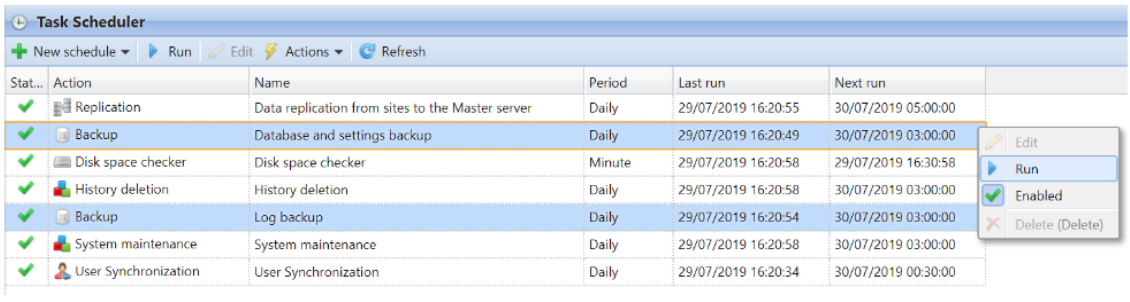
Accedere come *admin e in Impostazioni > Programmatore eseguire le attività di backup:
-
Backup del database e delle impostazioni
-
Backup del registro
Controllare il registro per vedere quando le operazioni di backup sono terminate.
Easy Config
Accedere come utente con privilegi di amministratore locale sul server che esegue MyQ ed eseguire l'applicazione Easy Config.
Nel menu Database, aprire il sottomenu Database principale ed eseguire il comando Backup. Non è possibile eseguire il backup del database dei registri con Easy Config.
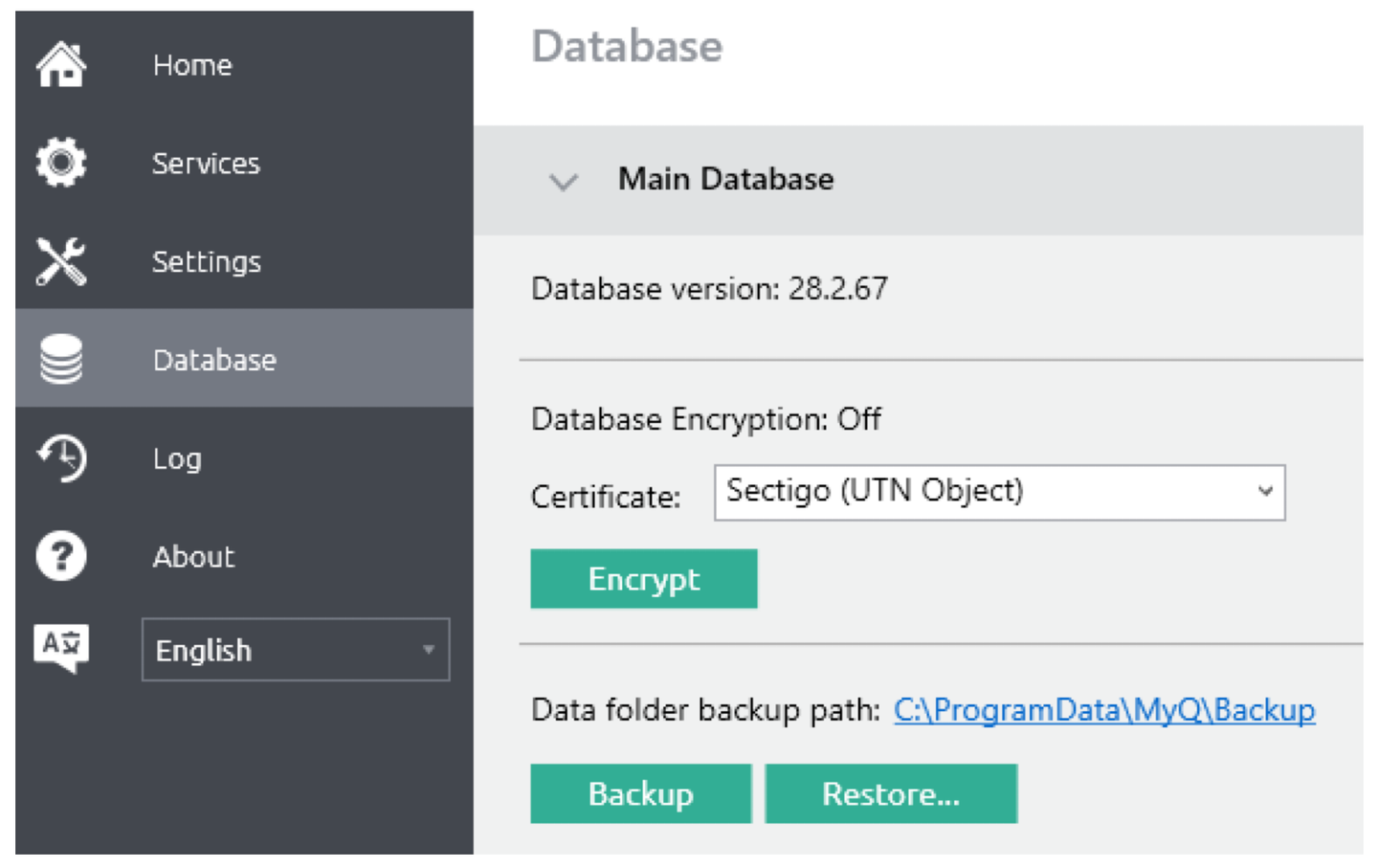
Se si esegue MyQ in un ambiente virtuale, si consiglia di creare un'istantanea/un punto di controllo prima di eseguire l'aggiornamento. Questo rappresenta il modo più semplice per eseguire il rollback se necessario.
Fasi di aggiornamento
Seguire le fasi di aggiornamento una per una nell'ordine corretto garantirà il risultato più affidabile per l'aggiornamento. Sebbene il processo sia semplice, deve essere considerato critico e l'amministratore deve prestare attenzione a ogni dettaglio. Un'operazione corretta ridurrà al minimo i tempi di inattività necessari e aiuterà a prevenire problemi imprevisti.
Disattivare le attività pianificate
All'inizio del processo di aggiornamento, è consigliabile disattivare tutte le attività pianificate. Questo per evitare di eseguire accidentalmente un'attività che potrebbe richiedere molto tempo per essere completata in un momento non conveniente. Inoltre, se altri componenti del sistema devono essere aggiornati (ad esempio Central Server e Site server contemporaneamente), la sincronizzazione degli utenti e la replica dei dati potrebbero essere avviate quando non sono desiderate.
In Impostazioni > Programmatore di attivitàFare clic con il pulsante destro del mouse su tutte le attività e fare clic sul pulsante Abilitato per disabilitare le attività in questione.
Alcune attività predefinite non possono essere disattivate; per queste si consiglia di controllare il prossimo orario di esecuzione programmato e di modificarlo, se necessario.
Servizi di arresto
L'installazione guidata tenterà di arrestare tutti i servizi dell'applicazione per poter procedere alla sovrascrittura dei file e dei componenti dell'applicazione. È meglio eseguire prima questo passaggio manualmente e verificare che tutti i servizi siano stati arrestati correttamente e che non vi siano operazioni in esecuzione in background.
Finché i servizi non vengono arrestati e tutte le attività in esecuzione non vengono completate, i file sono bloccati e l'installazione guidata non sarà in grado di sovrascriverli.
Per arrestare manualmente i servizi, utilizzare l'applicazione Easy Config e fare clic sul pulsante Stop nella sezione Servizi scheda.
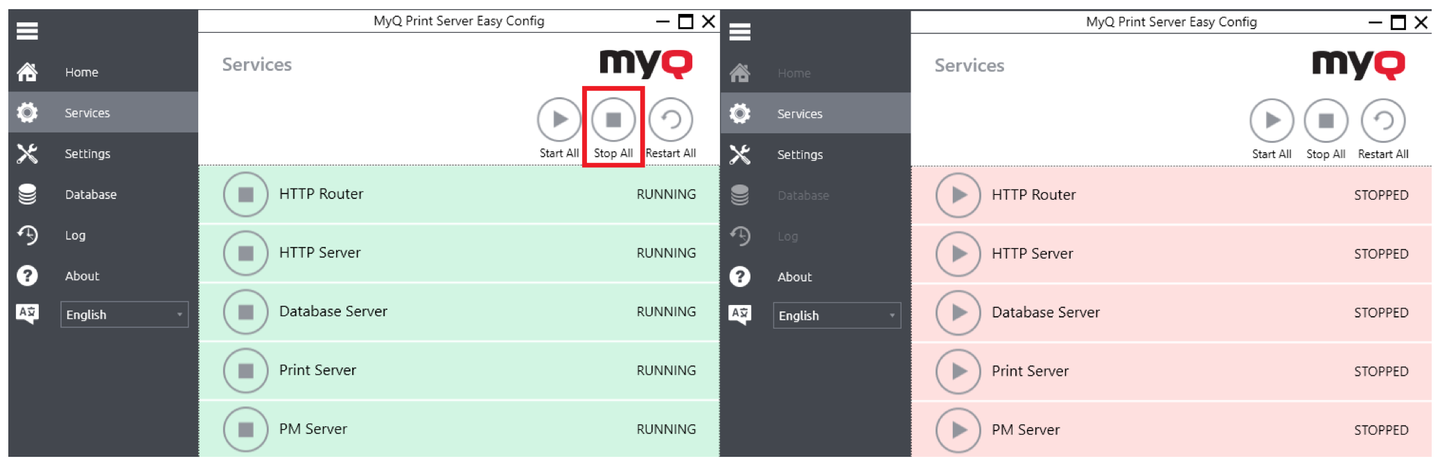
L'arresto di tutti i servizi può richiedere del tempo, poiché i servizi non vengono arrestati immediatamente, ma il sistema attende che qualsiasi attività in esecuzione venga terminata correttamente. Non forzate l'arresto dei processi utilizzando Task Manager, perché potrebbe lasciare alcune attività in uno stato inconsistente e incompleto.
L'arresto dei servizi impedisce agli utenti di utilizzare il sistema.
Quando i servizi sono fermi, è possibile procedere con le fasi successive del processo di aggiornamento. In questo stato è necessario assicurarsi che nessun utente sia connesso e che nessuna attività sia in esecuzione, in modo che tutti i file e i componenti del sistema possano essere sovrascritti con una versione aggiornata.
Dopo aver arrestato tutti i servizi, eseguire manualmente solo il servizio Database Server. Questo servizio è necessario affinché l'installazione guidata possa verificare la versione del sistema attualmente installata ed eseguire correttamente l'aggiornamento, nonché eseguire successivamente l'aggiornamento del database.
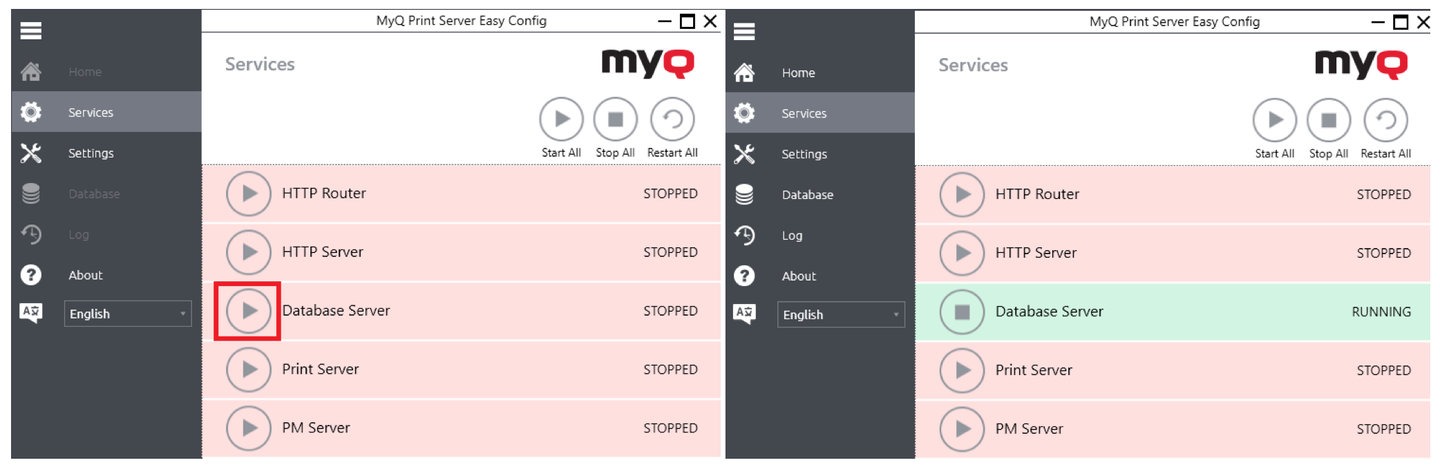
A questo punto, è il momento ideale per creare il backup del database, perché se deve essere ripristinato, conterrà tutti i dati poiché nessuno sta utilizzando il sistema. Questo backup non può essere eseguito tramite l'interfaccia web, poiché non è attualmente in funzione, ma deve essere eseguito tramite Easy Config.
Verificare che non ci sia nulla in esecuzione
Quando i servizi vengono arrestati, verificare che tutti i processi siano stati arrestati utilizzando Task Manager e la scheda Dettagli. Tecnicamente, alcuni processi bloccati potrebbero essere ancora in esecuzione e bloccare i file, anche se il relativo servizio è stato arrestato.
In questo stato, dovrebbero essere in esecuzione solo i due processi seguenti:
-
Firebird.exe
-
MyQ EasyConfig.exe
Assicurarsi che ci siano nessuno dei seguenti processi o servizi correlati in esecuzione:
-
CanonTerminal.exe
-
EpsonTerminal.exe
-
HPProTerminal.exe
-
HPTerminal.exe
-
httpd.exe
-
Kmum.Server.exe
-
LexmarkTerminal.exe
-
MyQ.exe
-
MyQKyoceraTerminal.exe
-
MyQSvc.exe
-
nssm.exe
-
php.exe
-
php-cgi.exe
-
rotatelogs.exe
-
SharpTerminal.exe
-
traefik.exe
-
XeroxTerminal.exe
Se uno dei processi precedentemente elencati è in esecuzione, nonostante l'interruzione di tutti i servizi, molto probabilmente si tratta di un processo bloccato e bloccherà la corretta esecuzione dell'installazione guidata dell'aggiornamento.
In tal caso, si consiglia di riavviare l'intero server. Dopo aver riavviato il server, tornate a interrompere i servizi appropriati e verificate che non vi siano processi in esecuzione.
Aggiornamento
Una volta verificato che il sistema soddisfi tutti i requisiti, che sia stato eseguito un backup di tutti i servizi e che (ad eccezione del motore di database) tutti i servizi siano stati arrestati e che non vi siano processi bloccati in esecuzione che possano bloccare l'installazione guidata, si può procedere all'aggiornamento vero e proprio.
Innanzitutto, chiudere l'applicazione Easy Config.
Assicurarsi che l'utente collegato abbia i diritti di accesso di Amministratore locale ed eseguire l'installazione guidata.

Innanzitutto, scegliere la lingua desiderata per l'installazione guidata.
Nel secondo passaggio, verrà visualizzato un messaggio che indica che è stata rilevata la versione precedente e che verrà eseguito un aggiornamento.
Continuare a leggere il contratto di licenza fino alla sezione Opzioni passi.
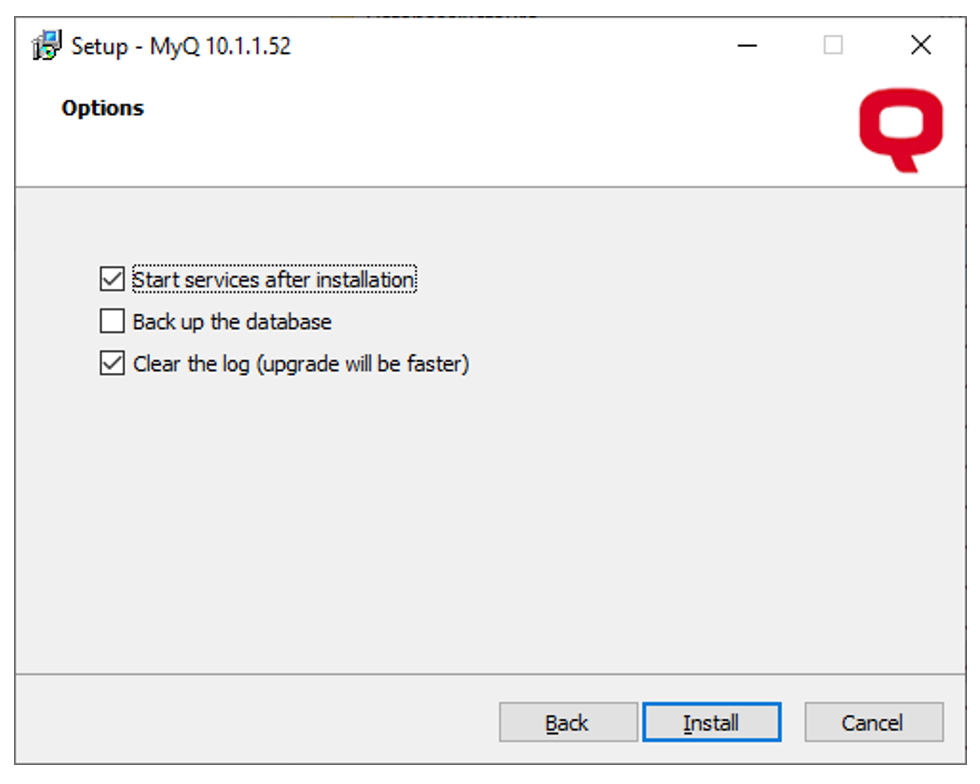
Qui è possibile scegliere tra varie opzioni relative alla gestione di diverse parti del sistema. Queste opzioni variano per ogni versione e dipendono anche dalla versione da cui si effettua l'aggiornamento.
La fase di dialogo può essere così strutturata:
-
Il backup del database creerà un backup standard come se fosse stato eseguito tramite Easy Config. Questo passaggio non è generalmente necessario perché il backup è stato eseguito manualmente prima di avviare l'aggiornamento. In alcuni casi, quando anche il motore del database viene aggiornato, questa opzione viene forzatamente attivata perché il backup e il successivo ripristino vengono eseguiti per cambiare la versione del motore del database.
-
Cancellare il registro è un'opzione generalmente consigliata, poiché nella maggior parte dei casi non è necessario conservare i vecchi dati di log. Se in futuro si presentasse l'esigenza, è possibile utilizzare un backup del database dei registri. L'eliminazione dei contenuti del database dei registri libererà spazio su disco e renderà più veloce il processo di aggiornamento.
-
Il Avviare i servizi dopo l'installazione è un'opzione generalmente consigliata. Solo nel caso in cui l'aggiornamento precedente non sia riuscito per qualche motivo, è possibile non avviare subito i servizi e risolvere i problemi.
Continuare con il pulsante Installa. Al termine dell'installazione guidata, si avvierà l'applicazione Easy Config.
È possibile che venga visualizzata una finestra di dialogo per il riavvio del computer: in questo caso, accertarsi che Easy Config non sia in esecuzione e che non stia aggiornando il database o eseguendo altre operazioni, poiché il riavvio del server interromperà forzatamente questo processo e lascerà il database inutilizzabile. Se Easy Config non è in esecuzione, confermare il riavvio del server. Non saltare completamente il riavvio, se richiesto. Dopo il riavvio, l'applicazione Easy Config si avvierà automaticamente.
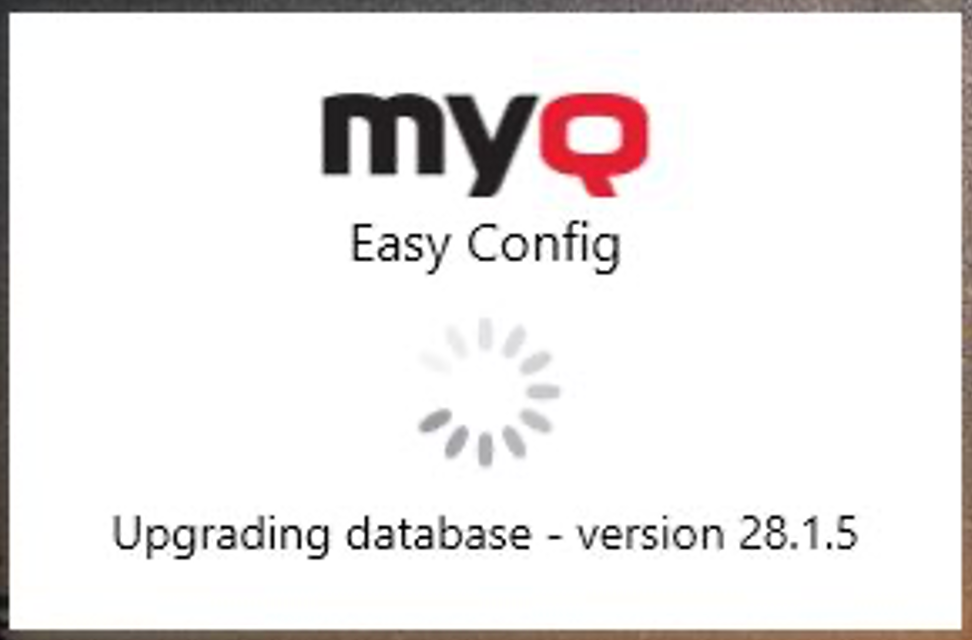
Easy Config eseguirà le operazioni di aggiornamento del database. Questo processo richiederà un po' di tempo, soprattutto per i database più grandi. Alcune fasi dell'aggiornamento possono richiedere molto tempo: non interrompere forzatamente questo processo.
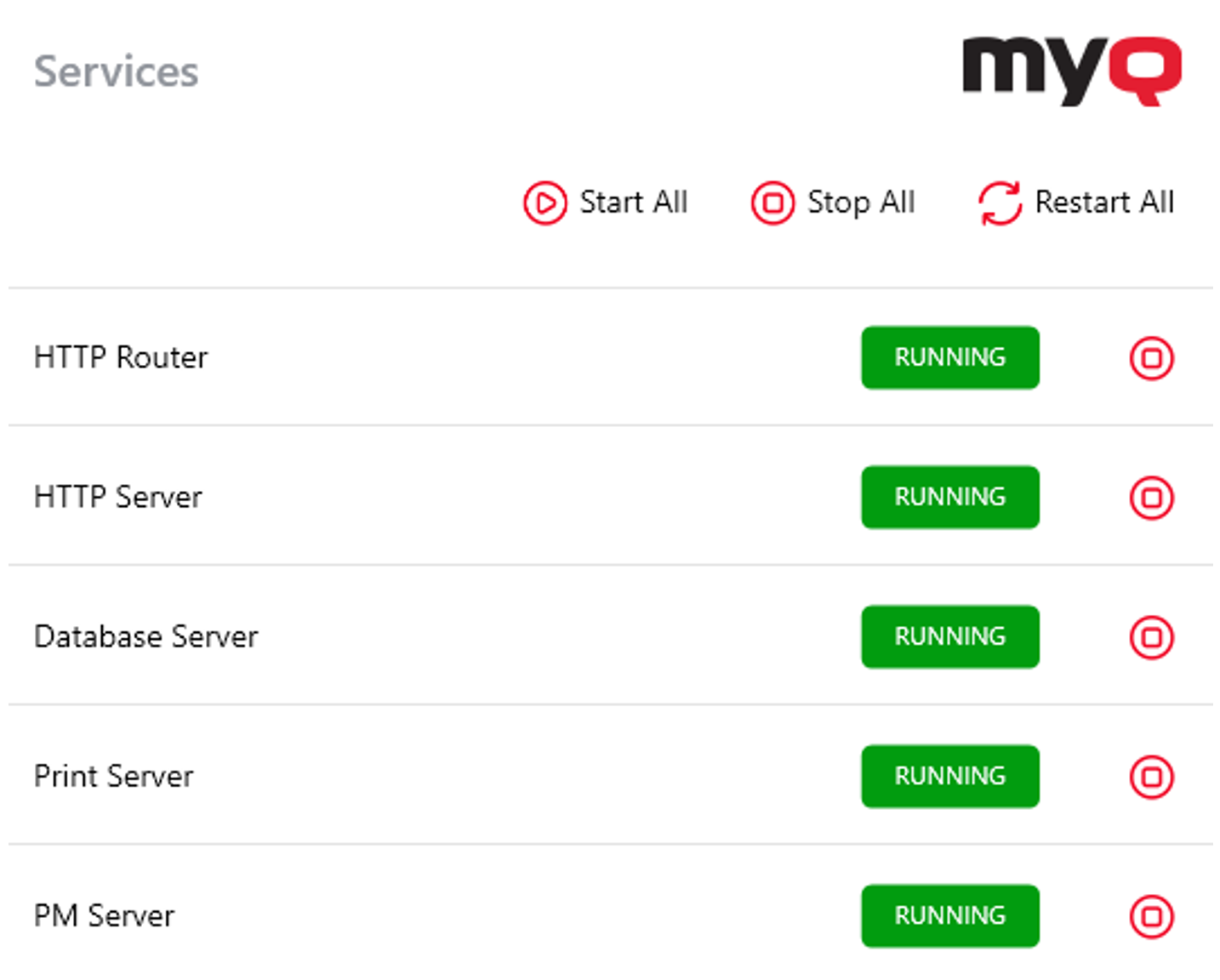
Una volta completato l'aggiornamento del database, Easy Config si aprirà nella scheda Home, dove si potranno controllare i dettagli di base. Si consiglia di andare nella sezione Servizi e verificare che tutti i servizi siano in esecuzione. In caso contrario, fare clic sul pulsante Iniziare tutti pulsante.
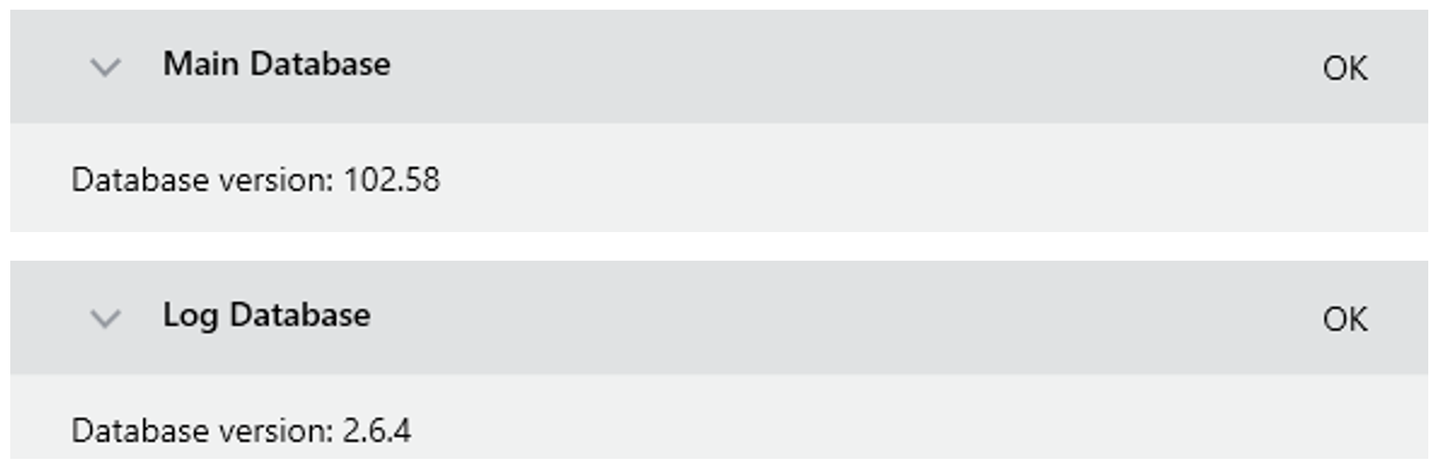
Aprire quindi la finestra Database scheda e sottomenu Database principale e Database dei registri - verificare che lo stato del database sia OK sia per il database principale che per il database dei registri.
Nella scheda Informazioni, è possibile controllare la versione attualmente installata per verificare che l'aggiornamento sia stato eseguito correttamente.

Dopodiché, accedere all'interfaccia web, effettuare il login come *admin e verificare che tutto funzioni come dovrebbe e reinstallare i pacchetti del terminale se precedentemente disinstallati.
Si consiglia di controllare le seguenti aree e se funzionano correttamente:
-
Log - per eventuali messaggi di errore
-
Licenze
-
Sincronizzazione degli utenti
-
Connessione sito-centrale e replica dei dati
-
Generazione di rapporti programmati
Una volta completati tutti i passaggi precedenti, l'aggiornamento è terminato. Congratulazioni!