
Pour configurer un compte invité, vous devez modifier votre profil de configuration.
-
Dans l’interface d’administration Web MyQ, accédez à MyQ, Paramètres, Profils de configuration.
-
Sélectionnez le profil que vous souhaitez modifier, puis cliquez sur Modifier dans le ruban principal (ou cliquez avec le bouton droit de la souris et sélectionnez Modifier, ou double-cliquez).
-
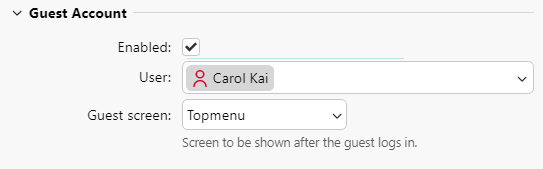
Accédez à l’onglet Terminal, dans la section Compte invité, puis configurez les options du compte invité :
-
Cochez la case Activé pour pouvoir utiliser un compte invité.
-
Dans le menu déroulant Utilisateur, sélectionnez l’utilisateur que vous souhaitez associer au compte invité.
-
Dans la liste Écran invité, sélectionnez Topmenu.
-
-
Cliquez sur Enregistrer (et réactivez vos imprimantes si nécessaire).
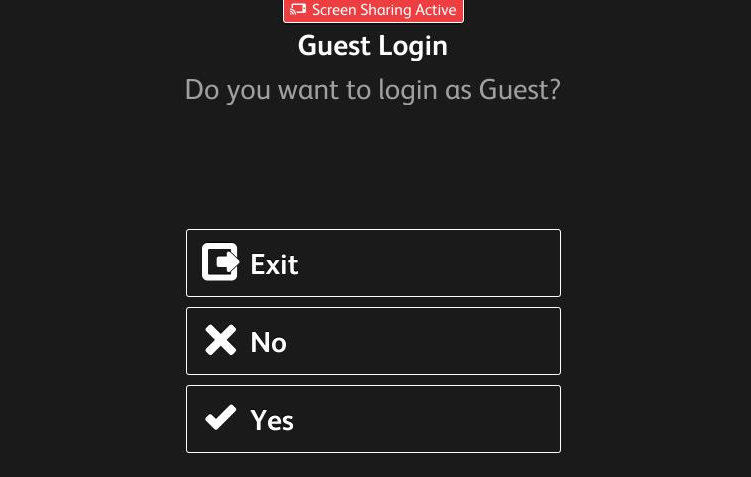
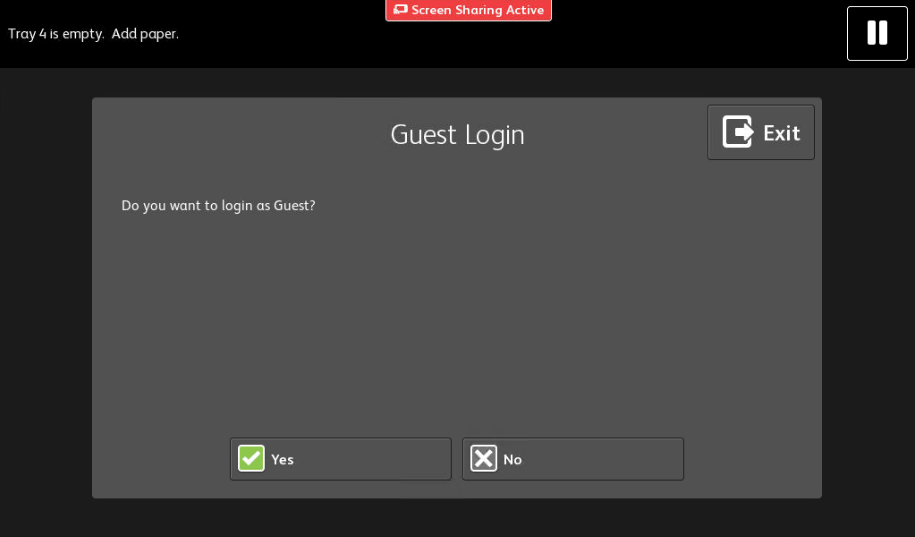
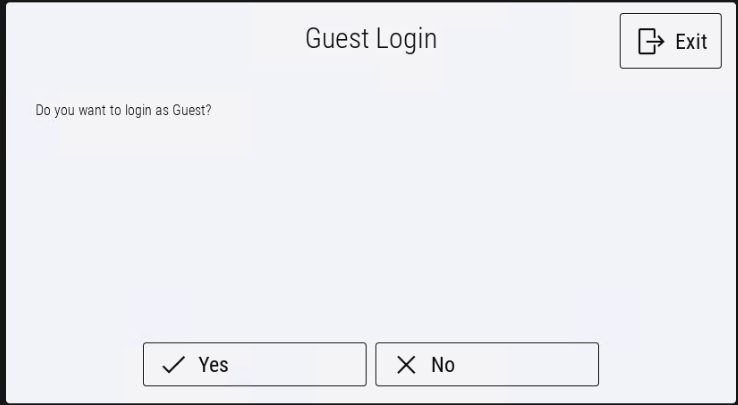
Lorsque la connexion en tant qu’invité est activée, une fenêtre contextuelle de connexion en tant qu’invité s’affiche lorsque les utilisateurs appuient sur l’icône du clavier située dans le coin supérieur droit de l’écran de connexion du terminal. Une fois connecté, l’invité est systématiquement redirigé vers le menu principal.
Restrictions
-
Écran Invité : les périphériques Xerox prennent uniquement en charge l’option Menu principal. Si une autre option est sélectionnée, l’invité est tout de même redirigé vers le menu principal.
-
Méthodes de connexion : la connexion en tant qu’invité n’est pas disponible si le badge est la seule méthode de connexion activée ou si l’authentification à deux facteurs est activée.