
Numérisation d’une simple pression. Lorsque l’utilisateur appuie sur cette action, la page est immédiatement numérisée vers une destination prédéfinie. Vous pouvez définir plusieurs destinations vers lesquelles le document numérisé est envoyé, et configurer les paramètres de numérisation dans MyQ.
Pour plus d’informations sur la configuration de l’action « Easy Scan » et la définition de ses destinations et paramètres, consultez la section « Paramètres d’Easy Scan » dans le guide du Print Server MyQ.
-
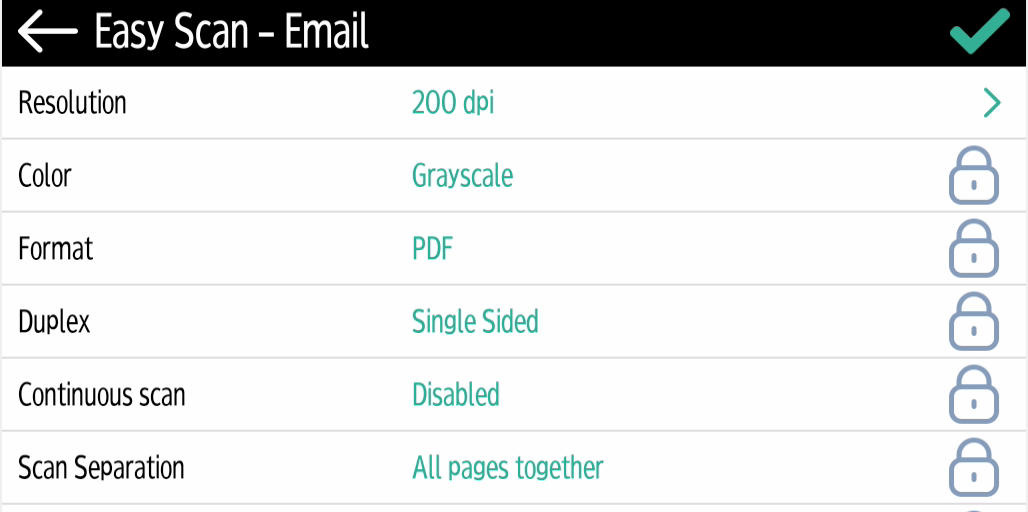
Si cette fonctionnalité est activée sur le serveur, les utilisateurs peuvent modifier leurs paramètres de numérisation depuis l’écran du terminal.
-
Vous pouvez également créer de nouveaux paramètres personnalisés à utiliser dans les métadonnées de numérisation, ou comme éléments de noms de fichiers, d’adresses, d’objets et de corps d’e-mails, ainsi que comme chemins d’accès à des dossiers, mots de passe de dossiers, etc. Vous trouverez plus de détails dans la section « Créer des paramètres personnalisés » du guide MyQ Print Server.
-
La fonction OCR (reconnaissance optique de caractères) peut être utilisée avec Easy Scan, en créant des profils OCR et en permettant aux utilisateurs de les sélectionner sur le terminal intégré. Vous trouverez plus de détails dans la section « OCR » du guide MyQ Print Server.
Paramètres d’Easy Scan
Chaque paramètre dispose d’une option « Par défaut ». Si elle est sélectionnée, les valeurs réelles sont reprises des paramètres de numérisation par défaut du périphérique d’impression.
Les paramètres suivants constituent une exception pour les périphériques Ricoh : en raison de certaines limitations, leur état par défaut est défini par le terminal intégré MyQ :
-
Résolution - 200 dpi
-
Couleur - Niveaux de gris
-
Résolution : résolution du fichier de sortie. Vous pouvez choisir parmi les options suivantes :
-
100 dpi
-
200 dpi
-
300 dpi
-
400 dpi
-
600 dpi
-
-
Couleur - L'échelle de couleurs du fichier de sortie. Vous pouvez choisir parmi les options suivantes :
-
Couleur
-
Niveaux de gris
-
N&B (deux tons)
-
Automatique
-
-
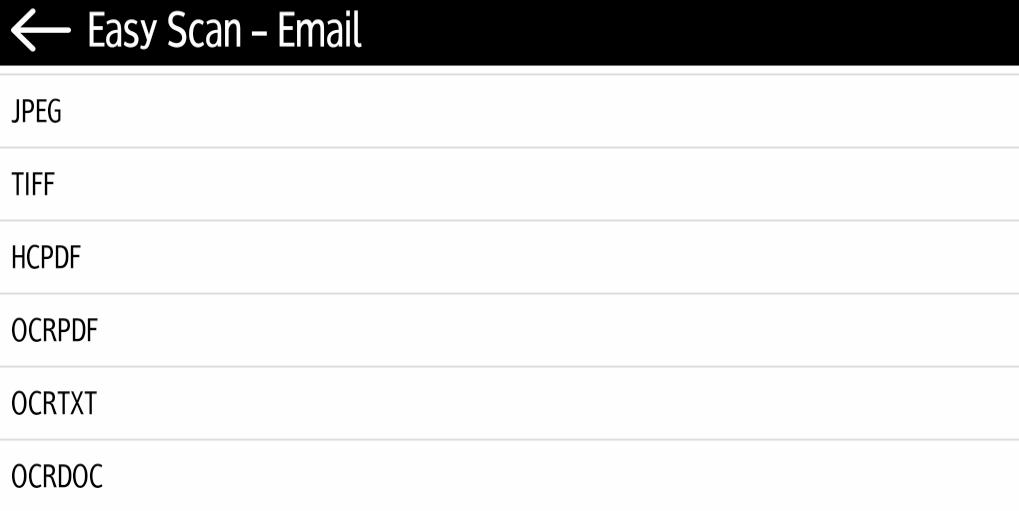
Format - Le format du fichier de sortie. Vous pouvez choisir parmi les options suivantes :
-
PDF
-
JPEG
-
TIFF
-
HCPDF
-
-
Recto-verso - Options de numérisation recto et recto-verso. Vous pouvez choisir parmi les options suivantes :
-
Recto
-
Recto-verso - reliure en haut
-
Recto-verso - reliure sur le côté
-
Brochure - reliure à gauche
-
-
Numérisation en continu - Lorsque l'option de numérisation en continu est activée, les travaux de numérisation ne sont pas envoyés tant que vous n'avez pas appuyé sur « Terminé ». Après avoir cliqué sur « Numériser », le périphérique d'impression numérise une autre page.
Vous pouvez choisir parmi les options suivantes :
-
Désactivé
-
Activé
-
-
Séparation des pages numérisées - Si un document comportant plusieurs pages est numérisé, les pages numérisées peuvent être enregistrées soit séparément (chaque page dans un fichier distinct), soit toutes ensemble dans un seul fichier. Vous pouvez choisir parmi les options suivantes :
-
Toutes les pages ensemble
-
Séparer chaque page
-
-
Orientation de l'original - Détermine l'orientation de la page numérisée dans le fichier de sortie. La position du papier est relative à la personne se tenant devant l'imprimante. Vous pouvez choisir parmi les options suivantes :
-
Bord supérieur en haut : la page s'affiche à l'horizontale (le bord supérieur de la page est opposé à la personne)
-
Bord supérieur à gauche : la page s’affiche en position verticale (le bord supérieur de la page se trouve à gauche de la personne)
-
-
Densité : la densité de l'image dans le fichier de sortie. Plus elle est élevée, plus l'image obtenue est sombre. Vous pouvez choisir parmi les options suivantes :
-
Automatique
-
La plus faible
-
Faible
-
Faible
-
Normal
-
Élevé
-
Plus élevé
-
Très élevé
-
-
Taille - Taille de la sortie numérisée. Ce paramètre détermine la taille de la zone de numérisation ; il doit donc correspondre à la taille réelle du document numérisé. Vous pouvez choisir parmi les options suivantes :
-
Automatique
-
A3
-
A4
-
A5
-
A6
-
Folio
-
Ledger
-
Lettre
-
Legal
-
Oficio II
-
Relevé
-
Par défaut
-
-
Ignorer les pages vierges - Ce paramètre vous permet de choisir d'ignorer les pages vierges dans le document numérisé. Vous pouvez choisir parmi les options suivantes :
-
Par défaut
-
Oui
-
Non
-
-
Formats mixtes - Ce paramètre permet à l'utilisateur de numériser des travaux comportant des formats mixtes.
-
Activé
-
Désactivé
-
Déconnexion pendant la numérisation
-
Ricoh ne permet pas aux utilisateurs de se déconnecter lorsqu'un travail de numérisation ou de copie est en cours.
-
Lorsque l'utilisateur tente de se déconnecter, le travail de numérisation doit d'abord être annulé ou terminé.
-
Il en va de même lorsqu’une erreur du périphérique (comme un bourrage papier) se produit ; l’erreur doit d’abord être corrigée, le travail de numérisation annulé ou terminé, et ce n’est qu’ensuite que l’utilisateur peut se déconnecter.
-
Dans ce cas, le message suivant s'affiche en rouge sur l'écran du terminal : Avant de vous déconnecter, résolvez les erreurs ci-dessous.
-
L’écran affiche également une liste des travaux ainsi que les erreurs associées qui doivent être résolues au préalable.
-
Pour résoudre l’erreur, il faut appuyer sur le message d’erreur, puis sur le bouton « Arrêter » (situé dans le coin inférieur droit).
-
L’utilisateur ne doit pas appuyer sur le bouton « Arrêter » trop tôt ni trop tard, et ne doit rien sélectionner entre-temps.
-
Une fois que vous avez appuyé sur le bouton « Arrêter », suivez les instructions qui s’affichent à l’écran, par exemple pour confirmer l’annulation des travaux.
-
Une fois le travail annulé, l'utilisateur peut se déconnecter.
-
Regardez la vidéo ci-dessous qui présente un exemple d’erreur, explique comment arrêter le travail, puis se déconnecter.