
Cette action du terminal affiche tous les travaux pouvant être imprimés sur le périphérique d’impression. Les utilisateurs peuvent y gérer leurs travaux prêts, favoris et imprimés.
-
Travaux prêts : il s’agit de l’onglet initial de l’écran « Mes travaux ». Il peut être rouvert en appuyant sur l’icône de page située dans le coin supérieur gauche de l’écran. Il contient les travaux en attente dans la file d’impression, prêts à être imprimés.
-
Travaux favoris : les travaux favoris peuvent être affichés en appuyant sur l’icône en forme d’étoile située dans le coin supérieur gauche de l’écran. Cet onglet contient la liste des travaux que vous avez marqués comme favoris.
-
Travaux imprimés : les travaux imprimés peuvent être affichés en appuyant sur l’icône en forme d’horloge située dans le coin supérieur gauche de l’écran. Cet onglet contient l’historique de vos travaux imprimés.
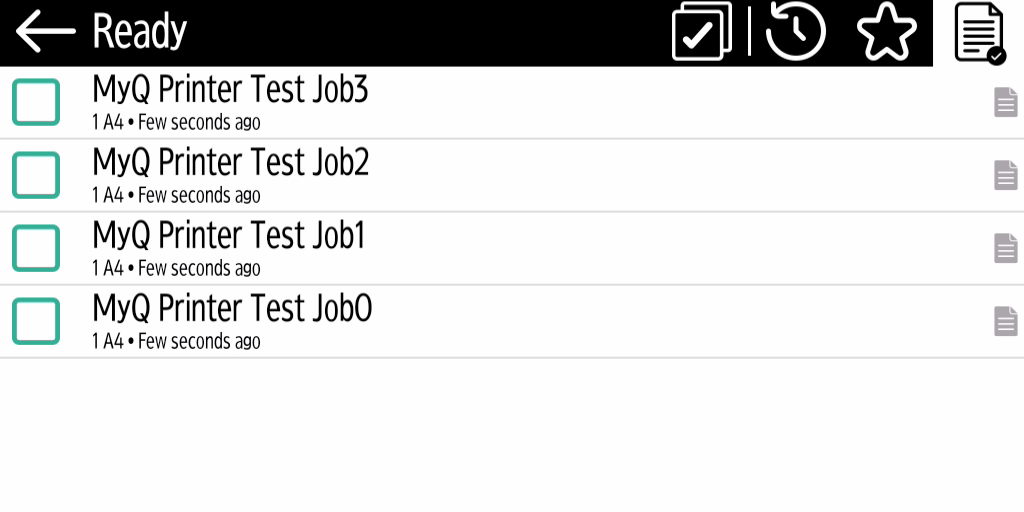
Filtres de travaux
Dans l’interface d’administration Web MyQ, sous MyQ, Paramètres, Imprimantes et terminaux, dans la section Général, il est possible d’autoriser un travail en couleur sur une imprimante noir et blanc, mais le travail est comptabilisé comme noir et blanc. Cette option est désactivée par défaut.
Si l’impression d’un travail est refusée parce que le format ou la couleur sélectionné(e) n’est pas pris(e) en charge par le périphérique, une icône en forme de point d’exclamation rouge s’affiche à côté du travail. Cliquez sur cette icône pour afficher la raison de l’erreur :
-
Les travaux couleur ne peuvent pas être imprimés sur ce périphérique lorsqu’un travail couleur est mis en file d’attente sur une imprimante noir et blanc.
-
Les travaux au format A3 ne peuvent pas être imprimés sur ce périphérique lorsqu’un travail A3 est mis en file d’attente sur une imprimante A4.
-
Ni les travaux en couleur ni ceux de ce format ne peuvent être imprimés sur ce périphérique lorsqu’un travail A3 en couleur est mis en file d’attente sur une imprimante A4 noir et blanc.
Gestion des travaux dans l’écran « Mes travaux »
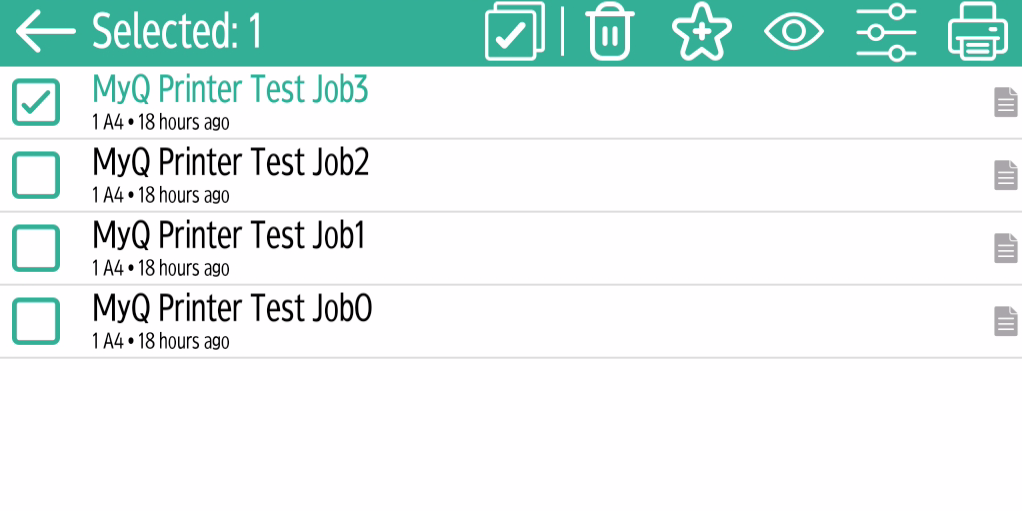
Pour afficher les options de gestion des travaux disponibles, sélectionnez le travail dans la liste. La barre de gestion des travaux d’impression sélectionnés s’ouvre en haut de l’écran.

Dans cette barre, vous pouvez choisir parmi les options suivantes :
-
Imprimer : appuyez sur l’icône de l’imprimante pour imprimer les travaux sélectionnés.
-
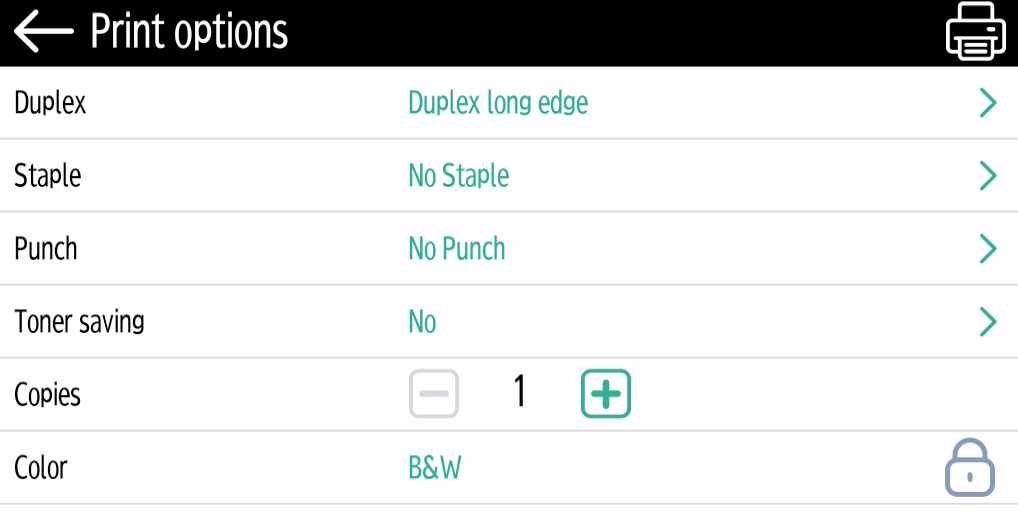
Modifier : appuyez sur l’icône de modification pour modifier les options d’impression des travaux sélectionnés. Dans la boîte de dialogue Options d’impression, en fonction des autorisations accordées par l’administrateur, l’utilisateur peut choisir entre la couleur et le noir et blanc, sélectionner les options recto ou recto-verso, définir l’agrafage et la perforation, et modifier le nombre de copies. Après avoir modifié les options d’impression, l’utilisateur peut appuyer sur l’icône de l’imprimante pour imprimer les travaux.
Dans certains cas, certaines options d’impression peuvent apparaître dans la liste alors qu’elles ne sont pas applicables en raison de la file d’impression ou de l’imprimante utilisée. Par exemple, les options d’agrafage peuvent s’afficher même si l’impression s’effectue sur un terminal ne disposant pas de cette fonctionnalité. Dans de tels cas, cette commande sera ignorée.
-
Aperçu des travaux : appuyez sur l’icône en forme d’œil pour prévisualiser les travaux sélectionnés.
-
Ajouter aux favoris : appuyez sur l’icône étoile-plus pour ajouter les travaux sélectionnés à vos favoris (visibles dans les onglets « Travaux prêts » et « Travaux imprimés »).
-
Supprimer des favoris : appuyez sur l’icône étoile-moins pour supprimer les travaux sélectionnés de vos favoris (visible dans l’onglet « Travaux favoris »).
-
Supprimer : appuyez sur l’icône de la corbeille pour supprimer les travaux sélectionnés.
Aperçu des travaux
La fonctionnalité « Aperçu des travaux » permet de générer des aperçus des travaux. Pour l'activer, accédez à MyQ, Paramètres, Travaux, Aperçu des travaux. Il est possible de limiter le nombre de pages à générer (1 par défaut) dans l'aperçu. Pour inclure toutes les pages, définissez la valeur sur 0.
Une fois activée, le bouton « Aperçu des travaux » (œil) s’affiche sur le terminal.
Appuyer dessus vous redirige vers l’écran d’aperçu des travaux. La première page du document s’affiche par défaut sous forme de vignette, en tant que première page de l’aperçu du travail. À côté de l’aperçu du document, vous pouvez également voir le nom du document dans le coin inférieur gauche, le nombre de pages dans le coin inférieur droit, ainsi que le menu de navigation à droite.
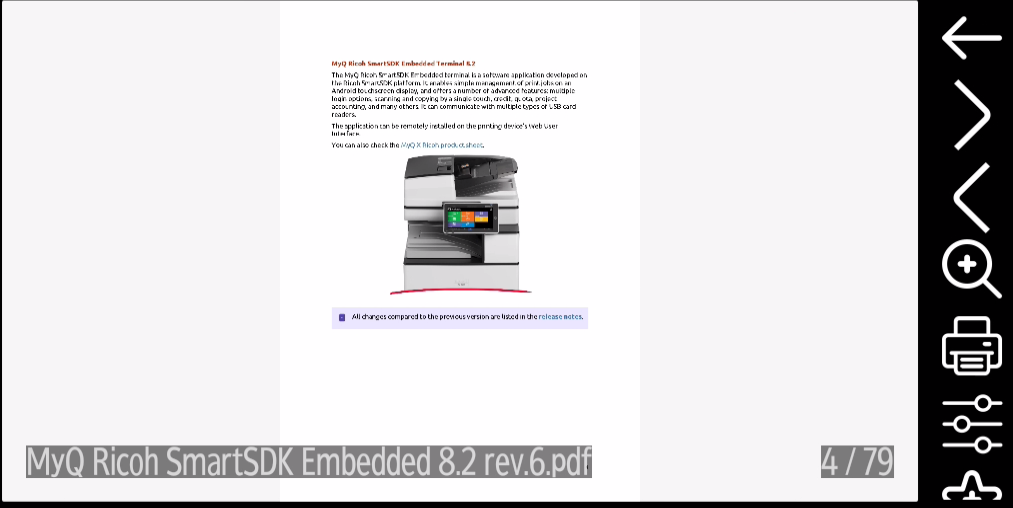
Dans le menu de navigation, vous pouvez utiliser le bouton « Retour » pour revenir à « Mes travaux », les boutons « Suivant » et « Précédent » pour prévisualiser d’autres pages, le bouton « Loupe » pour zoomer ou dézoomer sur la page prévisualisée, le bouton « Imprimante » pour imprimer le travail ou ouvrir ses options d’impression, et le bouton « Trois points » pour développer le menu de navigation. Dans le menu développé, vous pouvez supprimer le travail, l’ajouter à vos favoris et l’imprimer.
Job Roaming
La fonctionnalité de Job Roaming permet aux utilisateurs de transférer leurs travaux d’un emplacement à un autre : les travaux envoyés à une succursale peuvent être imprimés sur les périphériques d’impression de n’importe quelle autre succursale.
L’utilisateur ne peut télécharger un travail que sur un seul site à la fois. Un Central Server MyQ avec des serveurs de site est requis pour cette fonctionnalité. Pour plus d’informations, consultez le guide d’installation du Central Server MyQ.
Pour imprimer les travaux, l’utilisateur doit suivre les étapes suivantes :
-
Se connecter au terminal intégré.
-
Appuyez sur « Mes travaux ». L'écran « Mes travaux » s'ouvre.
-
Sur cet écran, appuyez sur l’icône représentant un globe. L’onglet « À distance » s’ouvre.
-
Sélectionnez les travaux à télécharger, puis appuyez sur l’icône de téléchargement située dans le coin supérieur droit de l’onglet. Les travaux sont téléchargés et peuvent être imprimés sur le périphérique d’impression actuel, ainsi que sur tout autre périphérique d’impression associé à la file d’impression « Job Roaming ».