
-
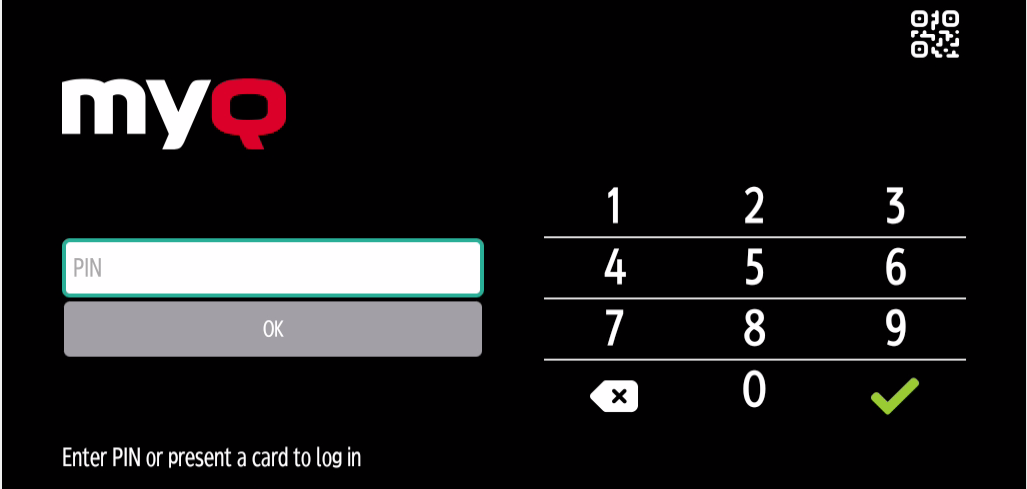
Sur l’écran d’accueil de l’application MyQ Embedded, appuyez sur le logo MyQ pour ouvrir l’écran de connexion administrateur.
-
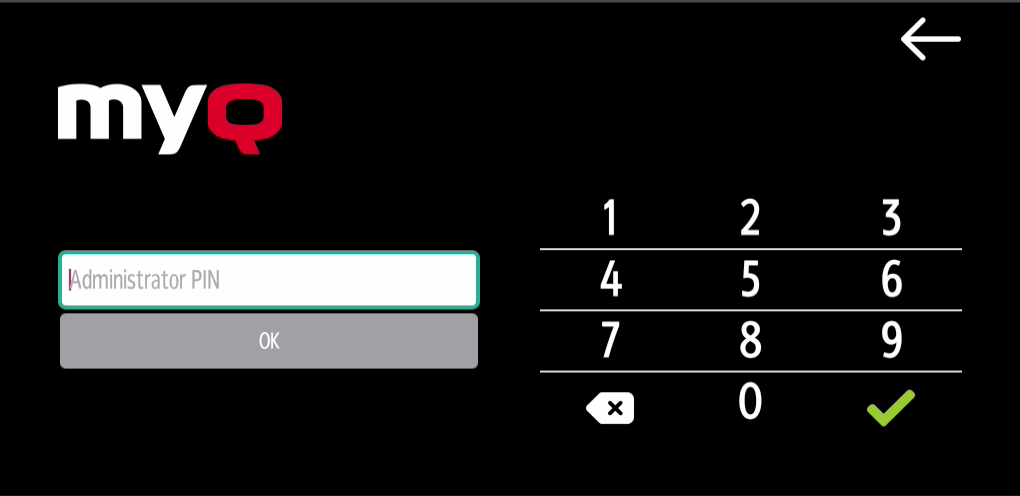
Sur l’écran de connexion administrateur, saisissez le mot de passe administrateur (le mot de passe par défaut est 1087), puis appuyez sur OK. Le menu Admin s’ouvre.
-
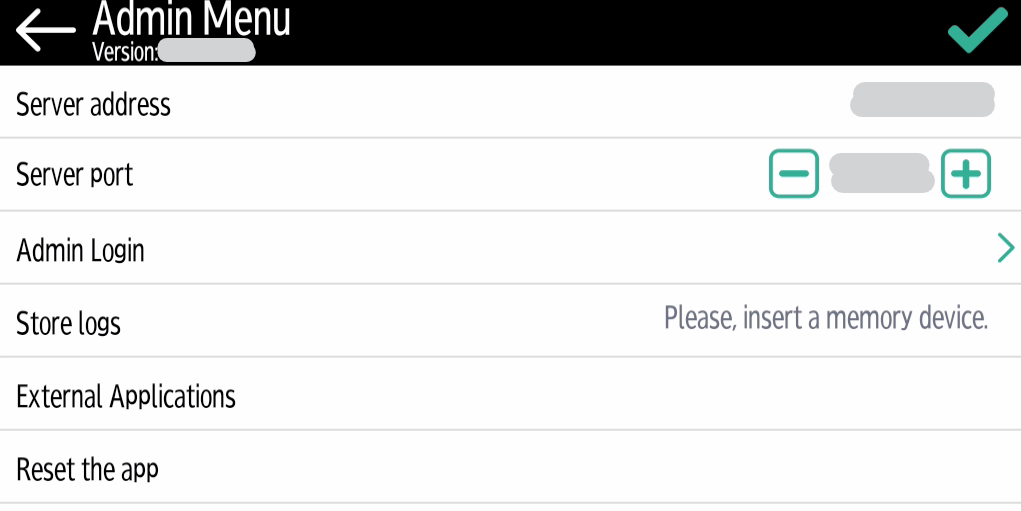
Appuyez sur « Connexion administrateur » pour ouvrir l’écran du panneau de configuration du périphérique.
-
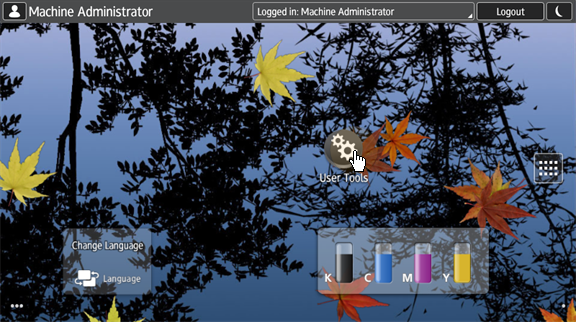
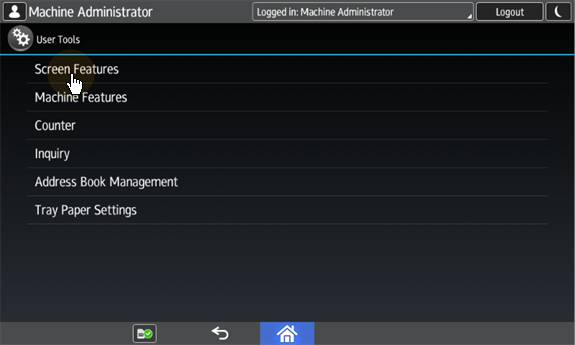
Sur cet écran, appuyez sur « Outils utilisateur ». L’écran « Outils utilisateur » s’ouvre.
-
Appuyez sur « Fonctionnalités de l’écran ». L’écran « Fonctionnalités de l’écran » s’ouvre.
-
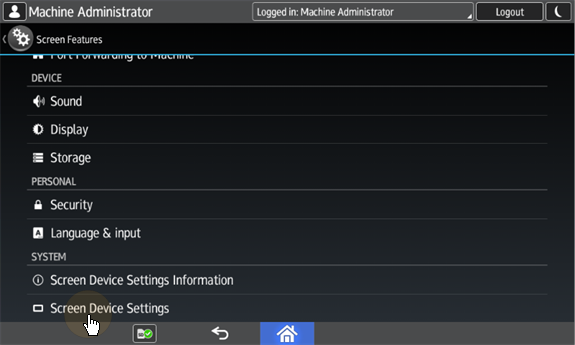
Appuyez sur « Paramètres du périphérique d’affichage ». L’écran « Paramètres du périphérique d’affichage » s’ouvre.
-
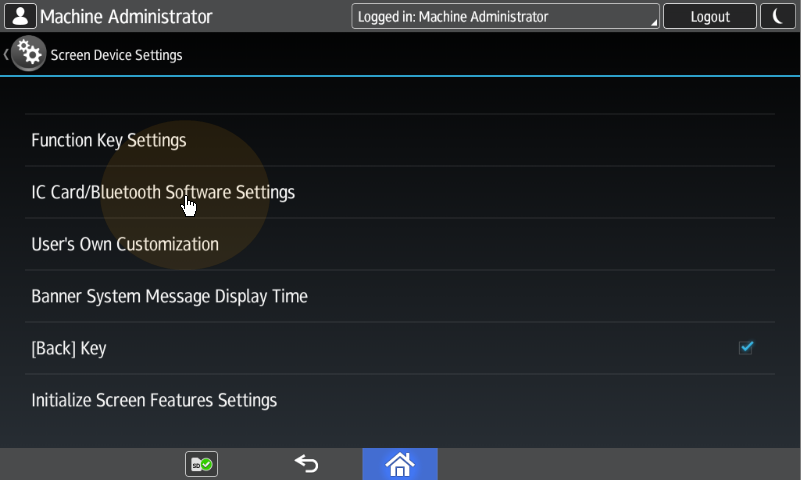
Sur l’écran « Paramètres du périphérique d’affichage », faites défiler vers le bas et appuyez sur « Paramètres logiciels de la carte à puce/Bluetooth ». L’écran « Paramètres logiciels de la carte à puce/Bluetooth » s’ouvre.
-
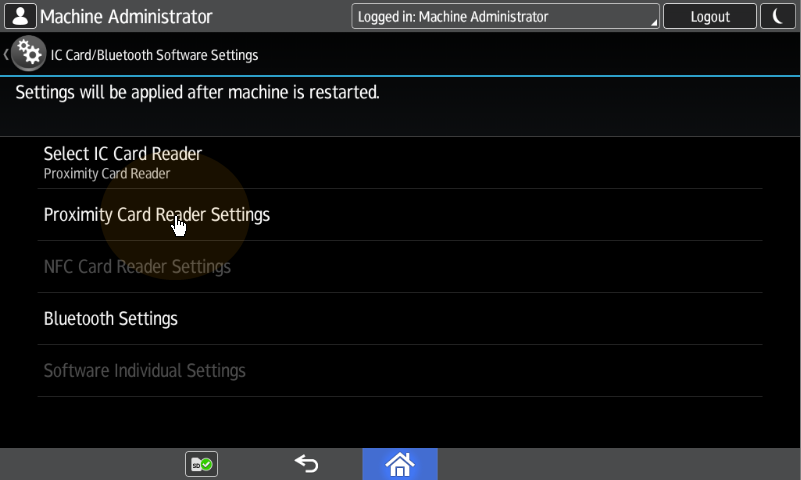
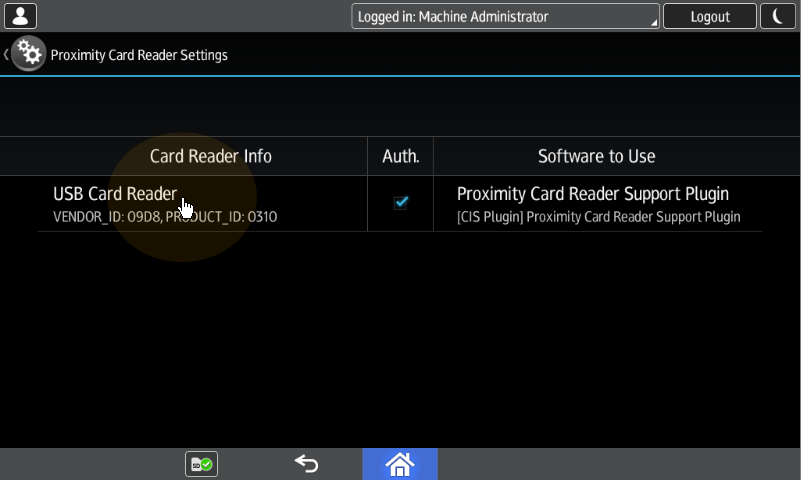
Appuyez sur « Paramètres du lecteur de badges de proximité ». L'écran « Paramètres du lecteur de badges de proximité » s'ouvre.
-
Appuyez sur le lecteur de cartes. La boîte de dialogue [Lecteur de cartes USB] – Sélectionnez un logiciel à utiliser s’ouvre.
-
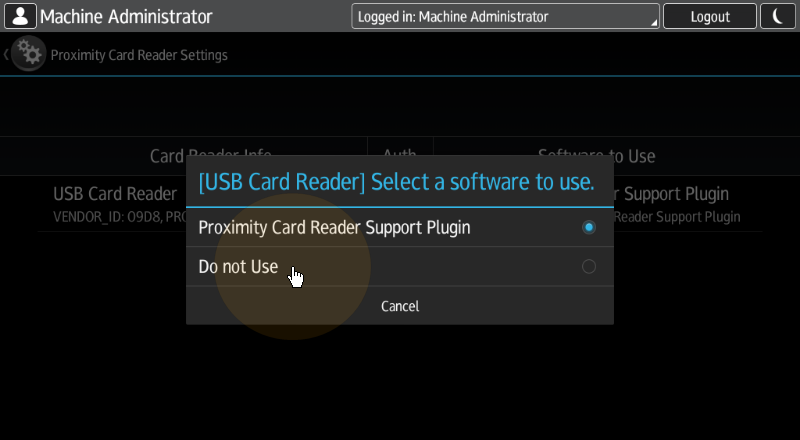
Appuyez sur « Ne pas utiliser ». Le lecteur de badges est retiré de l'imprimante.
-
Effectuez un redémarrage complet du périphérique d’impression (éteignez-le puis rallumez-le à l’aide du bouton d’alimentation).
Sur certains périphériques plus récents, le menu système est différent. Voici les étapes à suivre dans le menu système mis à jour.
-
Sur l’écran d’accueil de l’application MyQ Embedded, appuyez sur le logo MyQ pour ouvrir l’écran de connexion administrateur.
-
Sur l’écran de connexion administrateur, saisissez le mot de passe administrateur (le mot de passe par défaut est 1087), puis appuyez sur OK. Le menu Administrateur s’ouvre.
-
Appuyez sur « Connexion administrateur » pour ouvrir l'écran du panneau de configuration du périphérique.
-
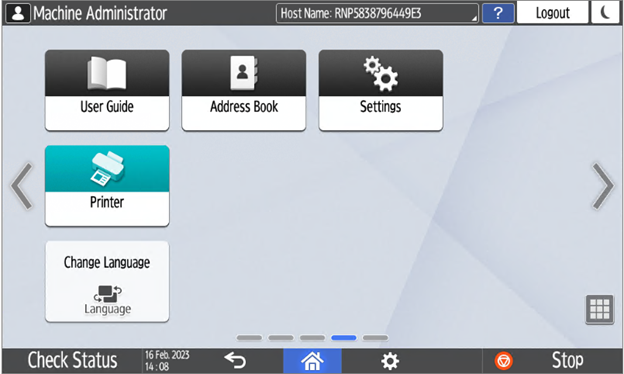
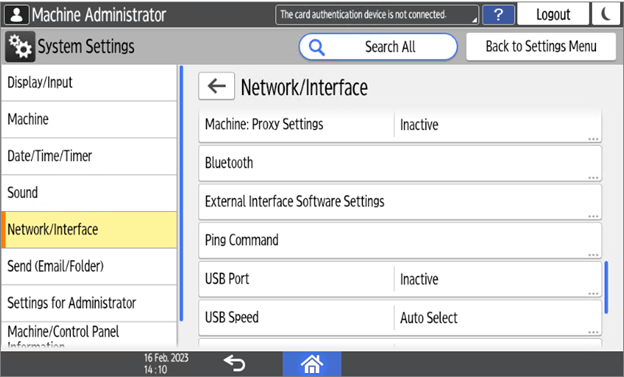
Dans le panneau de configuration des périphériques, ouvrez « Paramètres ».
-
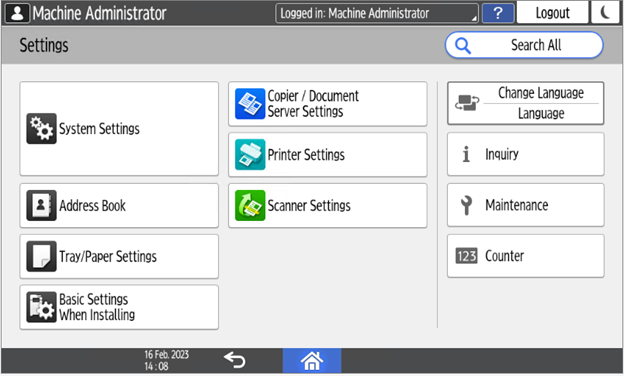
Appuyez sur « Paramètres système ».
-
Ouvrez « Réseau/Interface », puis appuyez sur « Paramètres logiciels de l'interface externe ».
-
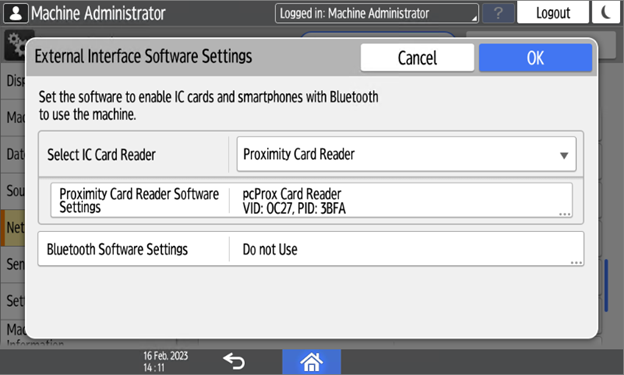
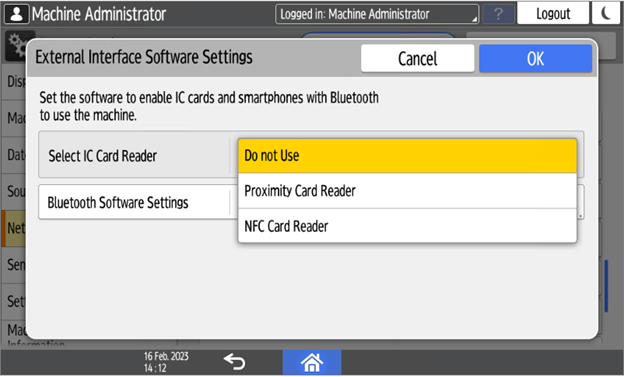
Ouvrez les « Paramètres logiciels du lecteur de badges de proximité ».
-
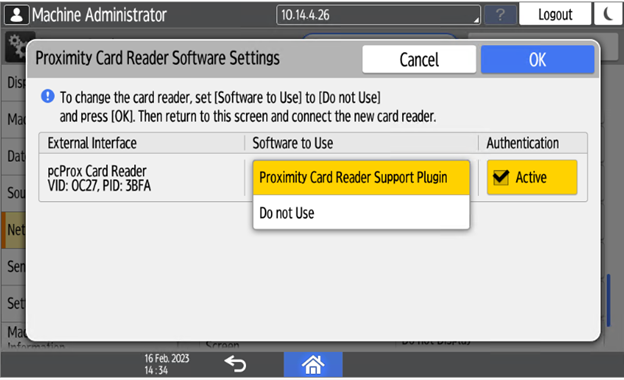
Sélectionnez « Ne pas utiliser » et confirmez les paramètres.
-
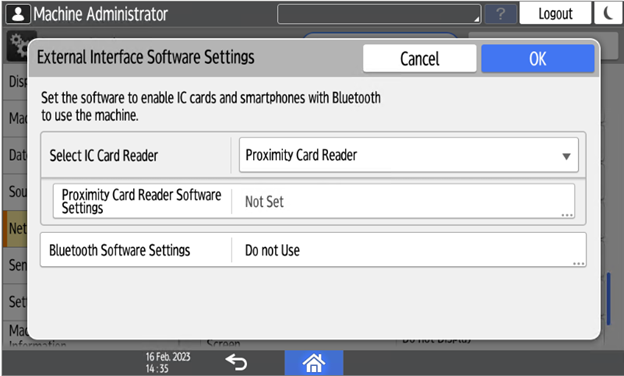
Ouvrez les paramètres du lecteur de badges de proximité.
-
Sélectionnez « Ne pas utiliser » et confirmez les paramètres.
-
Redémarrez l'appareil.