
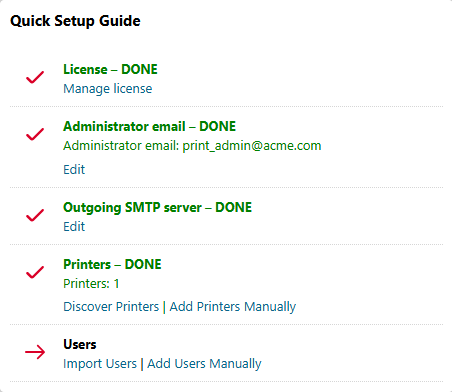
La disposition par défaut du tableau de bord d'accueil comprend le widget Guide de configuration rapide, qui vous aide à effectuer les tâches importantes pour les nouvelles installations.
Au fur et à mesure que vous progressez dans le guide de configuration rapide, votre tableau de bord d'accueil affiche les tâches terminées et celles qui restent à accomplir.
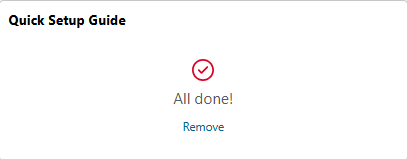
Lorsque les tâches de configuration de base sont terminées, le guide de configuration rapide affiche le message « Tout est prêt ! ».
Activer la licence
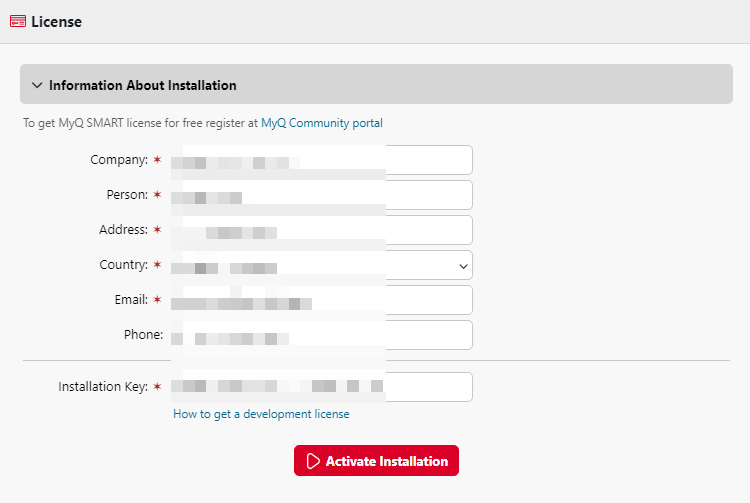
Pour utiliser toutes les fonctionnalités de MyQ, entrez votre clé et activez votre installation.
-
Dans le widget du guide de configuration rapide, cliquez sur Entrer la licence. L'onglet Paramètres de licence s'ouvre.
-
Saisissez les informations relatives à votre entreprise et à votre contact, ainsi que votre clé d'installation, puis cliquez sur Activer l'installation.
-
Dans la boîte de dialogue de confirmation qui s'affiche, cliquez sur Activer.
L'onglet Paramètres de licence affiche désormais des informations telles que votre plan de licence, la date d'expiration, la clé de licence et le nombre de terminaux intégrés activés.
Ensuite, définissez l'adresse e-mail de l'administrateur.
Définir l'adresse e-mail de l'administrateur
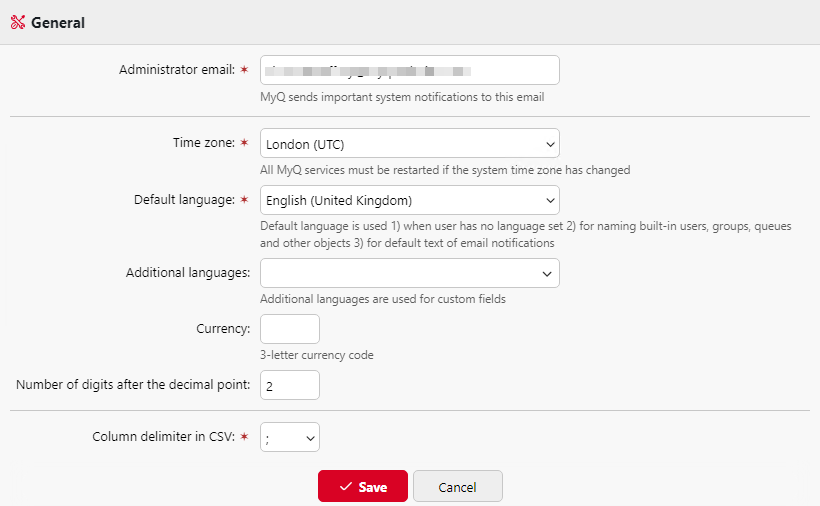
Pour recevoir automatiquement les e-mails du système, tels que les avertissements d'espace disque et les notifications d'expiration de licence, définissez l'adresse e-mail de l'administrateur.
-
Dans le widget Guide de configuration rapide, cliquez sur Entrer l'adresse e-mail de l'administrateur. L'onglet Paramètres généraux s'ouvre.
-
Saisissez l'adresse e-mail de l'administrateur, puis cliquez sur Enregistrer.
Ensuite, fournissez les détails de votre serveur SMTP sortant pour permettre à Print Server d'envoyer des e-mails.
Définir le serveur SMTP sortant
Pour permettre au serveur MyQ d'envoyer des e-mails, vous devez entrer les informations relatives à votre serveur SMTP dans les paramètres réseau.
-
Dans le widget Guide de configuration rapide, cliquez sur Configurer le serveur SMTP sortant. L'onglet Paramètres réseau s'ouvre.
-
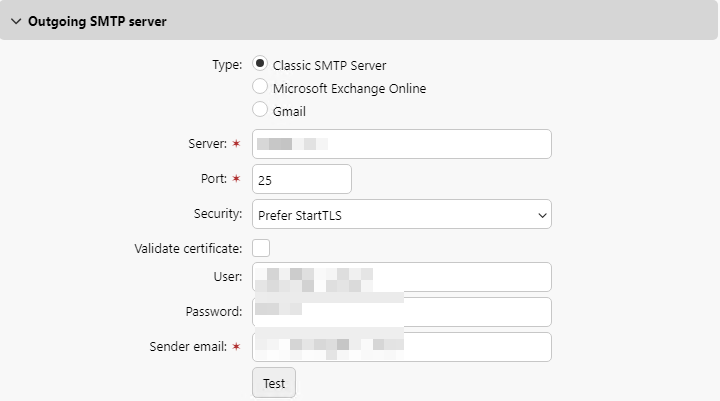
Dans la section Serveur SMTP sortant, sélectionnez votre type de serveur et entrez les informations relatives à votre serveur SMTP. Cliquez sur Tester pour vérifier que la connexion fonctionne.
Ensuite, ajoutez des imprimantes et des utilisateurs.
Ajouter des imprimantes
Pour ce guide de démarrage rapide, nous allons ajouter des imprimantes manuellement. Cependant, dans le cadre d'un déploiement à l'échelle de la production, vous devrez créer une découverte d'imprimantes pour détecter et ajouter plusieurs imprimantes.
Ajouter et activer une imprimante
-
Accédez à MyQ > Imprimantes, puis cliquez sur Ajouter une imprimante.
-
Saisissez l'adresse IP de l'imprimante dans le champ Adresse.
Vous trouverez généralement cette information dans les paramètres réseau du panneau de configuration de l'appareil. -
(Facultatif) Spécifiez l'emplacement de l'imprimante.
-
Cliquez sur Ajouter+ pour enregistrer vos modifications. L'imprimante apparaît désormais dans votre liste d'imprimantes avec le statut Inactif.
-
Sélectionnez l'imprimante dans la liste et allez dans Actions > Activer.
Le statut de l'imprimante passe de Inactif à Prêt.
Dans notre exemple, nous avons ajouté et activé deux imprimantes :
-
HQ Kyocera dans le service marketing. Ce sera notre périphérique pour l'impression directe.
-
HQ Epson dans le service RH. Cet appareil sera utilisé pour l'impression sécurisée et les actions du terminal MyQ.

Ajouter des utilisateurs
Pour ce guide de démarrage rapide, nous allons simplement ajouter un utilisateur manuellement. Cependant, dans le cadre d'un déploiement à l'échelle de la production, la synchronisation des utilisateurs serait intégrée au répertoire des utilisateurs de l'organisation et automatisée. Le serveur prend en charge l'importation à partir de LDAP, CSV et Microsoft Entra ID.
-
Dans le widget Configuration rapide, cliquez sur Ajouter des utilisateurs manuellement. L'onglet Utilisateurs s'ouvre.
-
Cliquez sur Ajouter un utilisateur.
-
Spécifiez un nom d'utilisateur et un nom complet pour l'utilisateur.
-
Entrez un code PIN numérique unique pour l'utilisateur ou cliquez sur Générer un code PIN.
-
Cliquez sur +Ajouter.
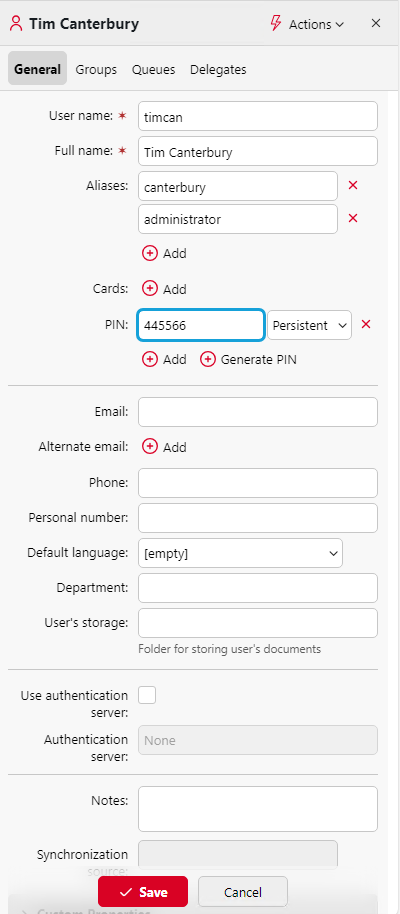
Dans notre exemple, nous avons ajouté Tim Canterbury. Comme Tim travaille également sous le nom d'utilisateur « administrateur » du domaine Windows, nous l'avons également inclus comme alias.