
Maintenant que nos files d’attente sont définies et configurées, examinons les actions de base que vos utilisateurs doivent effectuer pour imprimer depuis Windows vers un périphérique configuré avec MyQ. Un utilisateur aura besoin :
-
Le nom d’hôte ou l’adresse IP du Print Server MyQ
-
Le nom de la file d’impression
-
De son code PIN pour se connecter au terminal
Ajouter une file d’impression MyQ sous Windows
Suivez cette procédure pour ajouter une file d’attente MyQ en tant qu’imprimante locale sur un poste de travail Windows. Vous allez ajouter manuellement une imprimante locale, avec une configuration de port personnalisée qui pointe vers la file d’attente de votre Print Server.
-
Sur votre ordinateur Windows, accédez à Paramètres > Bluetooth et services > Imprimantes et scanners, puis cliquez sur Ajouter un périphérique.
Votre système recherche les périphériques disponibles. Après quelques instants, faites défiler vers le bas et cliquez sur Ajouter un nouveau périphérique manuellement. -
Sélectionnez « Ajouter une imprimante locale ou réseau avec des paramètres manuels », puis cliquez sur « Suivant ».
-
À l'étape « Choisir un port d’imprimante », choisissez « Créer un nouveau port » et sélectionnez « TCP/IP standard » comme type de port. Cliquez sur « Suivant ».
-
À l’étape « Saisir un nom d’hôte d’imprimante », entrez le nom d’hôte ou l’adresse IP de votre Print Server, puis saisissez un nom pour identifier le port.
Votre système tente de détecter le port. L'écran « Informations supplémentaires requises sur le port » s'affiche.
-
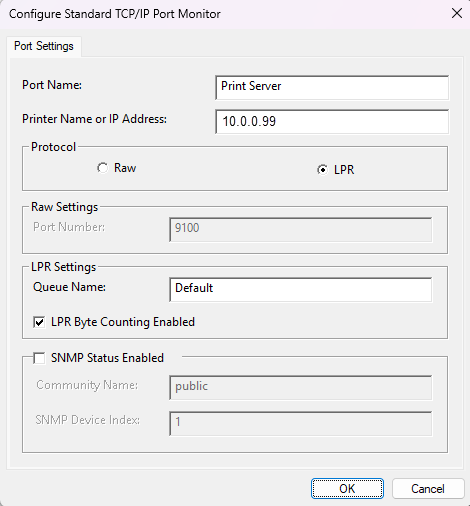
Sous « Type de périphérique », sélectionnez « Personnalisé » puis cliquez sur « Paramètres… ». La boîte de dialogue de configuration du port s'affiche.
-
Remplissez ces champs avec les valeurs indiquées (certaines valeurs peuvent être préremplies), puis cliquez sur Suivant :
-
Nom du port : saisissez un nom permettant d’identifier le port.
-
Nom de l'imprimante ou adresse IP : saisissez l'adresse IP ou le nom d'hôte de votre Print Server.
-
Protocole : sélectionnez « LPR »
-
Paramètres LPR :
-
Nom de la file d’attente :
saisissez le nom de la file d’attente MyQ vers laquelle vous souhaitez que cette imprimante pointe (sensible à la casse). -
Comptage d'octets LPR activé : activé
-
-
-
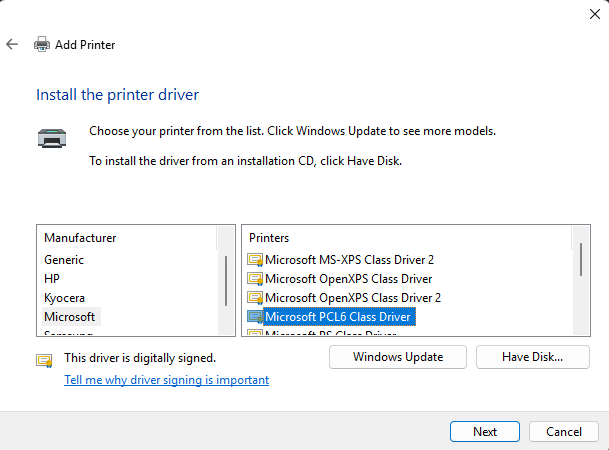
Votre système installe ensuite un pilote pour l'imprimante. Pour cet exemple de démarrage rapide, nous utiliserons le pilote Microsoft PCL6 Class Driver.
-
Pour terminer l'assistant, donnez un nom à l'imprimante et sélectionnez « Ne pas partager cette imprimante ».
-
(Facultatif) Activez l'option « Imprimer une page de test » pour vérifier.
-
Cliquez sur « Terminer ».
Imprimer une page
Sur votre ordinateur Windows, accédez à Paramètres > Bluetooth et périphériques > Imprimantes et scanners. Ouvrez le périphérique que vous avez ajouté dans la section « Ajouter une file d’impression MyQ sous Windows », puis sélectionnez « Imprimer une page de test ». Si vous avez tout configuré correctement, un travail d’impression de test est envoyé vers la file d’impression sur le serveur.
Si vous utilisez une file d’impression directe, la page sort immédiatement de l’imprimante.
Si vous utilisez une file d’impression « pull print », vous pouvez lancer le travail sur n’importe quelle imprimante affectée à cette file d’impression.
Lancer un travail d’impression sur le terminal
Si vous avez tout configuré correctement, l’utilisateur peut se rendre devant n’importe quel périphérique activé prenant en charge les Terminaux embarqués, puis se connecter à l’aide de son code PIN.
Sur l’écran de connexion, les utilisateurs peuvent également choisir la langue de leur session sur le terminal.
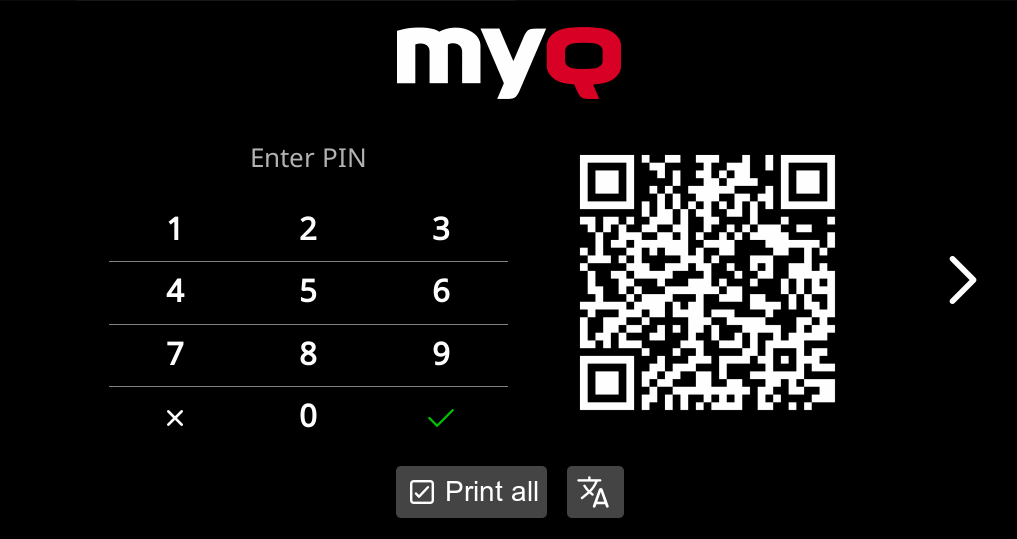
Pour lancer vos travaux d’impression, appuyez sur « Imprimer tout ».
Utiliser une action de terminal embarqué
Vérifions que la fonction « Easy Copy » personnalisée que nous avons configurée fonctionne.
Placez un document en couleur sur la vitre et appuyez sur l’action « Easy Copy ». Si tout est correctement configuré, l’appareil commence immédiatement à copier en noir et blanc.
Terminal embarqué : démonstration interactive
Utilisez cette démonstration interactive pour découvrir comment utiliser un Terminal embarqué MyQ. Cliquez sur « Suivant » ci-dessous pour commencer.