
Maintenant que votre Print Server est configuré, configurons la méthode d'impression la plus simple, avec une file d'impression directe.
Une file d'impression directe ne peut être associée qu'à un seul périphérique d'impression, ce qui en fait une solution adaptée à une petite équipe qui partage un périphérique d'impression dans un environnement fiable.
Avec l'impression directe, les documents sont imprimés immédiatement, sans authentification de l'utilisateur sur le périphérique. Utilisez l'impression via une file d'impression directe uniquement dans des environnements fiables. Pour une impression sécurisée, utilisez une autre méthode, telle que l'impression sécurisée.
Créer une file d'impression directe
Dans cet exemple, nous créons une file d'impression directe qui imprime sur le périphérique Kyocera que nous avons ajouté lors de la configuration rapide, et nous configurons cette file d'impression pour qu'elle n'imprime qu'en monochrome.
-
Connectez-vous à l'interface Web et accédez à Files d'attente.
L'onglet Files d'attente s'ouvre et affiche plusieurs files d'attente créées par défaut. -
Cliquez sur Ajouter une file d'impression.
-
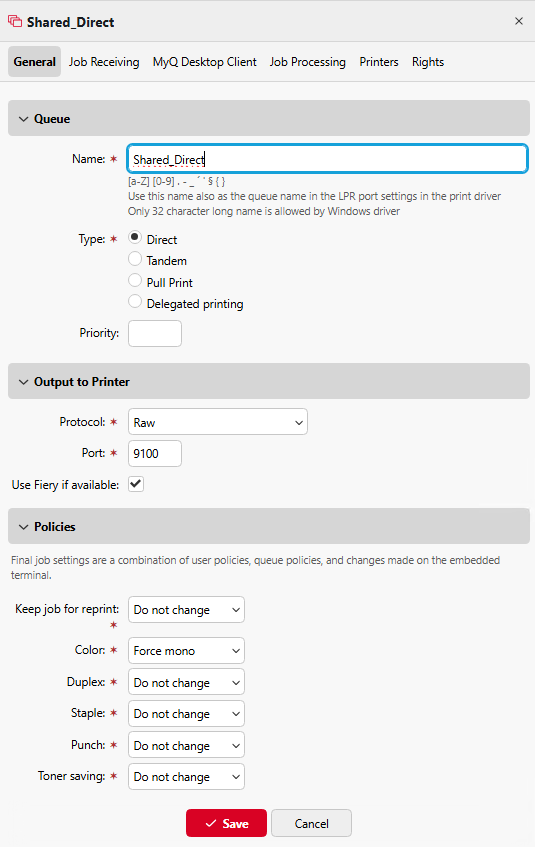
Définissez un nom pour votre file d'impression. Dans notre exemple, nous appelons la file d'impression Shared_Direct.
-
Dans Type, sélectionnez Direct.
-
Accédez à Politiques, définissez Couleur sur Forcer monochrome, puis cliquez sur Enregistrer.
-
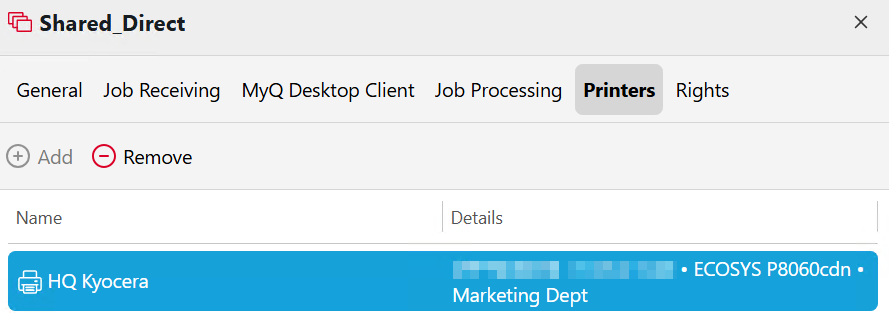
Accédez à l'onglet Imprimantes et cliquez sur +Ajouter.
-
Sélectionnez une imprimante dans la liste et cliquez sur Enregistrer.
-
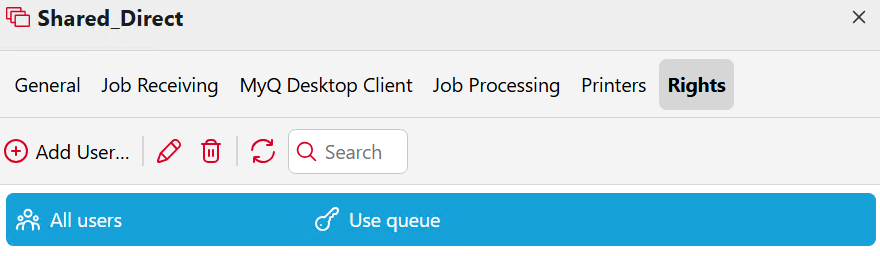
(Facultatif) Pour voir quels utilisateurs et groupes peuvent utiliser cette file d'impression, cliquez sur Droits.
Le groupe Tous les utilisateurs est attribué par défaut à une nouvelle file d'impression directe.
La file d'impression directe est désormais configurée sur le serveur. Pour plus d'informations sur l'impression vers une file d'impression à partir d'un ordinateur client, reportez-vous à Notions de base : Imprimer et copier.