
Une installation réussie du Print Server comprend les étapes principales suivantes :
-
Installer le Print Server
-
Exécuter Easy Config
Installer le Print Server MyQ
Bien que vous installiez généralement Print Server sur un serveur Windows virtuel, vous pouvez l'exécuter sur un ordinateur personnel Windows.
-
Accédez à la section Téléchargements du portail MyQ Community.
-
Cliquez sur LTS et téléchargez la dernière version du Print Server MyQ.
-
Exécutez le fichier exécutable. La boîte de dialogue Sélectionner la langue d'installation s'affiche.
-
Sélectionnez votre langue et cliquez sur OK. La page Contrat de licence s'affiche.
-
Acceptez les termes du contrat de licence, puis cliquez sur Suivant. La boîte de dialogue Sélectionner l'emplacement de destination s'affiche.
-
Sélectionnez le dossier dans lequel vous souhaitez installer MyQ. Le chemin d'accès par défaut est :
C:\Program Files\MyQ\ -
Cliquez sur Installer. MyQ est installé sur le serveur.
-
Cliquez sur Terminer, puis redémarrez votre système si nécessaire.
Exécutez Easy Config
Easy Config vous aide à gérer les paramètres de votre serveur, notamment les ports, la sauvegarde et la restauration de la base de données, la gestion des identifiants administrateur, etc. Après l'installation, Easy Config s'ouvre automatiquement au prochain démarrage de votre serveur Windows. Vous pouvez également le lancer à la demande à partir du menu Démarrer de Windows.
Utilisez Easy Config pour effectuer la configuration initiale du serveur en quelques étapes seulement.
1. Définissez vos identifiants d'administrateur
Dans l'onglet Accueil :
-
Définissez un mot de passe pour le compte administrateur du serveur (*admin). Le compte *admin utilise ce mot de passe pour se connecter à l'interface Web.
-
(Recommandé) Modifiez le mot de passe par défaut du compte administrateur de la base de données.
Vous pourrez modifier ces mots de passe ultérieurement à partir de l'onglet Sécurité.
Utilisez le compte *admin pour votre configuration initiale. Plus tard, lorsque vous aurez attribué des privilèges d'administrateur à un ou plusieurs utilisateurs individuels, nous vous recommandons de désactiver le compte *admin dans Easy Config > Sécurité.
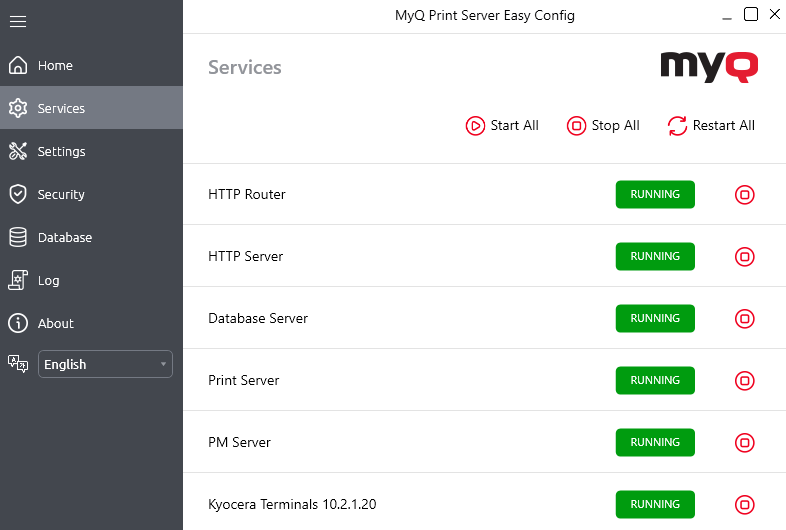
2. Vérifiez les services
Dans l'onglet Services :
-
Vérifiez que tous les services sont en cours d'exécution.
-
Si certains sont arrêtés, cliquez sur Démarrer tout.
3. Vérifier les paramètres de base
Dans l'onglet Paramètres :
-
Confirmez les chemins d'accès par défaut aux fichiers pour les données système et les travaux, ou modifiez l'emplacement si nécessaire.
-
Modifiez la configuration du port si nécessaire (le port entrant par défaut pour l'interface Web est 443).
4. Terminez la configuration
Certaines modifications peuvent nécessiter le redémarrage des services MyQ. Lorsque tous les services sont en cours d'exécution, revenez à l'onglet Accueil et cliquez sur Administrateur Web MyQ pour ouvrir l'interface Web.
Pour plus d'informations, voir Accéder à l’interface web.