Pour activer l'impression sécurisée, les actions personnalisées, les flux de numérisation et bien plus encore, utilisez un terminal intégré MyQ.
Ces fonctionnalités sont disponibles pour la licence MyQ X Enterprise et les licences supérieures.
Commencez par télécharger un fichier de package terminal depuis le portail MyQ Community. Dans cet exemple, nous utilisons le package MyQ Epson Terminal 10.2.0.342.pkg.
Nous devons ensuite créer un profil de configuration et l'associer à l'imprimante HQ Epson que nous avons ajoutée lors de la configuration rapide. Enfin, nous devons réactiver l'imprimante pour appliquer la nouvelle configuration.
Créer un profil de configuration
Un profil de configuration définit le logiciel MyQ, les fonctionnalités et les paramètres disponibles sur l'appareil. Les profils de configuration vous permettent de spécifier toute une série de paramètres, notamment une liste de prix, le type de terminal, le délai d'inactivité du panneau, les méthodes de connexion, etc. Dans cet exemple, nous configurons simplement le package terminal intégré et activons la connexion par code PIN simple.
-
Accédez à MyQ > Paramètres > Profils de configuration.
-
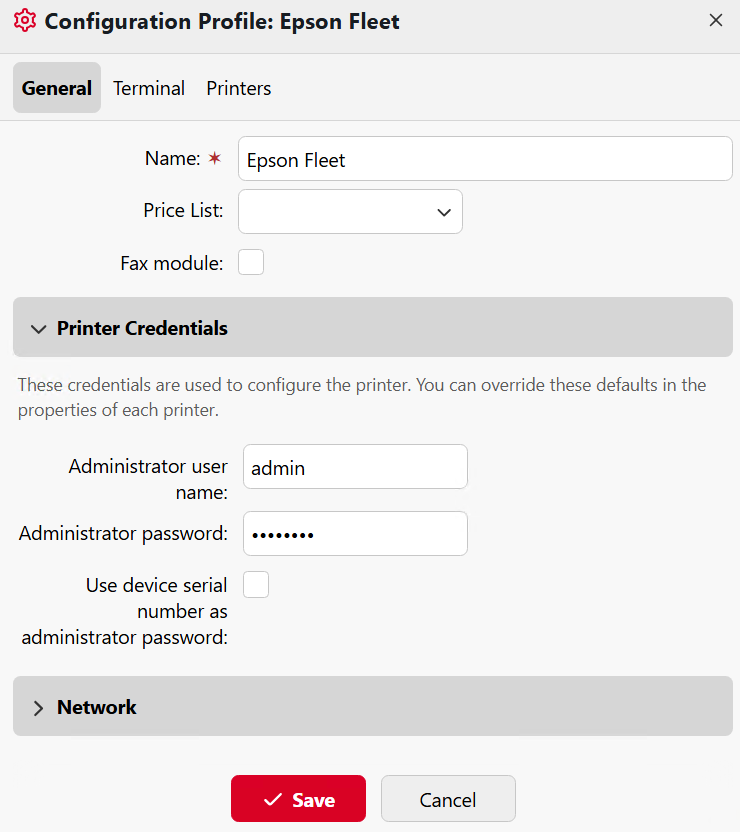
Cliquez sur +Ajouter pour créer un nouveau profil et spécifiez un nom pour ce profil. Dans notre exemple, nous utilisons Epson Fleet.
-
Sous Informations d'identification de l'imprimante, saisissez le nom d'utilisateur et le mot de passe administrateur du périphérique. Cliquez sur +Ajouter pour enregistrer le profil.
-
Dans l'onglet Terminal, définissez le type de terminal sur Embedded.
-
Cliquez sur Installer le package terminal, recherchez le
.pkgfichier que vous avez téléchargé, puis cliquez sur OK. Le package terminal est installé en arrière-plan.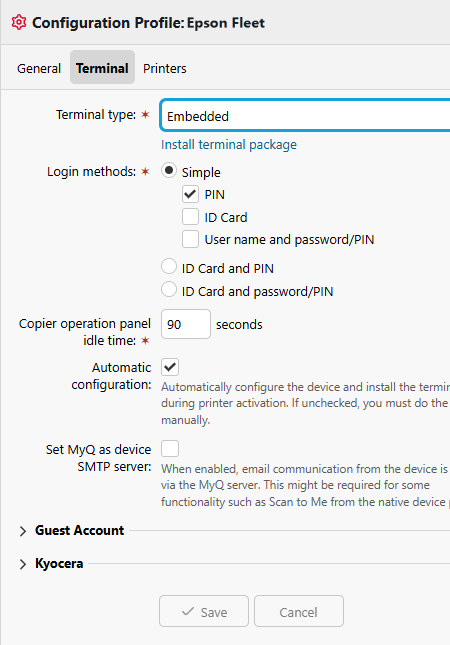
-
Dans l'onglet Imprimantes, cliquez sur Ajouter et sélectionnez une imprimante à ajouter au profil. Dans cet exemple, nous utilisons le périphérique Epson que nous avons ajouté dans la configuration rapide.
-
Cliquez sur Enregistrer.
-
Comme l'imprimante a déjà été activée sans terminal, nous devons maintenant la réactiver. Cliquez sur OK pour confirmer la réactivation.
Personnaliser une action du terminal
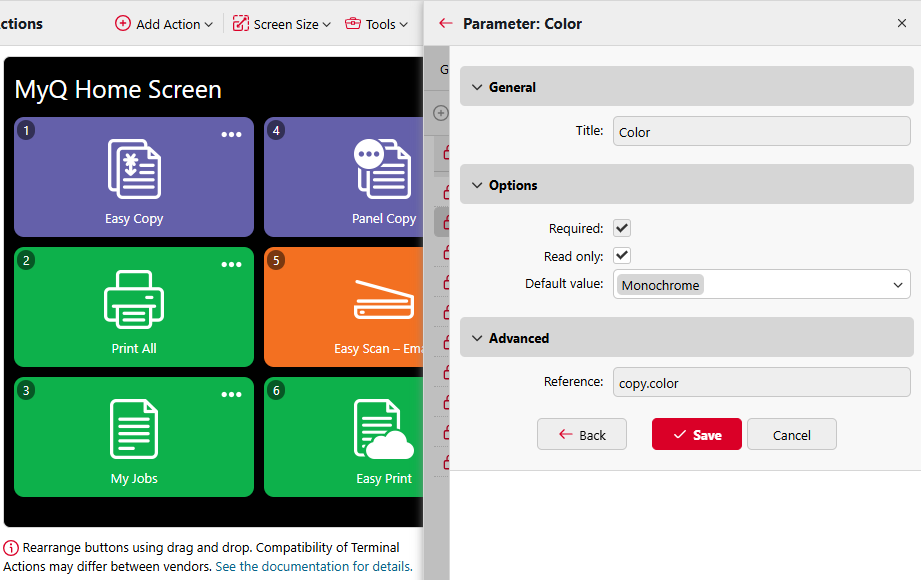
Une fois l'imprimante activée avec le terminal intégré, de nouvelles actions sont disponibles sur les périphériques. Cet exemple montre comment personnaliser l'action Easy Copy afin que seule la copie monochrome soit autorisée.
-
Accédez à MyQ > Paramètres > Actions du terminal.
-
Cliquez avec le bouton droit sur l'action Easy Copy et sélectionnez Modifier.
Si l'action Easy Copy n'est pas présente, vous pouvez l'ajouter en allant dans Ajouter une action > Copier > Easy Copy. -
Dans l'onglet Paramètres, sélectionnez le paramètre Couleur et cliquez sur Modifier.
-
Sous Options, vérifiez que Lecture seule est activé et définissez la valeur par défaut sur Monochrome.
-
Cliquez sur Enregistrer.
La nouvelle action apparaît immédiatement dans l'aperçu du terminal.