Pour synchroniser les utilisateurs à partir d'un fichier CSV, vous devez créer une nouvelle synchronisation CSV dans l'onglet Paramètres de synchronisation des utilisateurs et, dans le panneau des propriétés de synchronisation, ajouter le fichier source et définir les propriétés de la synchronisation.
Une fois la synchronisation configurée, vous pouvez soit l'exécuter manuellement dans l'onglet Paramètres de synchronisation des utilisateurs, soit la définir comme une tâche régulière dans l'onglet Paramètres du Planificateur de tâches.
Création d'une nouvelle synchronisation CSV
Pour créer une nouvelle synchronisation :
-
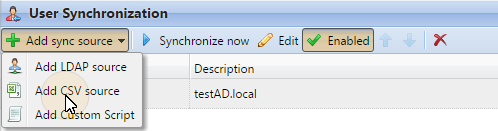
Ouvrez la nouvelle synchronisation : dans la barre en haut de l'onglet Paramètres de synchronisation des utilisateurs, cliquez sur +Ajouter une source de synchronisation, puis sur +Ajouter une source CSV. Le panneau des propriétés de synchronisation CSV s'affiche à droite de l'écran.
-
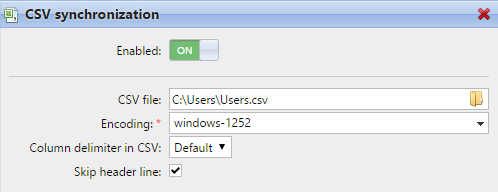
Configurez la synchronisation : dans le panneau des propriétés de synchronisation CSV, indiquez le chemin d'accès au fichier CSV et configurez la synchronisation. Pour plus d'informations sur les options de synchronisation, consultez la section « Options de configuration de la synchronisation CSV » ci-dessous.
-
Enregistrez la configuration.
Options de configuration de la synchronisation CSV
Voici les options de configuration de la synchronisation CSV :
-
Activé : vous pouvez ici activer ou désactiver la synchronisation.
-
Fichier CSV : vous pouvez ici définir le chemin d'accès au fichier CSV sur le serveur MyQ.
-
Encodage : sélectionnez l'encodage utilisé dans le fichier CSV. La valeur par défaut dépend des paramètres du système d'exploitation de l'ordinateur sur lequel vous accédez à l'interface Web MyQ.
-
Séparateur de colonnes dans le CSV : sélectionnez le séparateur utilisé dans le fichier CSV. Si vous sélectionnez l'option Par défaut, MyQ recherche le séparateur défini dans la liste déroulante Séparateur de colonnes dans le CSV de l'onglet Paramètres généraux.
-
Ignorer la ligne d'en-tête : si le fichier CSV contient une ligne d'en-tête, vous devez sélectionner cette option pour ignorer la première ligne du fichier lors de la synchronisation. Toutes les listes d'utilisateurs exportées depuis MyQ contiennent une ligne d'en-tête.
-
Importer les groupes sous ce groupe : vous pouvez ici sélectionner un groupe existant dans MyQ sous lequel vous importez les groupes du fichier CSV.
-
Source de synchronisation : vous pouvez ici spécifier une source autre que le fichier CSV pour qu'elle soit désignée comme source de synchronisation par le système MyQ. Vous pouvez par exemple insérer un domaine de serveur LDAP.
-
Ignorer la source de synchronisation : si vous sélectionnez cette option en même temps que l'option Désactiver les utilisateurs manquants, tous les utilisateurs qui ne figurent pas dans la source de synchronisation actuelle sont supprimés.
-
Utiliser un serveur d'authentification : si vous sélectionnez cette option, un serveur LDAP ou Radius est utilisé pour l'authentification des utilisateurs importés.
-
Serveur d'authentification : vous pouvez sélectionner ici le domaine LDAP ou Radius pour l'authentification des utilisateurs.
-
Désactiver les utilisateurs manquants : si vous sélectionnez cette option, MyQ supprime les utilisateurs importés depuis la source de synchronisation actuelle et qui ne figurent plus dans cette source. Pour supprimer les utilisateurs ajoutés à partir d'autres sources, sélectionnez l'option Ignorer la source de synchronisation en même temps que cette option.
-
Ajouter de nouveaux utilisateurs : si vous sélectionnez cette option, MyQ ajoute les nouveaux utilisateurs provenant de la source de synchronisation actuelle.
-
Associer les utilisateurs par numéro personnel : si vous sélectionnez cette option, plusieurs comptes associés à un même numéro personnel sont regroupés.
-
Convertir le nom d'utilisateur en minuscules : si vous sélectionnez cette option, toutes les lettres des noms d'utilisateur sont converties en minuscules.
-
Badges/Code PIN/Groupes/Délégués : dans chacune des listes déroulantes obligatoires, vous pouvez choisir parmi ces options de synchronisation pour le paramètre correspondant (Badges, Code PIN, Groupes) :
-
Ne pas synchroniser : la valeur du paramètre correspondant dans MyQ n'est pas modifiée.
-
Synchronisation complète : la valeur du paramètre correspondant dans MyQ est toujours remplacée par la valeur du fichier CSV. Si la valeur du fichier source est vide, la valeur dans MyQ est effacée.
-
Synchroniser si non vide : si le champ correspondant dans le fichier CSV n'est pas vide, la valeur du paramètre dans MyQ est remplacée par celle du fichier CSV. Sinon, la valeur du paramètre reste inchangée. Il s'agit du paramètre par défaut.
-
Ajouter une nouvelle valeur : si le paramètre est déjà défini dans MyQ, il n'est pas remplacé. Seules les nouvelles valeurs sont ajoutées.
-
Syntaxe du fichier CSV
Dans la liste ci-dessous, vous trouverez des informations sur les différents champs du fichier CSV.
Un mot unique ou un simple nombre peut être saisi tel quel dans les champs CSV, tandis que les chaînes plus complexes, telles que le nom complet ou l'adresse e-mail, doivent être placées entre guillemets.
-
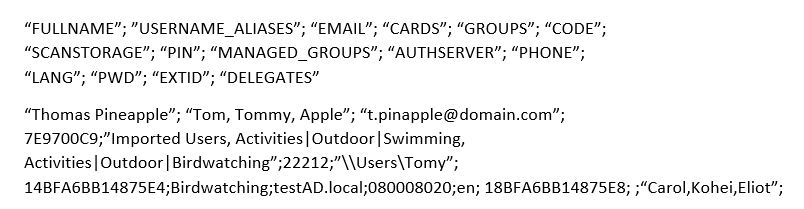
FULLNAME : Nom de l'utilisateur entre guillemets doubles, par exemple « Thomas Pineapple ».
-
USERNAME_ALIASES : identifiant de l'utilisateur et, le cas échéant, ses alias. L'identifiant doit correspondre au nom d'utilisateur du domaine de l'utilisateur, par exemple Tom. Lorsque vous importez plusieurs alias, séparez-les par des virgules, par exemple « Tom,Tomy,Apple ».
-
EMAIL : adresse e-mail de l'utilisateur, par exemple « t.pinapple@domain.com ».
-
CARDS : Numéro du badge d'authentification de l'utilisateur. Il doit être saisi sous la forme dans laquelle il est lu par le lecteur de badge, par exemple 7E9700C9.
-
GROUPS : Vous pouvez ajouter ici des groupes d'utilisateurs. Vous pouvez importer une branche entière de l'arborescence des groupes. Les groupes de la branche importée doivent être séparés par des barres verticales. Si vous souhaitez importer plusieurs groupes (ou branches de l'arborescence des groupes), séparez-les par des virgules. Par exemple, si vous ajoutez deux branches séparées par une virgule : « Activités|Plein air|Natation,Activités|Plein air|Observation des oiseaux », MyQ
importe un seul groupe parent Activités avec un seul groupe enfant Plein air, comprenant deux groupes
enfants Natation et Observation des oiseaux (Activités>Plein air>Natation,Observation des oiseaux). Les virgules et les barres verticales ne peuvent pas être utilisées dans les noms de groupes, car elles servent de délimiteurs de groupes. -
CODE : Le numéro personnel de l'utilisateur. Le numéro d'identification doit être unique pour chaque utilisateur. Ce paramètre est très utile lorsque vous utilisez plusieurs sources de synchronisation.
-
SCANSTORAGE : Le dossier ou l'adresse e-mail où l'utilisateur souhaite que ses numérisations soient envoyées, par exemple « \Users\Tomy ».
-
PIN : Vous pouvez définir un ou plusieurs codes PIN à attribuer aux utilisateurs dans le cadre du processus de synchronisation. Ce n'est pas absolument nécessaire, car les codes PIN peuvent également être générés ultérieurement lors de la configuration du compte utilisateur. Les codes PIN doivent être au format MD5 haché, par exemple 14BFA6BB14875E4.
-
GROUPES_GÉRÉS : Vous pouvez désigner l'utilisateur comme gestionnaire d'un groupe particulier en ajoutant ici le nom du groupe ou le chemin d'accès à celui-ci, de la même manière que vous importeriez le groupe. Si vous souhaitez que l'utilisateur soit gestionnaire d'un groupe enfant, saisissez une branche complète se terminant par ce groupe. Par exemple, saisissez la branche « Activités|Plein air|Natation » pour faire de l'utilisateur le gestionnaire du groupe Natation. S'il n'y a pas de groupe parent dans la structure des groupes, saisissez simplement le nom du groupe, par exemple Activités. Les virgules et les barres verticales ne peuvent pas être utilisées dans les noms de groupes, car elles servent de délimiteurs de groupes.
-
AUTHSERVER : Dans ce champ, vous pouvez définir le domaine pour l'authentification de l'utilisateur, par exemple « testAD.local ».
-
PHONE : Numéro de téléphone de l'utilisateur, par exemple 080008020.
-
LANG : Langue par défaut de l'utilisateur, par exemple en.
-
PWD : Si vous souhaitez utiliser le mot de passe MyQ, saisissez-le au format MD5 haché, par exemple 18BFA6BB14875E8. Si vous utilisez un autre serveur d'authentification (par exemple un serveur LDAP), vous pouvez laisser ce champ vide.
-
EXTID : EXTID est un paramètre interne de MyQ. Ce champ doit rester vide.
-
DELEGATES : Pour chaque utilisateur, vous pouvez importer un nombre illimité de délégués. Si vous importez plusieurs délégués, séparez-les par des virgules, par exemple « Carol,Kohei,Eliot ».