Vous pouvez créer un nouveau rapport en quelques étapes :
-
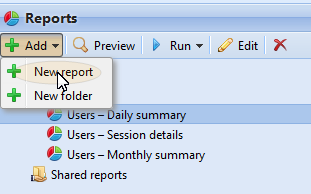
Dans le coin supérieur droit de l'onglet principal Rapports, cliquez sur +Ajouter, puis sur +Nouveau rapport. La boîte de dialogue Nouveau rapport s'affiche.
-
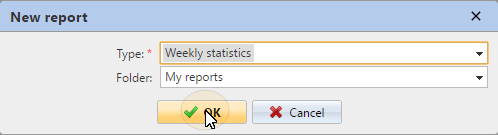
Dans la boîte de dialogue, sélectionnez le type du nouveau rapport et le dossier dans lequel le placer, puis cliquez sur OK. Le panneau d'édition du nouveau rapport s'ouvre. Dans le panneau, modifiez et enregistrez le rapport.
Modification d'un rapport
-
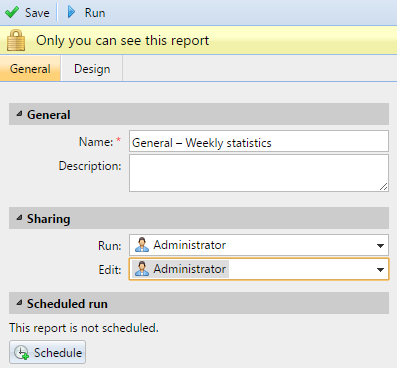
Dans le sous-onglet Général de l'onglet d'édition du rapport, vous pouvez modifier le Nom du rapport, ajouter une Description, sélectionner les droits de partage, c'est-à-dire les utilisateurs ou groupes qui auront le droit d'Exécuter le rapport et ceux qui auront le droit de Modifier le rapport. Vous pouvez également cliquer sur Planification pour définir son exécution planifiée. Une fois cela fait, cliquez sur Conception pour ouvrir le sous-onglet Conception du rapport.
-
Dans le sous-onglet Conception, vous pouvez définir la mise en page du rapport, sélectionner les éléments (utilisateurs, imprimantes, etc.) à inclure dans le rapport, ajouter ou supprimer des colonnes et modifier leur ordre.
Options
-
Orientation : sélectionnez l'orientation Portrait ou Paysage.

Filtres et paramètres
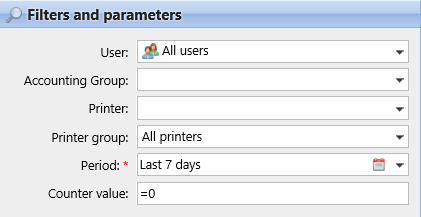
Les filtres et paramètres disponibles varient en fonction du type de rapport. Voici les principaux paramètres disponibles pour la plupart des types de rapports standard :
-
Utilisateur : sélectionnez les utilisateurs à inclure dans le rapport. Si vous sélectionnez l'option Moi et partagez ce rapport avec tous les utilisateurs, chaque utilisateur ne verra que les données qui le concernent ; vous pouvez ainsi créer des rapports personnalisés pour chaque utilisateur.
-
Groupe comptable : sélectionnez les groupes comptables d'utilisateurs à inclure dans le rapport.
-
Imprimante : sélectionnez les imprimantes à inclure dans le rapport.
-
Groupe d'imprimantes : sélectionnez les groupes d'imprimantes à inclure dans le rapport.
-
Période : sélectionnez la période couverte par le rapport.
Tableau
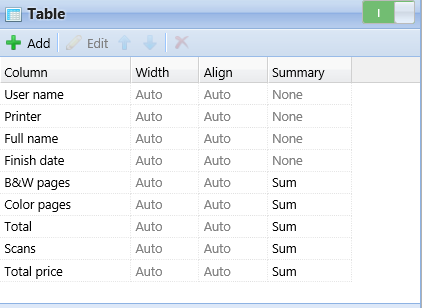
Vous pouvez ici activer ou désactiver l'option de tableau.
Vous pouvez également ajouter et supprimer des colonnes dans le tableau, les modifier et changer leur ordre. Pour chaque colonne, vous pouvez modifier la largeur, l'alignement et le type de résumé qui s'affichera sur la dernière ligne (en bas) (Somme, Moyenne ou Aucun).
Pour ajouter une nouvelle colonne, cliquez sur +Ajouter. Pour ouvrir les options d'édition d'une colonne existante, double-cliquez dessus (ou sélectionnez-la, puis cliquez sur Modifier). Pour supprimer une colonne, sélectionnez-la et cliquez sur X. Pour déplacer une colonne vers le haut ou vers le bas dans l'ordre, sélectionnez-la, puis utilisez les flèches haut/bas.

Certains rapports ne proposent pas l'option d'utiliser des tableaux et leurs données ne peuvent être affichées que sous forme de graphique.
Graphique
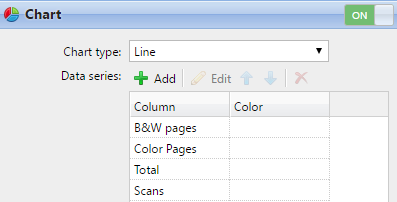
Vous pouvez ici activer ou désactiver l'option de graphique.
Vous pouvez également choisir parmi les types de graphiques à barres, linéaires, circulaires et en anneau. De plus, vous pouvez ajouter et supprimer des types de données à afficher sur le graphique et sélectionner des couleurs pour chaque type de données.
Pour ajouter un type de données, cliquez sur +Ajouter. Pour ouvrir les options d'édition d'un type de données, double-cliquez dessus (ou sélectionnez-le, puis cliquez sur Modifier). Pour supprimer un type de données, sélectionnez-le et cliquez sur X. Pour déplacer un type de données vers le haut ou vers le bas dans l'ordre, sélectionnez-le, puis utilisez les flèches haut/bas.
Certains rapports ne proposent pas l'option d'utiliser des graphiques et leurs données ne peuvent être affichées que sous forme de tableau.
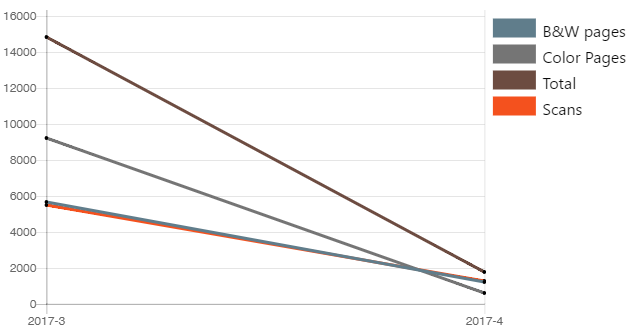
La conception de vos propres rapports peut s'avérer un peu délicate, car elle dépend toujours de nombreux facteurs : quantité de données incluses (colonnes), longueur des noms de colonnes et des valeurs, orientation du rapport, etc. Pour obtenir le meilleur résultat, vous pouvez cliquer sur Aperçu à tout moment pendant la création du rapport afin de vérifier à quoi ressemblera le nouveau design. Ce n'est qu'une fois que vous êtes satisfait de la mise en page que vous devez cliquer sur Enregistrer pour enregistrer le rapport.