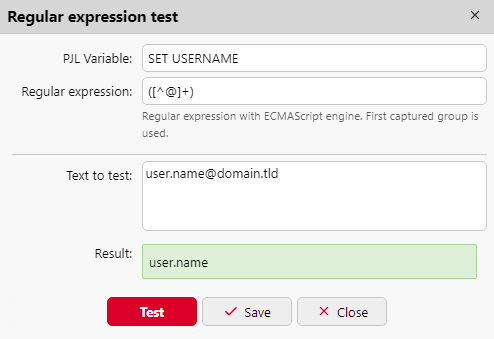
Avec l'option de détection de l'utilisateur à partir de l'identification PJL, MyQ détecte le propriétaire du travail à partir de l'une des lignes de commande de l'en-tête PJL du travail d'impression.
Pour sélectionner la ligne utilisée pour la définition du propriétaire du travail, cliquez sur +Ajouter et saisissez la variable (SET USERNAME) dans le champ Variable PJL. Vous pouvez saisir plusieurs ensembles de variables/expressions régulières en cliquant sur +Ajouter pour chacun d'entre eux sur une nouvelle ligne. MyQ tente de trouver une ligne PJL contenant la première variable définie, puis répète la recherche pour la variable suivante, jusqu'à ce qu'il trouve une valeur non vide avec la définition du propriétaire du travail ou qu'il n'y ait plus de variables à rechercher.
Une expression régulière peut être utilisée pour capturer une partie de la chaîne détectée. Si aucune expression régulière n'est spécifiée, la chaîne complète de la variable PJL est utilisée.
Cliquez sur Modifier pour modifier les variables existantes, sur Tester pour vérifier si vos expressions régulières fonctionnent, et sur X pour supprimer un ensemble de variables/expressions régulières.
Dans l'exemple ci-dessous, vous pouvez voir comment fonctionne un ensemble variable/expression régulière, et s'il parvient à trouver l'utilisateur en recherchant le nom d'utilisateur dans l'adresse e-mail de l'en-tête PJL :
-
Dans le champ Texte à tester, vous devez saisir le texte de l'en-tête PJL du travail d'impression :
user.name@domain.tld -
Dans le champ « Variable PJL », vous devez indiquer la variable SET USERNAME, ou toute autre variable utilisée pour détecter le propriétaire du travail.
-
Dans le champ Expression régulière, vous devez saisir l'expression régulière que vous souhaitez utiliser pour détecter le nom d'utilisateur. Dans l'exemple, l'expression régulière ([^@]+) vérifie si un caractère n'est pas « @ » et l'utilise, tandis que « + » signifie passer au caractère suivant. Le résultat est qu'elle prend tous les caractères avant d'atteindre « @ ».
Après avoir cliqué sur Tester, le résultat du test s'affiche en bas. Dans cet exemple, user.name a été détecté avec succès.