
Dans l'onglet Traitement des travaux de chaque file d'impression, vous pouvez appliquer des actions de traitement supplémentaires en sélectionnant un ou plusieurs paramètres de travail prédéfinis ou en créant un nombre illimité de commandes PJL personnalisées.
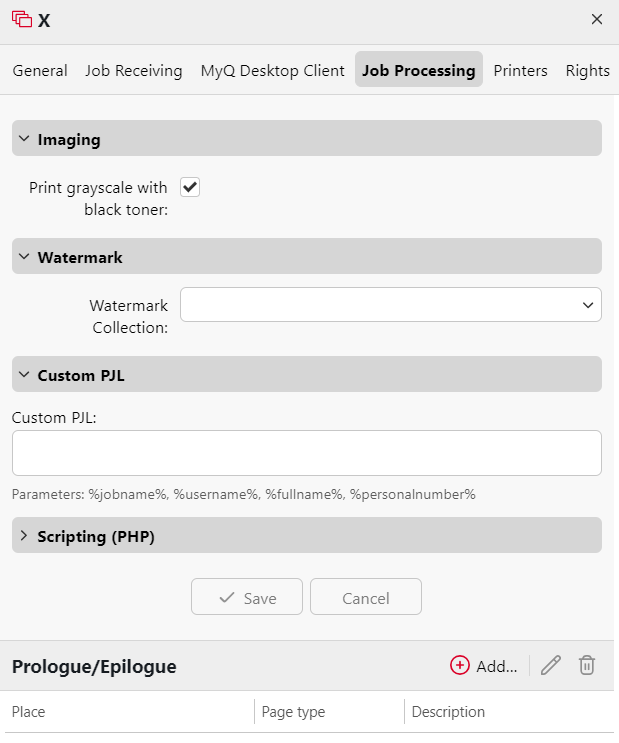
Imagerie
Cochez la case si vous souhaitez imprimer en niveaux de gris avec du toner noir.
Filigrane
Choisissez vos filigranes enregistrés dans le menu déroulant Filigrane.
PJL personnalisé
Vous pouvez définir des commandes PJL personnalisées pour appliquer d'autres actions ou fournir des informations supplémentaires au serveur MyQ. Par exemple, vous pouvez utiliser @PJL SET PAPER=A4 pour imposer le format de papier A4 ou @PJL COMMENT="USERDOMAIN:somedomain.com;" pour fournir au serveur MyQ des informations sur le domaine de l'utilisateur qui imprime.
Vous pouvez également utiliser les variables MyQ suivantes : %jobname%, %username%, %userID%, %fullname%, %personalnumber%.
Lorsque vous saisissez votre propre séquence PJL, il est nécessaire d'utiliser la syntaxe correcte. La commande doit toujours commencer par @PJL.
Pour être prise en compte, une commande PJL doit être prise en charge par le périphérique d'impression sur lequel le travail est lancé. Les informations concernant les commandes PJL prises en charge par un modèle particulier de périphérique d'impression se trouvent dans la documentation fournie par le fabricant du périphérique.
Valeurs PJL d'agrafage et de perforation
Lorsque vous utilisez des commandes PJL personnalisées pour contrôler l'agrafage ou la perforation, MyQ reconnaît les valeurs suivantes. Ces valeurs sont également utilisées en interne lors de l'évaluation des options de validation dans les politiques de travaux d'impression, les politiques d'imprimante et les politiques de validation de file d'impression.
Agrafer
|
Valeur |
Description |
Commande(s) PJL |
|---|---|---|
|
|
Pas d'agrafage |
— |
|
|
En haut à gauche |
|
|
|
En haut à droite |
|
|
|
Deux agrafes |
|
|
|
Inconnu |
|
Perforation
|
Valeur |
Description |
Commande(s) PJL |
|---|---|---|
|
|
Pas de poinçonnage |
— |
|
|
Deux trous (à gauche) |
|
|
|
Quatre trous (à gauche) |
|
|
|
Inconnu |
Toutes les autres combinaisons PUNCH/PUNCHHOLE |
Les commandes PJL doivent être prises en charge par le périphérique d'impression cible. Reportez-vous à la documentation du fabricant de votre périphérique pour obtenir la liste complète des commandes PJL prises en charge. Les combinaisons qui ne correspondent à aucune valeur nommée sont signalées en interne comme 100 (inconnu) et transmises telles quelles au périphérique.
Scripts (PHP)
Vous pouvez utiliser des scripts PHP pour traiter davantage le travail après sa réception par le serveur MyQ. Associés aux options PJL et aux files d'impression personnalisables, les scripts PHP vous offrent une grande variété d'options de gestion des travaux, telles que la répartition des travaux entre les périphériques d'impression en fonction de leur taille ou de leur couleur.
Scripts de travauxLes scripts sont décrits en détail dans la section Scripts de travaux.
Prologue/épilogue
Vous trouverez plus de détails dans la section Prologue/épilogue.