
Chaque file d’attente dispose de son propre panneau de propriétés. Pour ouvrir ce panneau, double-cliquez sur la file d’attente dans la liste des files d’attente de l’onglet principal « Files d’attente » (ou cliquez avec le bouton droit sur la file d’attente, puis cliquez sur « Modifier »). Le panneau de propriétés s’ouvre sur le côté droit de l’écran.
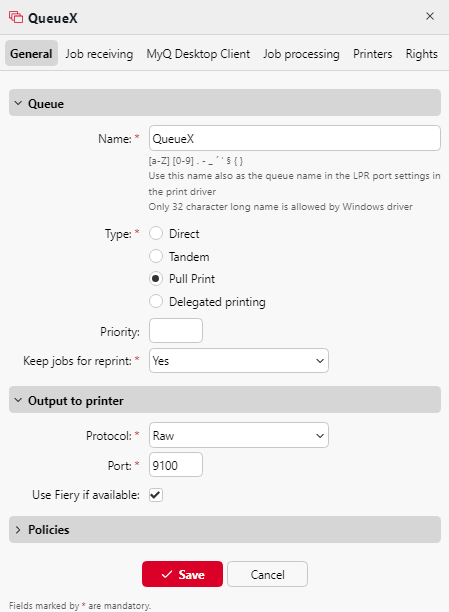
La configuration de base d’une file d’attente s’effectue dans quatre onglets : l’onglet « Général », l’onglet « Réception des travaux », l’onglet « Imprimantes » et l’onglet « Droits ».
Paramètres de l’onglet « Général »
-
Nom : saisissez un nom pour la file d’attente. Il s’agit d’un paramètre essentiel pour acheminer les travaux d’impression vers MyQ ; il fait partie des paramètres du port d’impression. Ce nom doit être unique, sensible à la casse et ne peut contenir ni signes diacritiques ni espaces. Ce champ est obligatoire.
-
Type : sélectionnez un type pour la file d’attente. Les types de file d’attente disponibles sont : Direct, Tandem, Pull Print et Delegated printing.
Voir également :
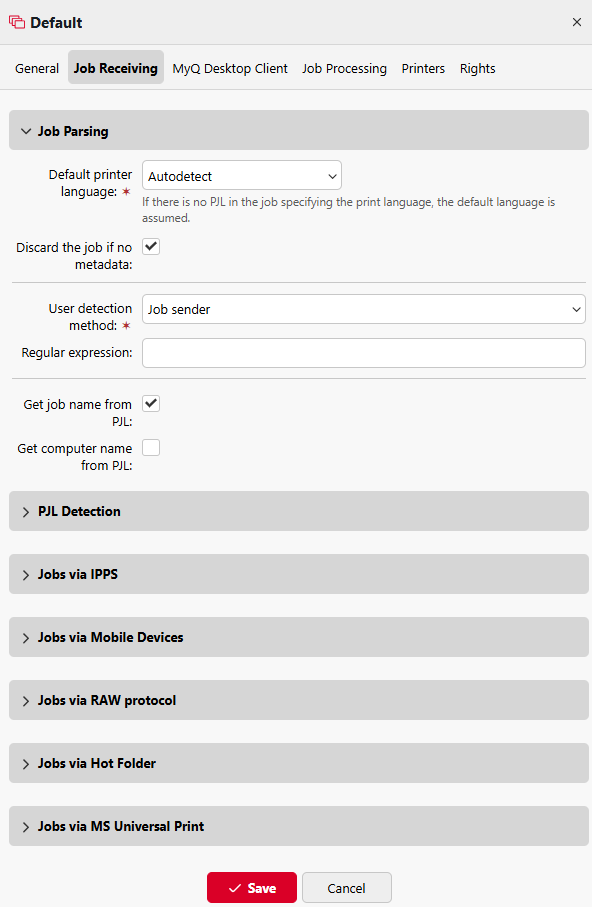
Paramètres de l'onglet « Réception des travaux »
-
Rejeter le travail en l’absence de métadonnées - Configurez la file d’attente pour qu’elle rejette un travail s’il n’a pas été analysé correctement.
-
Méthode de détection de l'utilisateur - Définissez la méthode de détection de l'utilisateur.
-
Récupérer le nom du travail à partir du PJL - Configurez la file d’attente pour qu’elle récupère le nom du travail à partir du PJL.
Voir aussi :
Paramètres de l'onglet Imprimantes
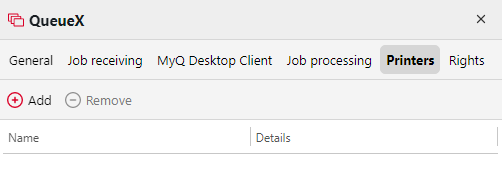
Par défaut, le groupe « Toutes les imprimantes » est automatiquement attribué à chaque file d’attente. Vous pouvez supprimer ce groupe pour limiter le nombre d’imprimantes attribuées.
Pour ajouter un périphérique d'impression ou un groupe de périphériques d'impression à la file d'attente :
-
Dans la barre située en haut de l'onglet « Imprimantes », cliquez sur « + Ajouter ». Une boîte de dialogue de recherche s'affiche.
-
Dans cette boîte de dialogue, recherchez le périphérique d'impression (ou le groupe de périphériques d'impression) que vous souhaitez ajouter à la file d’attente, puis cliquez sur OK.
Pour supprimer un périphérique d’impression ou un groupe de périphériques d’impression de la file d’attente :
-
Dans la barre située en haut de l’onglet « Imprimantes », sélectionnez le périphérique d’impression (ou le groupe de périphériques d’impression), puis cliquez sur « –Supprimer ». Le périphérique d’impression (ou le groupe de périphériques d’impression) disparaît de l’onglet « Imprimantes ».
Paramètres de l’onglet « Droits »
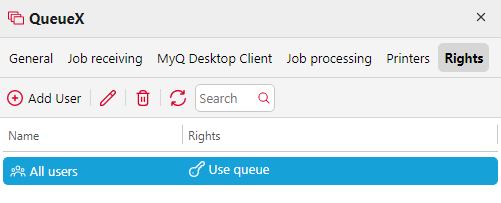
Par défaut, le groupe « Tous les utilisateurs » est automatiquement attribué à chaque file d’attente. Vous pouvez supprimer ce groupe afin de limiter le nombre d’utilisateurs autorisés à utiliser la file d’attente.
Pour attribuer des droits d’accès à la file d’attente à un utilisateur ou à un groupe d’utilisateurs :
-
Dans la barre située en haut de l’onglet Droits, cliquez sur +Ajouter un utilisateur. La boîte de dialogue Sélectionner un utilisateur ou un groupe s’affiche.
-
Dans la boîte de dialogue « Sélectionner un utilisateur ou un groupe », sélectionnez l’utilisateur (ou le groupe d’utilisateurs) auquel vous souhaitez accorder des droits d’accès à la file d’attente, puis cliquez sur OK.
Pour retirer les droits d'accès à la file d’attente d'un utilisateur ou d'un groupe d'utilisateurs :
-
Dans l’onglet « Droits », sélectionnez l’utilisateur (ou le groupe d’utilisateurs), puis cliquez sur le bouton de suppression (X). L’utilisateur (ou le groupe d’utilisateurs) disparaît de l’onglet « Droits ».