
Dans l’onglet « Réception des tâches » de chaque file d’attente, vous pouvez définir la manière dont un travail est analysé ainsi que d’autres options de réception des travaux.
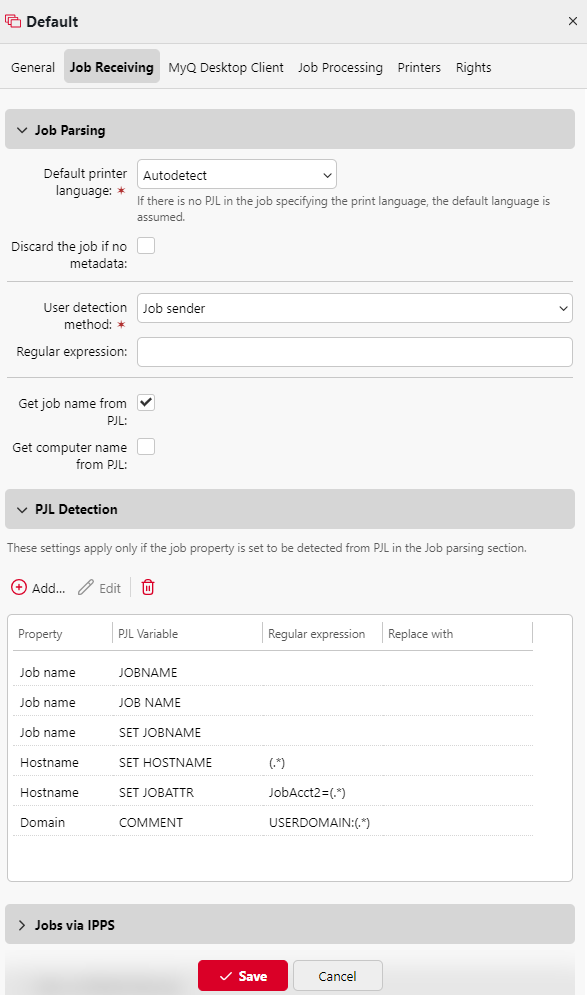
Section « Analyse des travaux »
-
Langage d’impression par défaut : choisissez le langage d’impression par défaut dans le menu déroulant. Les options disponibles sont :
-
Inconnu
-
Détection automatique (paramètre par défaut)
-
PCL 5
-
PostScript
-
ESC/P
-
Prescribe
-
PCL 6
-
PDF
-
JPEG
-
XPS
Si le travail ne contient pas de fichier PJL spécifiant le langage d’impression, le langage par défaut est utilisé.
-
-
Rejeter les travaux sans métadonnées : si cette option est sélectionnée, MyQ rejette tous les travaux qui ne contiennent pas de métadonnées provenant de l'analyseur de travaux. Elle peut être utilisée conjointement avec les fonctionnalités Crédit ou Quota pour empêcher l'impression de travaux ne comportant pas les informations nécessaires (nombre de pages, couleur, etc.). Lorsqu'un travail est rejeté en raison de ce paramètre, le message suivant s'affiche dans le journal MyQ : « Les métadonnées du travail sont requises pour la file d’attente, mais l'analyseur de travaux est désactivé. Le travail est annulé. | file d’attente=QueueX ».
Si vous sélectionnez cette option, assurez-vous que l’analyseur de travaux est activé. Dans les nouvelles installations, l’analyseur de travaux est activé par défaut. -
Méthode de détection de l’utilisateur : sélectionnez la manière dont le propriétaire du travail est identifié (« Expéditeur du travail » par défaut).
-
Expression régulière : vous pouvez utiliser des expressions régulières pour extraire une partie de la chaîne de caractères que MyQ détecte dans le cadre de l’une des méthodes de détection d’utilisateur. MyQ utilise les expressions régulières avec le moteur ECMAScript, ce qui signifie que le premier groupe capturé est utilisé : tout d’abord, MyQ trouve la première correspondance pour l’expression régulière, puis il identifie le propriétaire du travail à l’aide du premier groupe capturé dans la correspondance. De cette manière, vous pouvez rechercher une chaîne et définir quelle partie de celle-ci sera identifiée comme le propriétaire du travail. Par exemple, vous pouvez utiliser l’expression régulière pour trouver une adresse e-mail dans la chaîne de nom détectée et utiliser la capture de groupe pour ne conserver que la partie précédant le symbole @.
-
Récupérer le nom du travail à partir du PJL : lorsque cette option est activée, MyQ extrait le nom du travail du paramètre JOB NAME dans l’en-tête PJL au lieu de le détecter via le protocole LPR. Cliquez sur +Ajouter pour saisir des variables PJL et des expressions régulières, sur Modifier pour modifier des variables existantes, sur Tester pour vérifier le bon fonctionnement de vos expressions régulières, et sur X pour supprimer un ensemble variable/expression régulière. Le nom de la tâche dans l’en-tête PJL peut différer du nom du document imprimé.
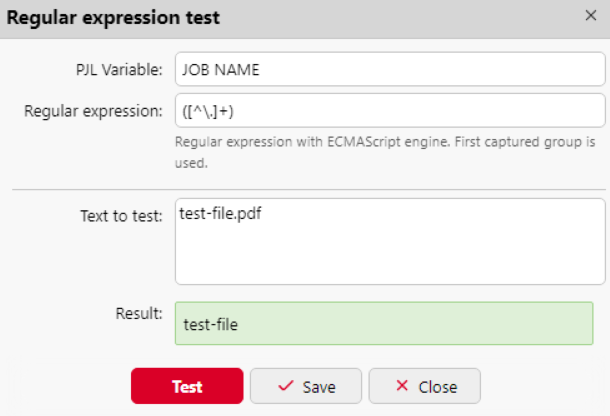
Dans l’exemple ci-dessous, vous pouvez voir comment fonctionne un ensemble variable/expression régulière, et s’il parvient à trouver le nom de la tâche à partir de l’en-tête PJL :-
Dans le champ « Variable PJL », vous devez indiquer la variable JOB NAME, ou toute autre variable utilisée pour détecter le nom du travail.
-
Dans le champ « Expression régulière », vous devez saisir l’expression régulière que vous souhaitez utiliser pour détecter le nom du travail. Dans l’exemple, l’expression régulière ([^\.]+) capture tous les caractères jusqu’au point (spécifié sous la forme « \.» – la barre oblique inversée est obligatoire pour le point, car il s’agit d’un caractère spécial).
-
Dans le champ « Texte à tester », il doit figurer le texte provenant de l’en-tête PJL du travail d’impression :
test-file.pdf
Après avoir cliqué sur « Tester », le résultat du test s’affiche en bas. Dans cet exemple, « test-file » a été détecté avec succès.
-
-
Récupérer le nom de l’ordinateur à partir du PJL : lorsque cette option est activée, MyQ récupère le nom de l’ordinateur à partir de l’en-tête PJL au lieu de le détecter via le protocole LPR. Cliquez sur « +Ajouter » pour saisir des variables PJL et des expressions régulières, sur « Modifier » pour modifier des variables existantes, sur « Tester » pour vérifier que vos expressions régulières fonctionnent, et sur « X » pour supprimer un ensemble de variables/expressions régulières.
-
Dans le champ « Variable PJL », vous devez indiquer la variable SET JOBATTR ou toute autre variable utilisée pour détecter le nom de l’ordinateur.
-
Dans le champ « Expression régulière », vous devez indiquer l’expression régulière que vous souhaitez utiliser pour détecter le nom de l’ordinateur.
-
Dans le champ « Texte à tester », vous devez saisir le texte provenant de l’en-tête PJL.
Après avoir cliqué sur « Test », le résultat du test s'affiche en bas de la fenêtre.
-