
Dans MyQ > Paramètres > Personnalisation, sous Personnalisation du terminal, il est possible de gérer et de personnaliser les thèmes utilisés sur vos terminaux embarqués. Le thème affecte les titres, les couleurs et les icônes utilisés pour les actions de votre terminal.
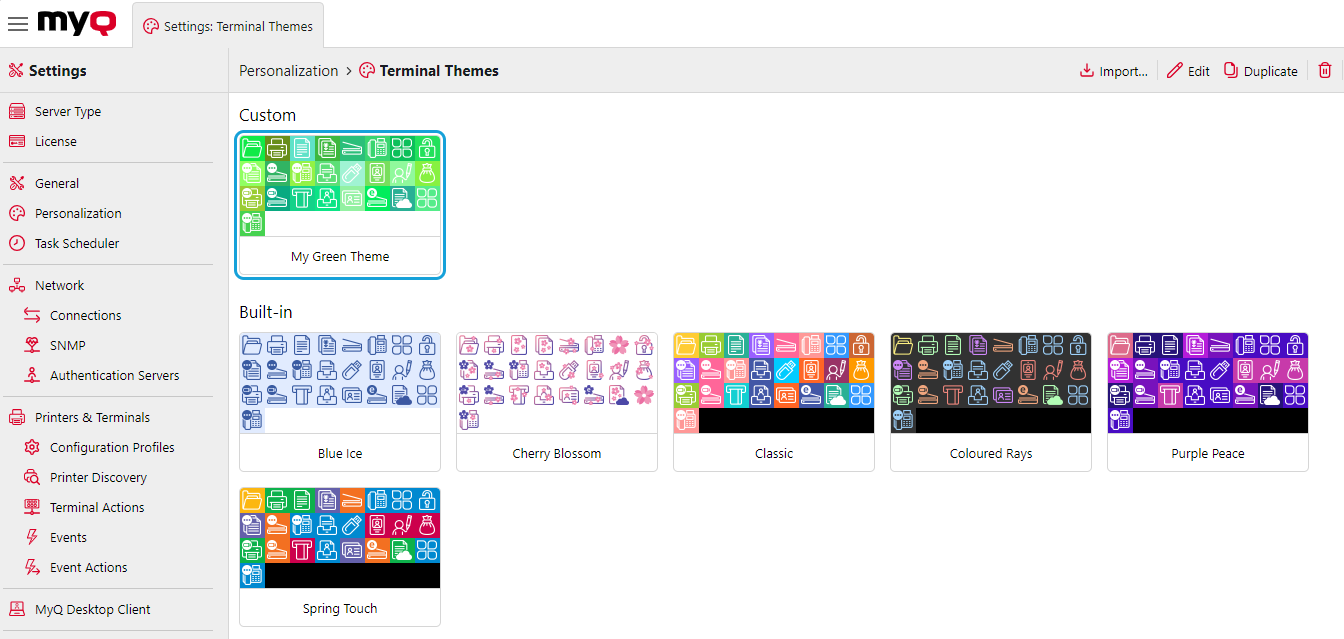
Dans l'en-tête de la page Thèmes du terminal, vous pouvez :
-
Importer : cette option vous permet d'importer un thème créé à l'aide de l'application MyQ Theme Editor.
-
Modifier : cette option vous permet de visualiser chaque élément d'un thème embarqué ou de modifier n'importe lequel de vos thèmes personnalisés.
-
Dupliquer (icône de corbeille) : cette option vous permet de dupliquer un thème personnalisé ou embarqué. La copie d'un thème embarqué est créée en tant que thème personnalisé et est modifiable.
-
Supprimer : cette option vous permet de supprimer un thème embarqué.
Thèmes embarqués
Les thèmes embarqués suivants sont inclus dans les thèmes du terminal et ne peuvent être ni supprimés ni modifiés :
-
Blue Ice
-
Cherry Blossom
-
Classic
-
Rayons colorés
-
Purple Peace
-
Touche printanière
Sélectionnez un thème embarqué et cliquez sur Modifier ou double-cliquez simplement sur le thème. Un panneau latéral s'ouvre, dans lequel vous pouvez consulter les détails du thème, mais pas les modifier.
Sélectionnez un thème embarqué et cliquez sur « Dupliquer » pour créer un thème personnalisé identique. Ce thème personnalisé peut ensuite être modifié.
Modification des thèmes personnalisés
La modification des nœuds d'action de terminal d'un thème ici définit l'apparence par défaut d'une action de terminal de ce type ; toutefois, des nœuds d'action de terminal spécifiques peuvent être modifiés plus en détail dans lesparamètres des actions de terminal.
Par exemple, dans l'éditeur de thèmes de terminal, vous pouvez créer un thème dans lequel, par défaut, les actions Easy Scan sont vertes et comportent une icône de scanner. Cependant, après avoir créé une action Easy Scan pour numériser vers Dropbox, ce nœud d'action peut être modifié dans les paramètres des actions de terminal afin d'afficher le logo Dropbox et d'apparaître en bleu.
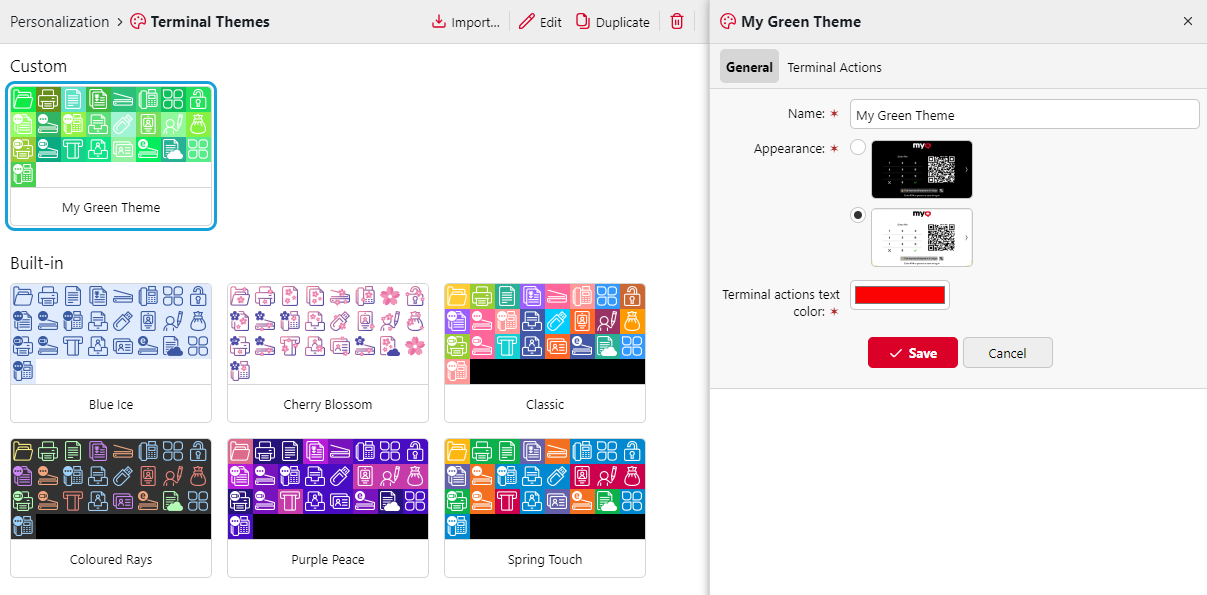
Une fois qu'un thème personnalisé a été créé par duplication ou importation, il suffit de sélectionner ce thème et de cliquer sur Modifier, ou de double-cliquer sur le thème pour ouvrir le panneau d'édition.
Onglet Général
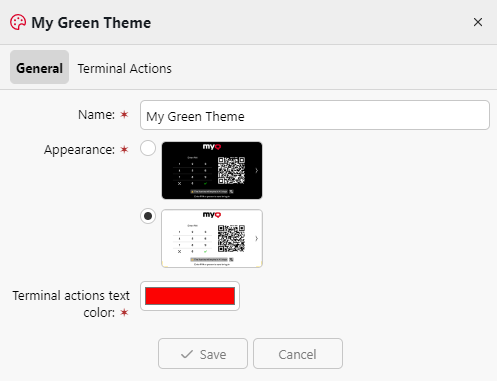
Dans l'onglet Général, vous pouvez modifier :
-
Nom : le nom de votre thème personnalisé.
-
Apparence : choisissez le noir ou le blanc comme couleur d'arrière-plan de votre thème.
-
Couleur du texte des actions du terminal : sélectionnez la couleur du texte pour les noms de vos actions du terminal. Assurez-vous que cette couleur soit bien visible sur la couleur d'arrière-plan de vos icônes d'actions du terminal.
Cliquez sur Enregistrer pour enregistrer vos modifications.
Onglet Actions du terminal
Dans cet onglet, vous pouvez modifier l'apparence de vos actions de terminal. Toutes les actions de terminal possibles sont répertoriées dans cet onglet, même celles qui ne sont pas configurées pour s'afficher sur vos terminaux intégrés (ce qui peut être modifié dans MyQ > Paramètres > Imprimantes et terminaux > Actions de terminal).
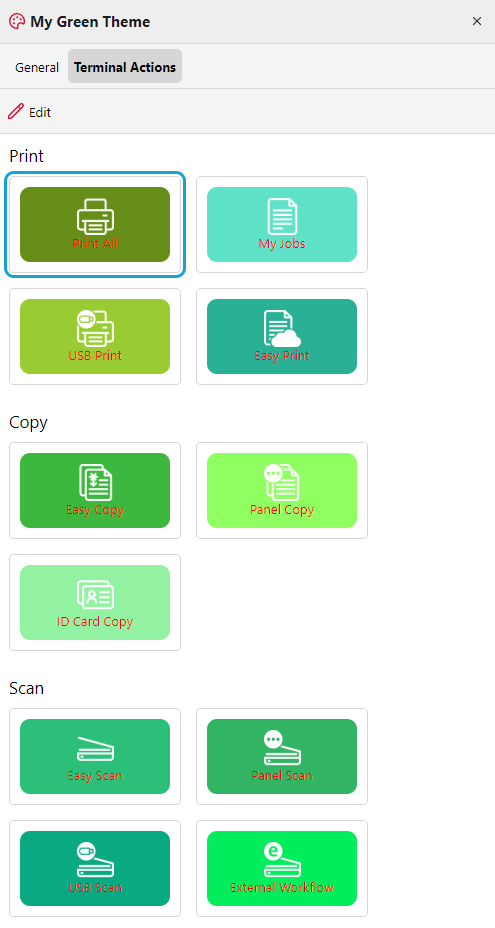
Pour modifier l'apparence d'une action de terminal, sélectionnez l'action et cliquez sur Modifier ou double-cliquez simplement sur l'action de terminal.
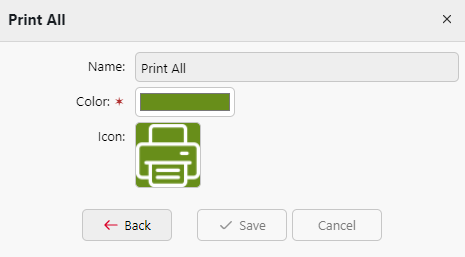
Le menu d'édition s'ouvre avec les options suivantes :
-
Nom : affiche le nom de l'action de terminal sélectionnée ; le nom ne peut pas être modifié ici, mais peut l'être dans MyQ > Paramètres > Imprimantes et terminaux > Actions de terminal. Les noms modifiés dans les paramètres des actions de terminal ne seront pas reflétés ici, mais s'afficheront sur le terminal intégré.
-
Couleur : vous permet de modifier la couleur d'arrière-plan de l'icône de l'action du terminal. Si vous utilisez une icône d'action de terminal personnalisée, la couleur d'arrière-plan peut ne pas être visible.
-
Icône : vous permet de modifier l'icône affichée pour cette action de terminal. Vous pouvez soit rechercher un fichier sur votre appareil, soit glisser-déposer un fichier image sur le sélecteur, soit coller un fichier depuis votre presse-papiers. Les types de fichiers .jpg, .png, .gif et .bmp peuvent être utilisés. L'image sélectionnée sera redimensionnée automatiquement, et si elle contient des zones transparentes, la couleur d'icône sélectionnée sera visible dans les parties transparentes de l'image.
Cliquez sur Enregistrer pour enregistrer vos modifications et sur Retour pour revenir au menu précédent et sélectionner une autre action de terminal à modifier.