
Dans l’onglet Paramètres des travaux, vous pouvez définir les propriétés globales des travaux d’impression dans l’environnement d’impression MyQ.
Général
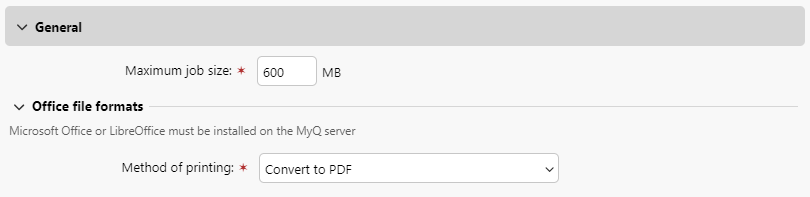
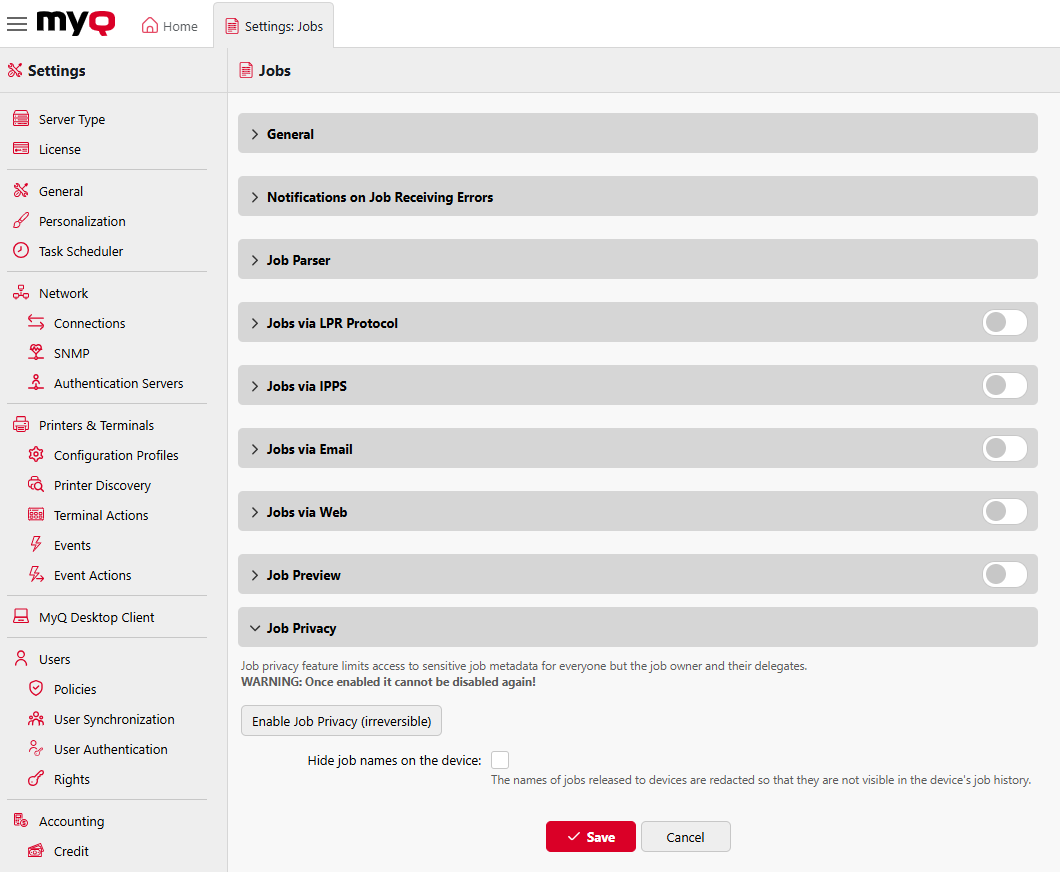
Vous pouvez ici définir la taille maximale des travaux (la taille par défaut est de 600 Mo).
Dans la sous-section « Formats de fichiers Office », vous pouvez sélectionner la méthode de traitement et d’impression des fichiers au format Office. Vous avez le choix entre « Convertir en PDF » (par défaut) et « Via une imprimante Windows ». Pour plus de détails, consultez la section « Traitement des documents aux formats Office ».
Notifications en cas d’erreurs de réception des travaux

Cochez les cases « Notifier l’administrateur par e-mail » et/ou « Notifier l’expéditeur du travail par e-mail » pour envoyer des e-mails de notification concernant les travaux refusés.
L’expéditeur du travail est toujours averti via MyQ Client Desktop, s’il est installé.
Analyseur de travaux
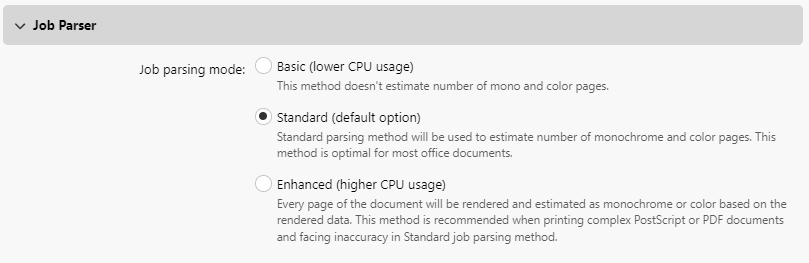
Vous pouvez ici définir le mode d’analyse des travaux, qui détermine le niveau de détail des informations sur les travaux qui seront rapportées. Vous devez activer l’analyseur de travaux si vous souhaitez connaître les détails d’un travail (nombre de pages, couleur, format de papier, etc.) avant son impression. Cette fonctionnalité est nécessaire pour des fonctionnalités telles que le crédit, les quotas et les scripts PHP. Trois niveaux d’analyse des travaux sont disponibles :
-
Basique (faible utilisation du processeur) – Cette méthode n’estime pas le nombre de pages en noir et blanc et en couleur.
-
Standard (option par défaut) – Cette méthode estime le nombre de pages en noir et blanc et en couleur. Elle est optimale pour la plupart des documents de bureau.
-
Amélioré (utilisation plus importante du processeur) : chaque page du document est rendue et estimée comme monochrome ou en couleur en fonction des données de rendu. Cette méthode est recommandée lors de l’impression de documents PostScript ou PDF complexes et en cas d’imprécision avec la méthode d’analyse des travaux « Standard ».
Travaux via le protocole LPR

Vous pouvez ici activer la fonctionnalité « Travaux via le protocole LPR » (activée par défaut). Si elle est désactivée, MyQ ne peut pas recevoir de travaux d’impression via LPR.
Le serveur identifie l’expéditeur du travail (afin de pouvoir informer MyQ Client Desktop du travail en cours) grâce au nom d’hôte envoyé par le protocole LPR. La longueur maximale du nom d’hôte est de 31 caractères.
La taille maximale d’un travail reçu via LPR est de 100 Go. Les travaux dont la taille dépasse 2 Go sont indiqués comme suit : « Plus de 2 Go » ; pour les travaux inférieurs à 2 Go, la taille réelle s’affiche.
Il est recommandé de laisser l’option « Travaux via le protocole LPR » activée. Si elle est désactivée, les travaux envoyés depuis les pilotes d’impression ne peuvent pas être reçus par MyQ.
Vous pouvez également modifier le port ici, bien qu’il soit recommandé d’utiliser le paramètre par défaut (515).
Travaux via IPPS
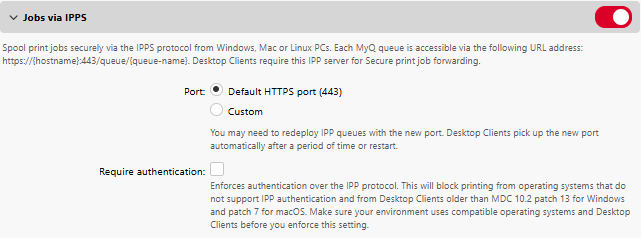
Vous pouvez ici activer les travaux d’impression via le protocole IPPS. Vous pouvez également modifier le port ici (la valeur par défaut est 443) et activer l’option « Exiger l’authentification » pour imposer une impression IPP uniquement authentifiée.
Pour plus d’informations, consultez la section « Travaux via IPPS ».
Travaux via e-mail
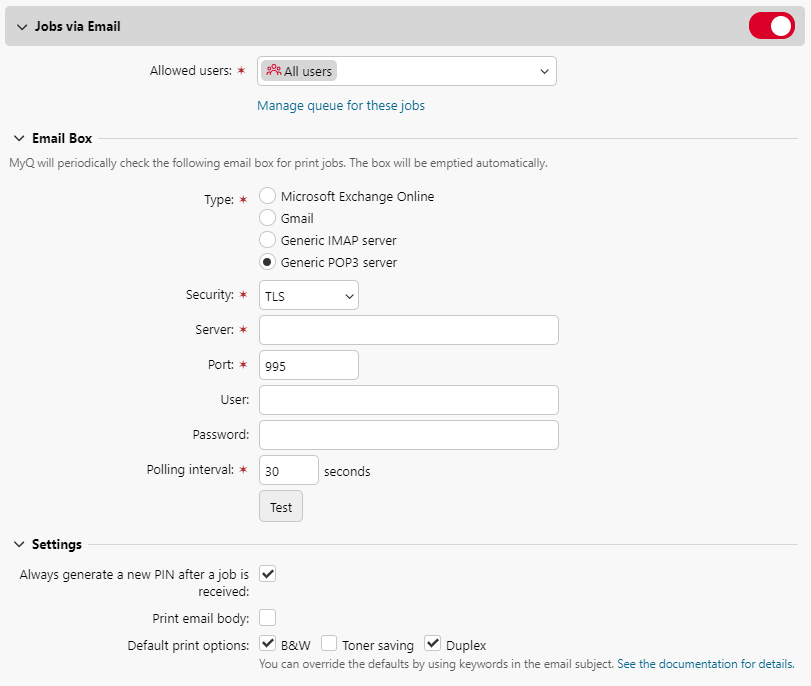
Vous pouvez ici activer ou désactiver la fonctionnalité « Travaux via e-mail », qui permet de recevoir des travaux d’impression envoyés par e-mail. La pièce jointe de l’e-mail est traitée et envoyée sous forme de travail d’impression (le corps de l’e-mail peut également être traité). Les formats PDF/A, TXT et JPEG sont pris en charge. Pour les formats MS Office, MS Office ou LibreOffice doit être installé sur le serveur MyQ.
Vous pouvez sélectionner les utilisateurs autorisés à envoyer des travaux par e-mail et gérer les files d’attente qui seront utilisées pour ces travaux.
Vous pouvez configurer une boîte e-mail, c’est-à-dire une adresse e-mail spécifique qui sera régulièrement vérifiée à la recherche de travaux d’impression ; la boîte de réception sera vidée automatiquement. Indiquez le type de boîte (Microsoft Exchange Online, Gmail, serveur IMAP générique ou serveur POP3 générique), le protocole de sécurité (aucun, TLS ou STARTTLS), le serveur, le port, l’utilisateur, le mot de passe et l’intervalle d’interrogation en secondes.
De plus, dans la section « Paramètres », vous pouvez :
-
Activer l’option « Toujours générer un nouveau code PIN après la réception d’un travail » : cela générera un nouveau code PIN pour un utilisateur chaque fois qu’il enverra un travail par e-mail.
-
Activer l’option « Imprimer le corps de l’e-mail », ce qui permettra d’imprimer le texte principal d’un e-mail en plus des pièces jointes.
-
Définir les options d’impression par défaut pour les travaux envoyés par e-mail : vous avez le choix entre « N&B », « Économie de toner » et « Recto verso ».
Pour plus d’informations, consultez les sections « Impression à partir d’un e-mail » et « Impression à partir de l’interface utilisateur Web MyQ ».
Travaux via le Web
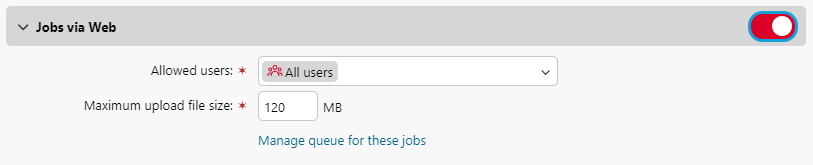
Vous pouvez ici activer ou désactiver la fonctionnalité « Travaux via le Web », qui permet aux utilisateurs de recevoir des travaux d’impression via l’interface Web MyQ. Vous pouvez également définir ici la taille maximale des fichiers de travail, comprise entre 20 Mo et 120 Mo (120 Mo par défaut).
Sélectionnez les « Utilisateurs autorisés » et la « Taille maximale du fichier à télécharger » ; la valeur par défaut est de 120 Mo.
Pour plus d’informations, consultez les sections « Impression à partir d’un e-mail » et « Impression à partir de l’interface Web MyQ ».
Aperçu des travaux

Vous pouvez ici activer/désactiver et configurer l’aperçu des travaux, ainsi que définir le nombre de pages (pour inclure toutes les pages dans l’aperçu, définissez la valeur sur 0).
Pour plus d’informations, consultez la section « Aperçu des travaux ».
Confidentialité des travaux
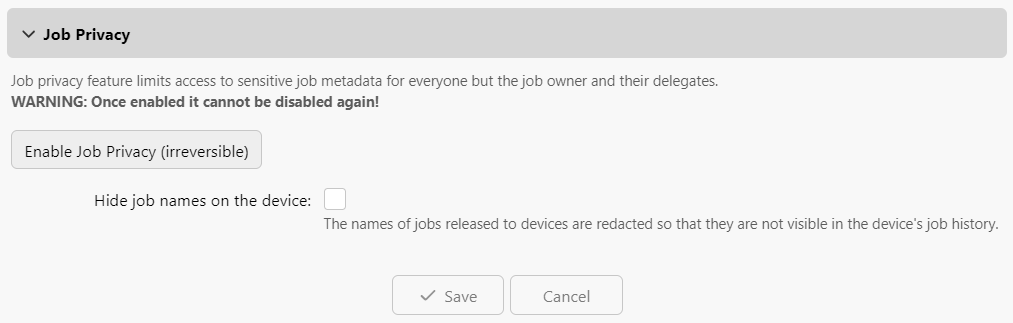
Vous pouvez ici activer la fonctionnalité de confidentialité des travaux, qui limite l’accès aux métadonnées sensibles des travaux à tout le monde, à l’exception du propriétaire du travail et de ses délégués.
Une fois activée, la fonctionnalité de confidentialité des travaux ne peut plus être désactivée.
De plus, vous pouvez activer ou désactiver l’option permettant de masquer les noms des travaux sur les périphériques. L’activation de cette option signifie que les noms des travaux envoyés aux périphériques sont masqués afin qu’ils ne soient pas visibles dans l’historique des travaux des périphériques.
Pour plus d’informations, consultez la section « Confidentialité des travaux ».
Collections de filigranes
Vous pouvez ici configurer des collections de filigranes.
Pour plus d’informations, consultez la section « Filigranes ».