Pour utiliser votre Print Server en tant qu’imprimante IPP pour les clients Windows, macOS, Linux et Chromebook, activez et configurez l’envoi des travaux d’impression via IPPS.
La taille maximale des travaux reçus via IPPS est illimitée.
Conditions préalables
-
Le client IPP doit être activé à la fois sur le serveur exécutant Print Server et sur les machines clientes.
Sous Windows 10, cette fonctionnalité devrait être activée par défaut, mais sur les serveurs Windows, vous devez l’activer explicitement. Accédez au Panneau de configuration > Programmes > Activer ou désactiver des fonctionnalités Windows. Dans l’onglet « Fonctionnalités », installez « Client d’impression Internet », puis redémarrez la machine. -
Le certificat MyQ est installé sur tous les ordinateurs clients qui effectueront des impressions.
Activer les travaux via IPPS
-
Accédez à MyQ > Paramètres > Travaux > Travaux via IPPS.
-
Activez les travaux via IPPS.
-
(Facultatif) Spécifiez un port personnalisé.
Par défaut, IPPS utilise le même port que le serveur Web. -
Cliquez sur Enregistrer.
-
Configurez chaque client IPP avec l'URL https://{nom-d'hôte}:{port}/queue/{nom-de-file-d’attente}
Remarques :
-
N'utilisez pas les ports 631 et 717. Ceux-ci sont réservés par le serveur PM respectivement pour IPP et IPPS.
-
Les modifications apportées à la configuration d’IPPS prennent effet lorsque vous cliquez sur « Enregistrer ». À ce stade, vous serez invité à confirmer le redémarrage du routeur HTTP. Vous devrez ensuite reconfigurer tous les clients IPP pour qu’ils utilisent les nouveaux paramètres.
Afficher le nom d’hôte et le port IPPS
Vous pouvez facilement afficher l’URL IPPS, avec le nom d’hôte et le port, de votre Print Server. Accédez à MyQ > Files d’attente > Ajouter une file d’attente, puis sélectionnez la section « Tâches via IPPS » de l’onglet « Réception des tâches ».
Configurer IPPS sur les clients
Vous êtes désormais prêt à utiliser IPPS pour l’envoi de travaux d’impression. Passez au guide de déploiement de l’impression IPPS, où vous trouverez les étapes à suivre pour configurer une imprimante IPPS sur des clients Windows, macOS, Chromebook et Linux.
Fonctionnalités prises en charge
Authentification des utilisateurs
IPP prend en charge l’authentification des utilisateurs dès l’installation. Lors de l’impression, le serveur IPP peut inviter le client à s’authentifier en saisissant les identifiants d’un compte MyQ existant.
Vous pouvez imposer l'authentification pour tous les travaux d’impression IPP et IPPS en activant l'option « Exiger l'authentification ». Lorsqu'elle est activée, le serveur IPP rejette tout travail d’impression ne comportant pas d’en-tête d’authentification valide.
Lorsque l’option « Exiger l’authentification » est activée :
-
la communication IPP doit inclure des en-têtes d’authentification pour imprimer sur ce terminal.
-
Lors de l’impression depuis MyQ Client Desktop, l’authentification s’effectue de manière transparente à l’aide du jeton de porteur émis lors de la connexion à MDC.
-
Lors de la réception du travail, le jeton « bearer » est validé. Seul l’utilisateur à qui le jeton a été précédemment délivré peut l’utiliser pour authentifier la requête IPP.
-
L’utilisateur authentifié devient le propriétaire du travail. Les méthodes de correspondance de nom d’utilisateur moins sécurisées (telles que la correspondance à partir du nom de connexion Windows) ne sont pas utilisées.
L’activation de l’option « Exiger l’authentification » bloque l’impression à partir de :
-
Les systèmes d’exploitation qui ne prennent pas en charge l’authentification IPP.
-
Les versions du Client Desktop antérieures à MDC 10.2 patch 13 pour Windows et patch 7 pour macOS.
Options d’impression standard
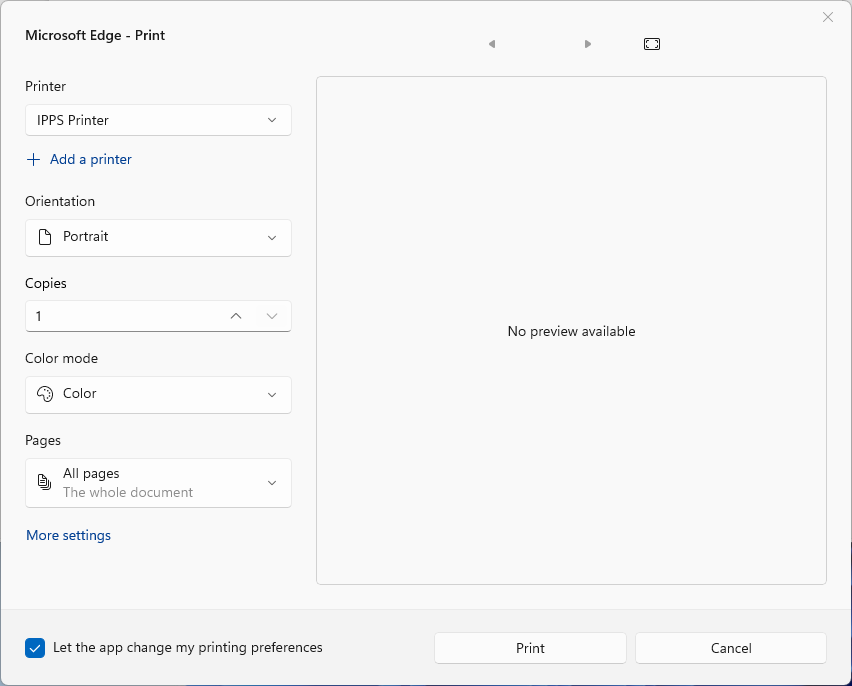
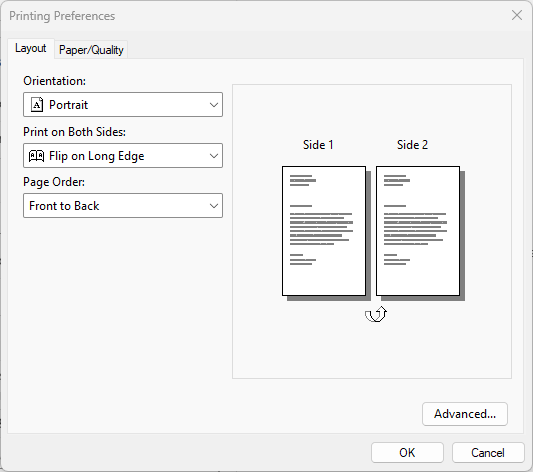
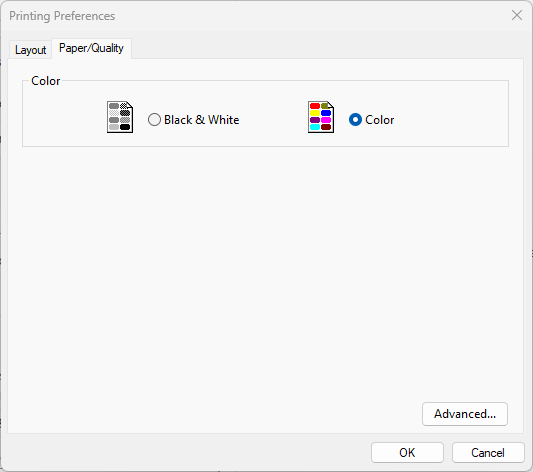
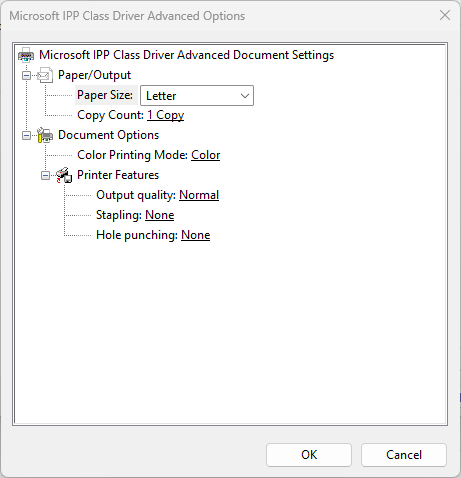
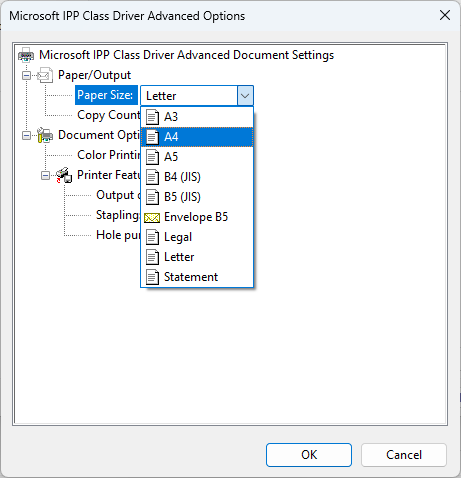
Le serveur IPPS propose un ensemble d’options d’impression standard que l’utilisateur peut modifier. Le protocole IPPS étant une méthode d’impression sans pilote conçue principalement pour des raisons de compatibilité, il offre les préférences d’impression couramment utilisées, mais ne prend pas en charge les options avancées de finition, la sélection de bacs et diverses autres préférences disponibles dans les pilotes d’impression classiques.
Les options d’impression prises en charge sont les suivantes :
-
Nombre de copies
-
Mode couleur : Couleur, Monochrome, Niveaux de gris
-
Pages : Toutes les pages, Personnalisé (sélection d'une plage de pages)
-
Recto-verso (impression sur les deux faces) : retournement sur le bord long, retournement sur le bord court, aucun (recto)
-
Ordre des pages : De l'avant vers l'arrière, De l'arrière vers l'avant
-
Formats de papier : A3, A4, A5, B4, B5, Folio, Ledger, Legal, Letter, Statement, Autre (tout autre format non reconnu)
Les options disponibles et leurs noms varient également en fonction du système d’exploitation utilisé et de l’application à partir de laquelle l’utilisateur imprime. Certaines applications peuvent afficher certaines options d’impression même si elles ne sont pas prises en charge par MyQ X ; celles-ci seront ignorées lors du traitement et de la validation de l’impression.
Options de finition
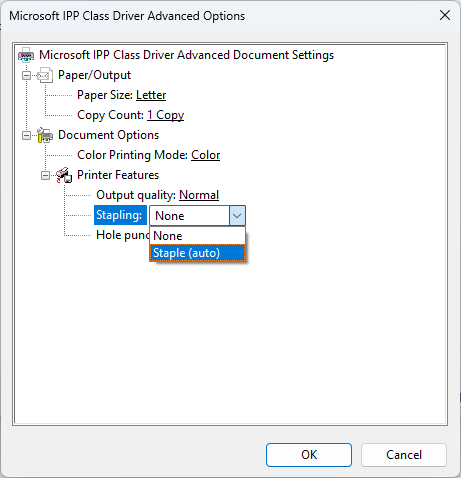
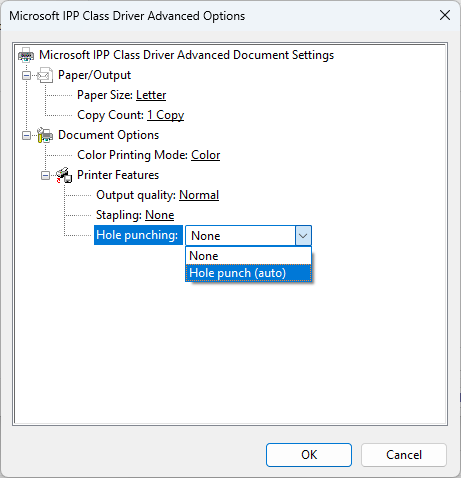
Comme mentionné précédemment, la prise en charge des paramètres de finition avancés est limitée. L’IPPS prend actuellement en charge les options « Agrafage : Oui (Auto) » et « Non », ainsi que « Perforation : Oui (Auto) » et « Non ».
Lorsque « Oui (Auto) » est sélectionné, les positions finales d’agrafage et de perforation seront déterminées par le périphérique sur lequel le travail sera finalement libéré. Les paramètres par défaut du périphérique seront utilisés, en fonction des paramètres régionaux de celui-ci et du type de module de finition installé.